- tel:+86-13222111178
- email:info@ntjugao.com



Domine la operación del DELEM DA-69T de forma eficaz
Domine la operación del DELEM DA-69T de forma eficaz

Cuando se trata de dominar el funcionamiento de la DELEM DA-69T, comprender sus complejidades puede mejorar considerablemente la eficiencia de su flujo de trabajo. Si busca una guía completa para operar eficazmente la DELEM DA-69T, ha llegado al lugar indicado.
En este artículo, ofreceré una visión detallada del funcionamiento de la DELEM DA-69T, para que disponga de los conocimientos necesarios y saque el máximo partido de este avanzado controlador. Tanto si es un principiante que desea aprender lo básico como un usuario experimentado que busca perfeccionar sus habilidades, esta guía le mostrará cómo navegar y optimizar la DELEM DA-69T para satisfacer sus necesidades operativas específicas.
Comprensión de la unidad de control de la DELEM DA-69T
Familiarícese con el panel de control
La unidad de control es el corazón del funcionamiento de la DELEM DA-69T. Antes de entrar en tareas específicas, es fundamental familiarizarse con la disposición y la funcionalidad del panel de control.
l Descubra la interfaz de pantalla: La DELEM DA-69T cuenta con una interfaz táctil intuitiva que muestra toda la información crítica. Navegar por ella con facilidad ayuda a agilizar las operaciones.
l Acceso a los ajustes de control: Comprender cómo acceder y modificar los ajustes de control permite a los operarios adaptar la máquina a sus necesidades específicas.
El control se presenta de la siguiente manera:
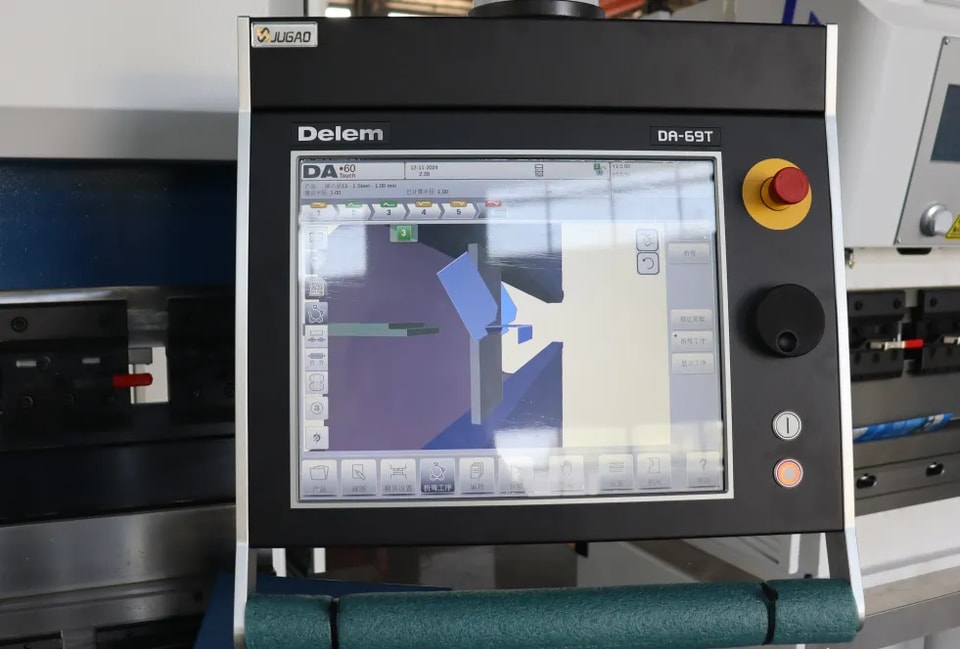
La apariencia exacta de su control puede variar. El funcionamiento del control se realiza principalmente a través de la pantalla táctil. Junto a los mandos táctiles, la parte frontal del control consta de un paro de emergencia, el volante manual y los botones de arranque y parada. Las teclas de función especiales, que pueden montarse en el panel superior del control, tienen su descripción específica en este manual de usuario y serán suministradas por el fabricante de la máquina.
Elementos de control frontales y conectores USB
Los elementos de control frontales están diseñados para una interacción fluida con la DELEM DA-69T. Estos elementos permiten un manejo directo de las funciones principales.
El panel frontal, junto a la pantalla, consta de los siguientes elementos de control:
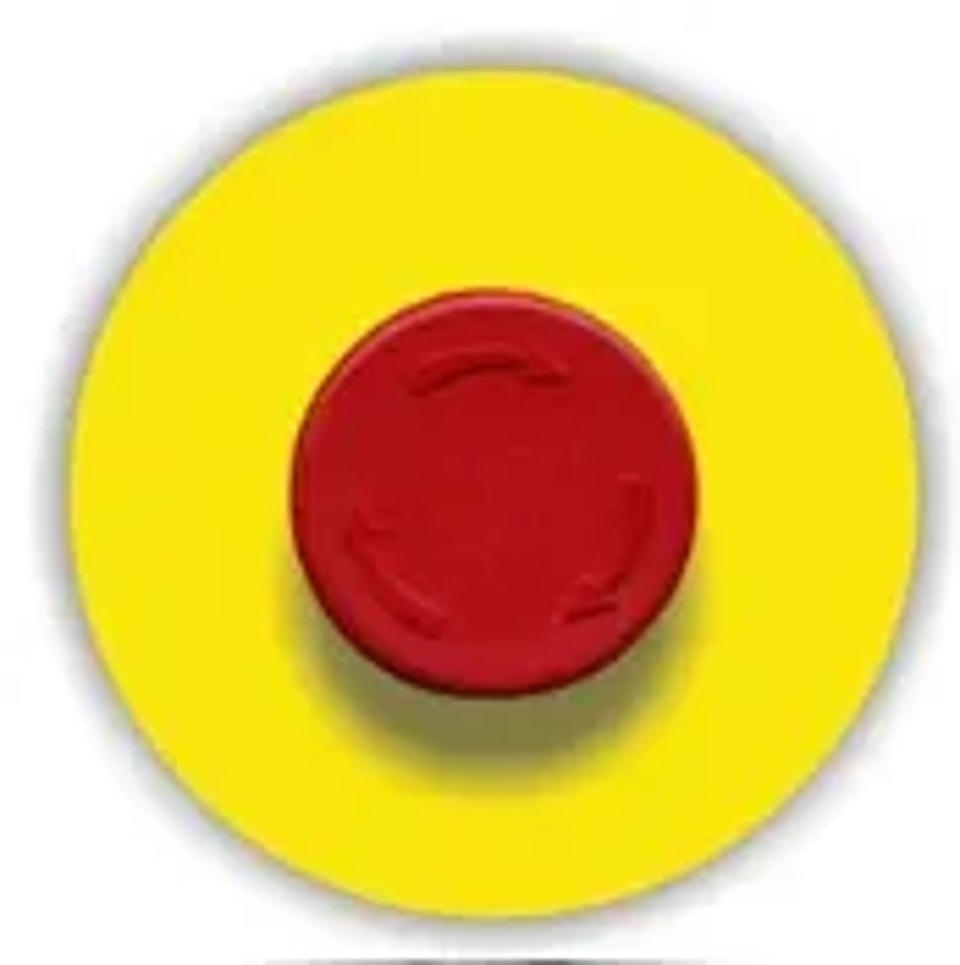 Botón de parada de emergencia, a implementar por el fabricante de la máquina.
 Volante manual; control manual de cualquier eje (Y + ejes del tope trasero)
 Botón de arranque
 Botón de parada
La DELEM DA-69T viene equipada con conectores USB, lo que mejora considerablemente sus capacidades operativas.
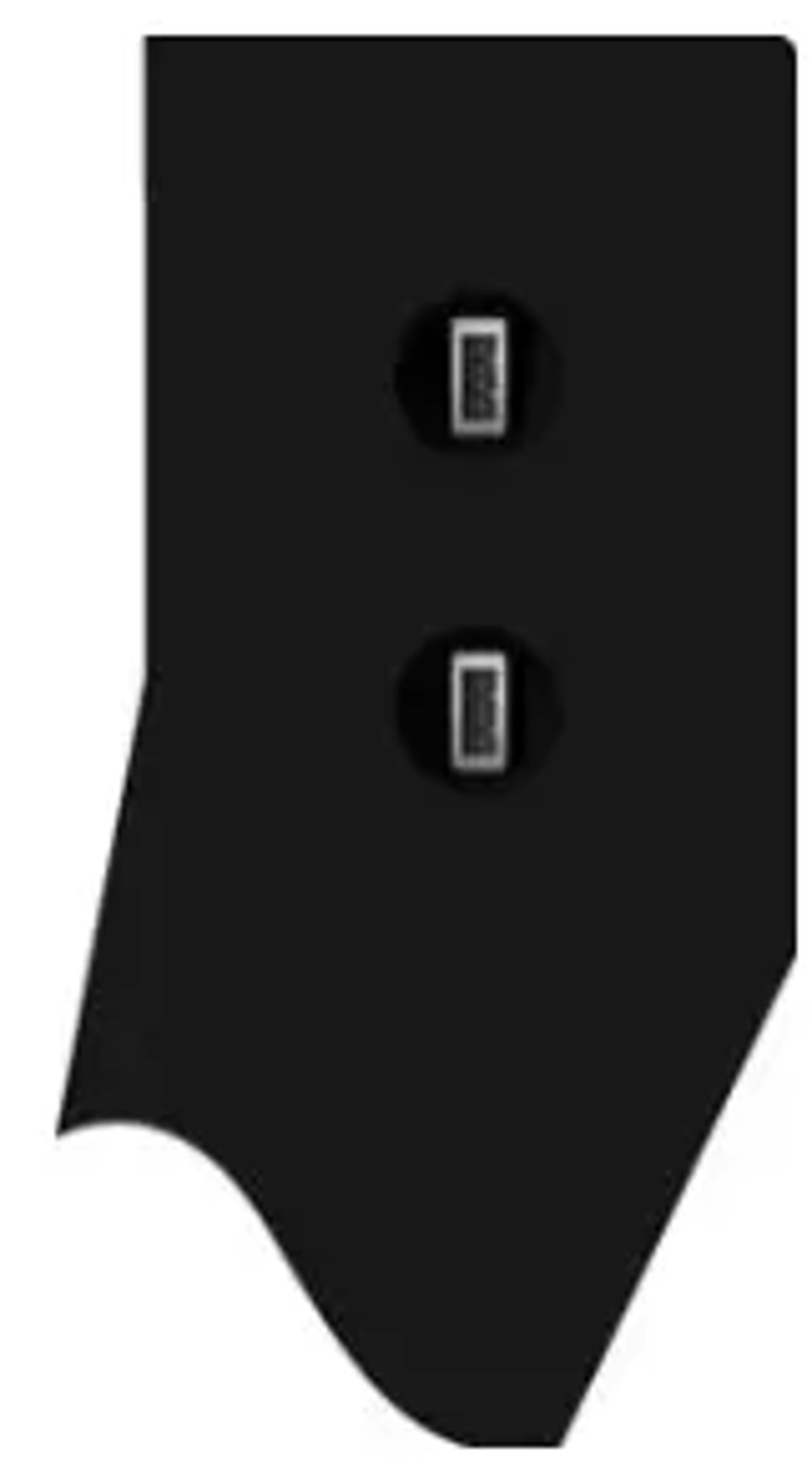 En el lado derecho del control hay dos puertos USB disponibles para conectar dispositivos externos, como memorias USB o un teclado/ratón externos.
Navegación por los modos de operación y programación de la DELEM DA-69T
Cambiar entre distintos modos de operación y programación permite flexibilidad para gestionar diversas tareas.
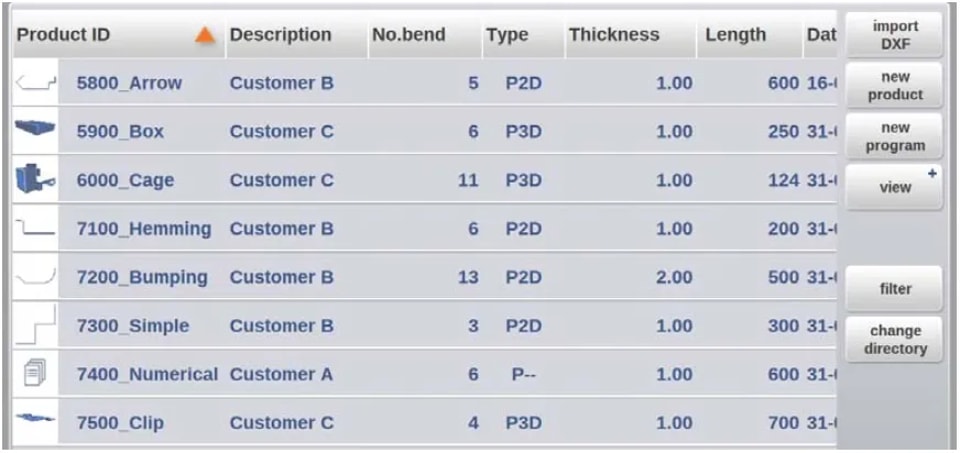
La pantalla principal del control DA-Touch tiene el siguiente aspecto:
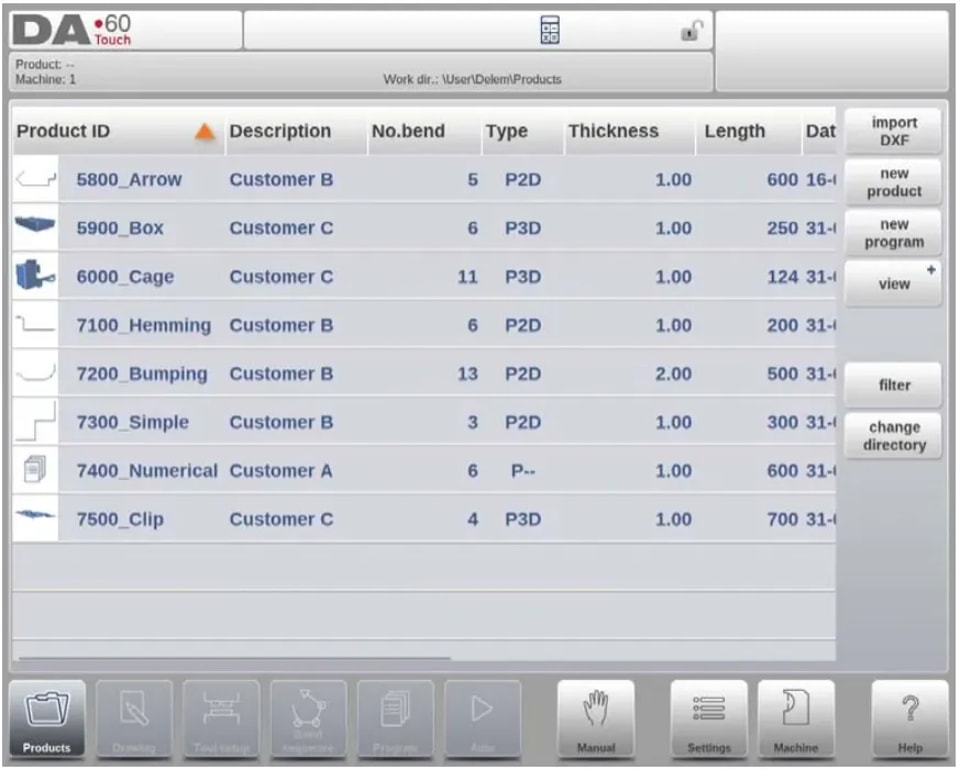
La pantalla principal muestra diferentes opciones según el botón de navegación activo. Al tocar los distintos modos, puede seleccionar fácilmente un modo específico, con la función Productos activa de forma predeterminada.
La estructura de la pantalla principal es la siguiente:
Panel de título
En el panel superior de título encontrará el logotipo, la información del producto actual, el directorio de productos, la barra de servicio (cuando esté activada) y los indicadores de la máquina.

Panel de información
En el panel de información se muestran y pueden encontrarse todas las funciones y visualizaciones relacionadas con el modo seleccionado.
Panel de comandos
El panel de comandos forma parte del panel de Información y es el lugar donde se encuentran los controles relacionados con dicho panel.
Panel de navegación
El panel de Navegación, siempre visible, agrupa todos los modos principales. Los botones grandes con iconos permiten cambiar directamente entre estos modos.

Descripción de los modos principales / botones de navegación:
 Para crear un programa nuevo y seleccionar un programa de la biblioteca de productos.
 Para dibujar/crear un producto nuevo o editar un producto existente (de forma gráfica).
 Para configurar la máquina y modificar las configuraciones de herramientas existentes.
 Para crear un nuevo programa CNC o editar numéricamente un programa CNC existente.
 Para iniciar la producción del producto/programa seleccionado.
 Para programar todos los ajustes necesarios para realizar un único plegado, sin relación con un programa.
 Ajustes y preferencias del usuario aplicables a la programación de nuevos productos y programas.
 Ajustes y preferencias del usuario aplicables a la máquina.
 A través de este botón puede acceder al sistema de ayuda, que le proporcionará información contextual.
Primeros pasos con DELEM DA-69T
Paso 1: Introducción al manejo de DELEM DA-69T
Para lograr un programa de plegado eficaz, comience creando el dibujo del producto y calculando una secuencia de plegado válida para el mismo. Esta secuencia aprovecha al máximo las capacidades de manejo de DELEM DA-69T para generar un programa de producto. Aquí tiene un breve resumen:
1. Vaya al modo Productos y cree un producto nuevo.
2. Introduzca los datos del producto y cree un perfil 2D mediante el modo Dibujo.
3. Ajuste la configuración de herramientas en el modo Configuración de herramientas.
4. Determine la secuencia mediante el modo Secuencia de plegado.
5. Modifique el programa CNC en el modo Programa si es necesario.
6. Ejecute el programa pulsando Auto y luego Start.
Paso 2: Preparativos esenciales
Antes de comenzar a trabajar con DELEM DA-69T, asegúrese de que todos los materiales y herramientas estén correctamente programados:
l Programe los materiales en la biblioteca de Materiales a través del modo Ajustes.
l Defina las herramientas necesarias en la Biblioteca de herramientas, disponible en el modo Máquina.
Paso 3: Creación del dibujo del producto
Aproveche la función de dibujo de DELEM DA-69T para esbozar el producto previsto:
l Utilice las técnicas de dibujo y de ajuste de valores para elaborar su diseño, modificando la longitud de las líneas y los ángulos según sea necesario.
l Utilice las funciones de Zoom, Ajustar a la pantalla, Desplazar y Rotar para realizar ajustes precisos.
l Las funciones de diseño incluyen diseño gráfico en 2D y 3D, escalado del espesor de la chapa y la posibilidad de añadir o modificar plegados.
Paso 4: Determinación de la secuencia de plegado
Una vez completado el dibujo, utilice los modos Configuración de herramientas y Secuencia de plegado:
l Programe la configuración exacta de herramientas en el modo Configuración de herramientas.
l En el modo Secuencia de plegado, puede programar y verificar visualmente su secuencia de plegado. El manejo de DELEM DA-69T permite determinar esta secuencia tanto de forma automática como manual.
Paso 5: Creación de un programa numérico
Acceda al programa numérico en el menú Programa:
l Inicie un programa numérico directamente o genérelo a partir de una simulación gráfica de plegado.
l El manejo de DELEM DA-69T permite la visualización y la edición durante la producción. Un programa completado activa el posprocesado y la creación de un programa numérico.
Paso 6: Uso de los modos Auto y Manual
Ejecute el programa de su producto en diferentes modos:
l El modo automático permite ejecutar el programa plegado a plegado.
l El modo manual proporciona un entorno de prueba para plegados individuales, útil para comprender el comportamiento del sistema.
Paso 7: Copia de seguridad y almacenamiento externo
Guarde los archivos de producto y de herramientas para copia de seguridad e intercambio entre sistemas:
l Según su configuración, guarde los archivos en una red o en una memoria USB.
Dominar estos pasos garantiza un uso eficaz del DELEM DA-69T, optimizando la producción y minimizando los errores.
Ayudas de programación para DELEM DA-69T
Las ayudas de programación son muy valiosas para los operarios que buscan aprovechar al máximo el potencial del DELEM DA-69T.
Texto de ayuda
Este control está equipado con una función de Ayuda en línea. Al pulsar el botón Ayuda en el panel de navegación, se proporcionará ayuda contextual.

Para activar una ventana de ayuda de un parámetro, pulse el botón Ayuda en el panel de navegación.
Aparece una ventana emergente con información sobre el parámetro activo.
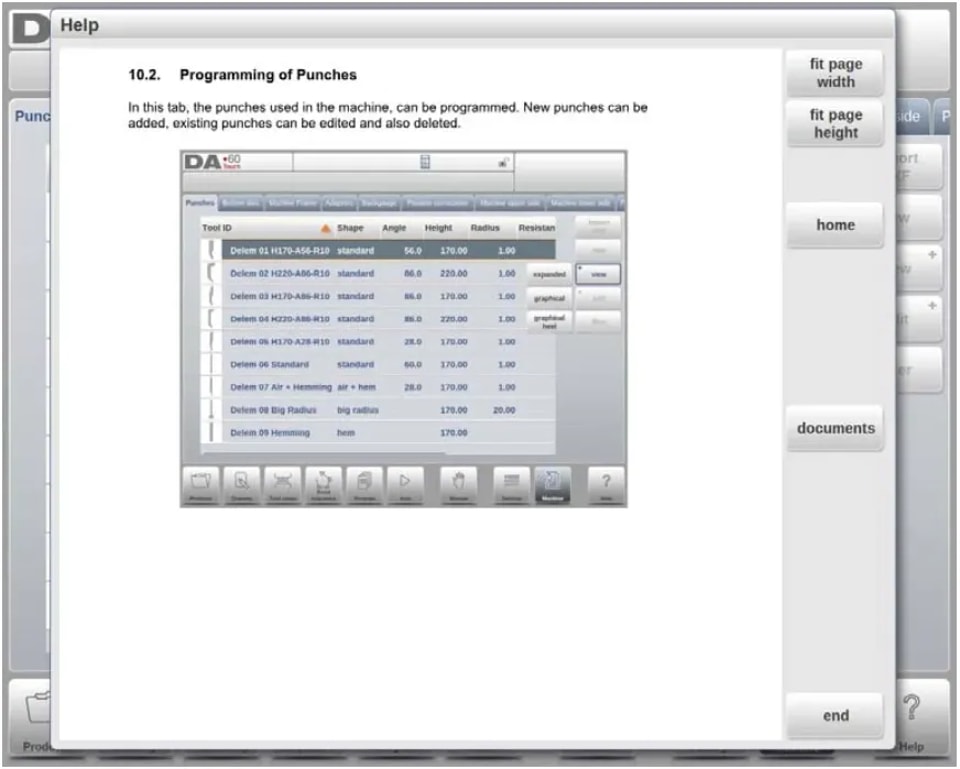
Esta ventana de ayuda contiene la misma información que el manual de operación.
Para usar la ventana de ayuda, deslice el dedo en la dirección deseada para desplazarse por el texto. Toque la parte inferior o superior de la pantalla para navegar entre páginas. Use la función Índice para ir al índice, donde los hipervínculos permiten navegar directamente a los temas. Pulse «Fin» para cerrar la ventana de ayuda.
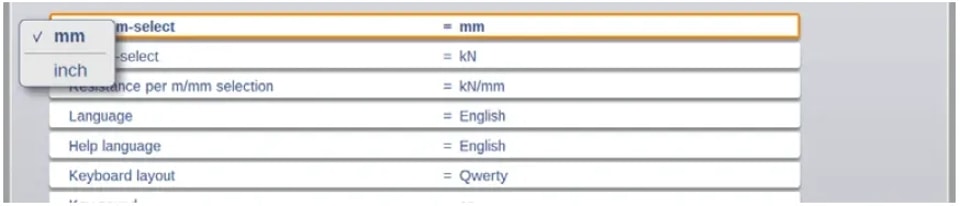
Funcionalidad de la lista desplegable
Algunos parámetros tienen un conjunto limitado de valores seleccionables. Pulse la línea del parámetro para abrir una lista de opciones y elegir el valor deseado. Para cerrar la lista desplegable sin cambiar la selección, pulse fuera del recuadro.
Filtro, búsqueda en vivo, filtro automático
En determinados modos, como el modo Productos, puede ver listas de entidades como productos, herramientas o materiales. Para encontrar un elemento específico, use la función Filtro: pulse el botón Filtro, introduzca parte del ID y la lista se reducirá automáticamente para coincidir con su entrada. Separe varios términos de búsqueda con un espacio.
Para cerrar la pantalla de filtro, use el botón de cerrar teclado junto al teclado.
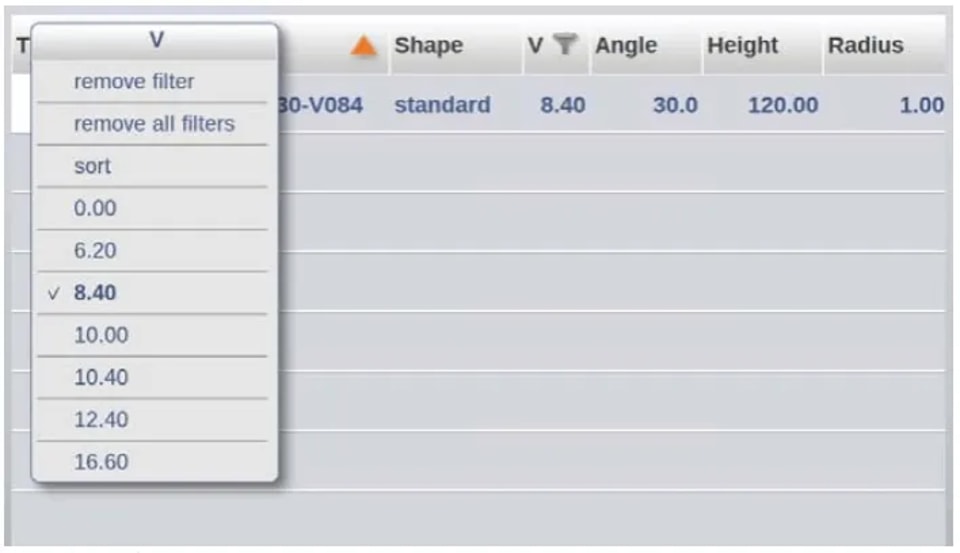
Filtro automático
Además de la función de filtro, las tablas de selección de herramientas y productos incluyen la función de filtro automático mediante los encabezados de columna. Al tocar un encabezado, la lista se ordena por esa columna, indicado por un triángulo que muestra el orden de clasificación. Aparece una lista desplegable de filtro automático que ofrece opciones de filtrado a partir de los datos de la columna. Por ejemplo, en la selección de matrices, puede filtrar por apertura en V. Los filtros pueden eliminarse de forma similar, con una opción para borrarlos.
Navegación
Dentro de algunos modos, las pantallas de programa se dividen en pestañas.
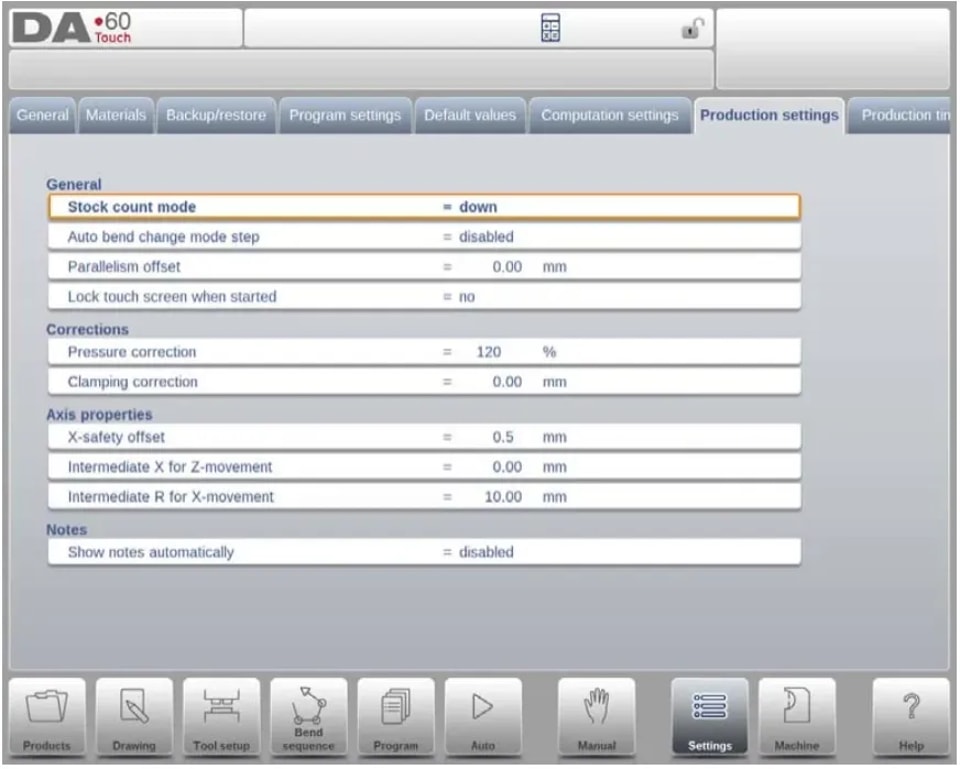
Las pestañas se pueden seleccionar fácilmente con solo tocarlas. Cuando una pestaña no es completamente visible o no lo es en absoluto, basta con arrastrar horizontalmente la fila de pestañas para “traer” a la vista la pestaña deseada y seleccionarla.
Entrada y edición de texto
Al operar el DELEM DA-69T, la introducción eficiente de datos se facilita tocando la posición deseada para colocar el cursor e introducir texto o valores. Esto resulta especialmente útil en Editar notas, donde puede introducir varias líneas y usar la tecla Enter para el salto de línea. El teclado en pantalla ofrece funciones de edición como Cortar, Copiar y Pegar, junto con opciones de Deshacer y Rehacer para mejorar su operación del DELEM DA-69T.
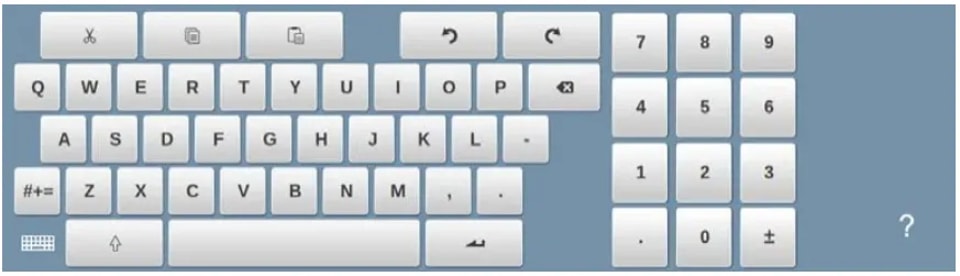
Para mayor comodidad, el teclado puede mostrarse u ocultarse con la tecla de flecha en la esquina inferior izquierda, agilizando su proceso de introducción de datos.
Escritura de caracteres alfanuméricos frente a caracteres especiales
Al dominar el funcionamiento del DELEM DA-69T, es fundamental comprender el uso de caracteres alfanuméricos y especiales en todo el control. Cuando sea necesario, aparecerá un teclado alfanumérico completo en pantalla. En los campos que solo requieren entrada numérica, los caracteres alfanuméricos están desactivados y solo está activo el teclado numérico.
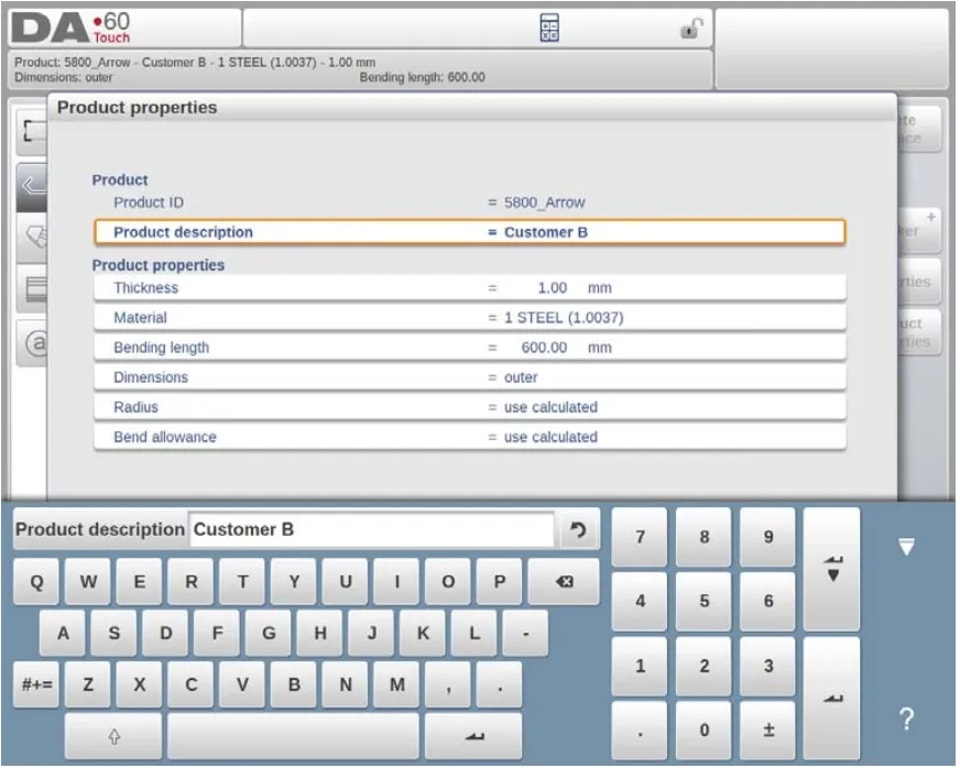
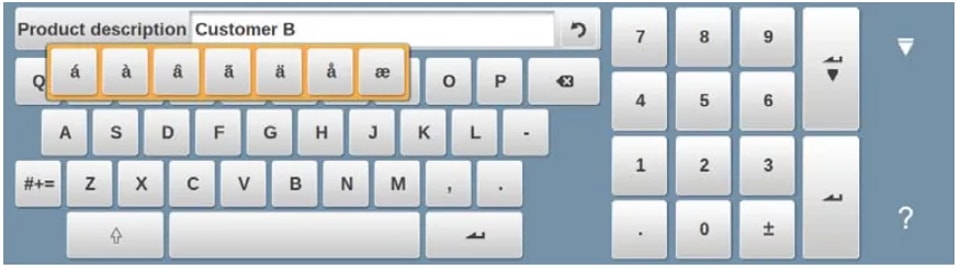
Para los campos que permiten cadenas alfanuméricas, está disponible todo el teclado, con los caracteres especiales accesibles mediante el botón de caracteres especiales. Mantener pulsado un carácter (como «a») muestra caracteres especiales adicionales (á, à, â, etc.), ofreciendo versatilidad en la entrada durante el funcionamiento del DELEM DA-69T.
Calculadora
Para dominar eficazmente el funcionamiento del DELEM DA-69T, aproveche la «calculadora de escritorio» integrada. Accesible mediante el icono de calculadora en la parte superior de la pantalla, esta herramienta ofrece funciones esenciales como suma, resta, multiplicación, división, así como porcentaje, raíz cuadrada y memoria. Para cálculos que impliquen valores de parámetros, puede cambiar sin problemas a la calculadora durante la entrada de parámetros.
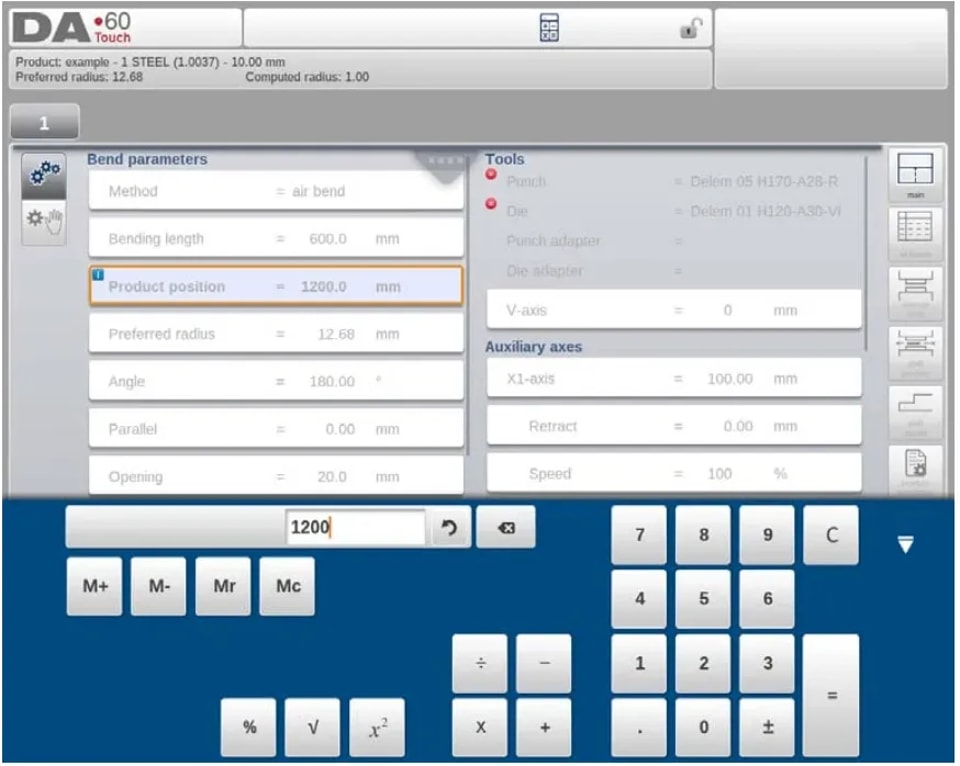
Esta integración permite utilizar directamente los valores de los parámetros, con resultados que se actualizan automáticamente en la línea de entrada, eliminando así la necesidad de transferir datos manualmente. La calculadora agiliza el proceso de cálculo como parte del funcionamiento del DELEM DA-69T, mejorando la eficiencia general.
Centro de mensajes
Cuando se generan mensajes desde el PLC, los sistemas de seguridad, los LUAP o el secuenciador, se dirigen al «Centro de mensajes». En el funcionamiento del DELEM DA-69T, el icono del centro de mensajes, situado en la fila superior junto a los símbolos de la calculadora y del bloqueo de teclas, indica mensajes activos. Al tocar este icono, los mensajes desaparecen de la pantalla para facilitar una programación y edición ininterrumpidas. Al tocarlo de nuevo, se muestran todos los mensajes. Si llegan nuevos mensajes mientras está en segundo plano, el icono del centro de mensajes muestra un indicador adicional, asegurando que permanezca informado de toda la comunicación dentro del sistema de funcionamiento del DELEM DA-69T.

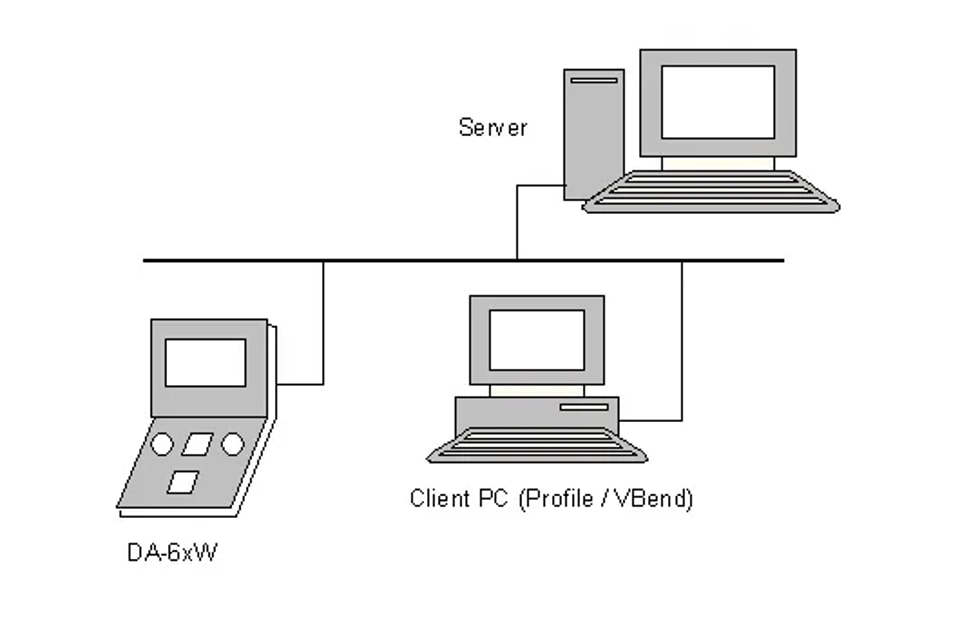
Red
El control CNC está equipado con una interfaz de red. La función de red ofrece a los operarios la posibilidad de importar archivos de producto directamente desde los directorios de red o exportar los archivos del producto terminado al directorio de red requerido.
Función de bloqueo de teclas
Para evitar cambios no autorizados en productos o programas en el funcionamiento del DELEM DA-69T, la función de bloqueo de teclas proporciona seguridad al bloquear el control. Hay dos niveles de bloqueo:
l Bloqueo de programa:Permite solo la selección y ejecución del producto en modo automático.
l Bloqueo de máquina:Bloquea completamente la máquina, desactivando el control.
Para activar un bloqueo, pulse el símbolo de candado en la parte superior de la pantalla. Al introducir el código correspondiente se activará el Bloqueo de programa, mostrado con un candado gris, o el Bloqueo de máquina, mostrado en rojo. Esta función garantiza que el funcionamiento de su DELEM DA-69T se mantenga seguro y preciso.
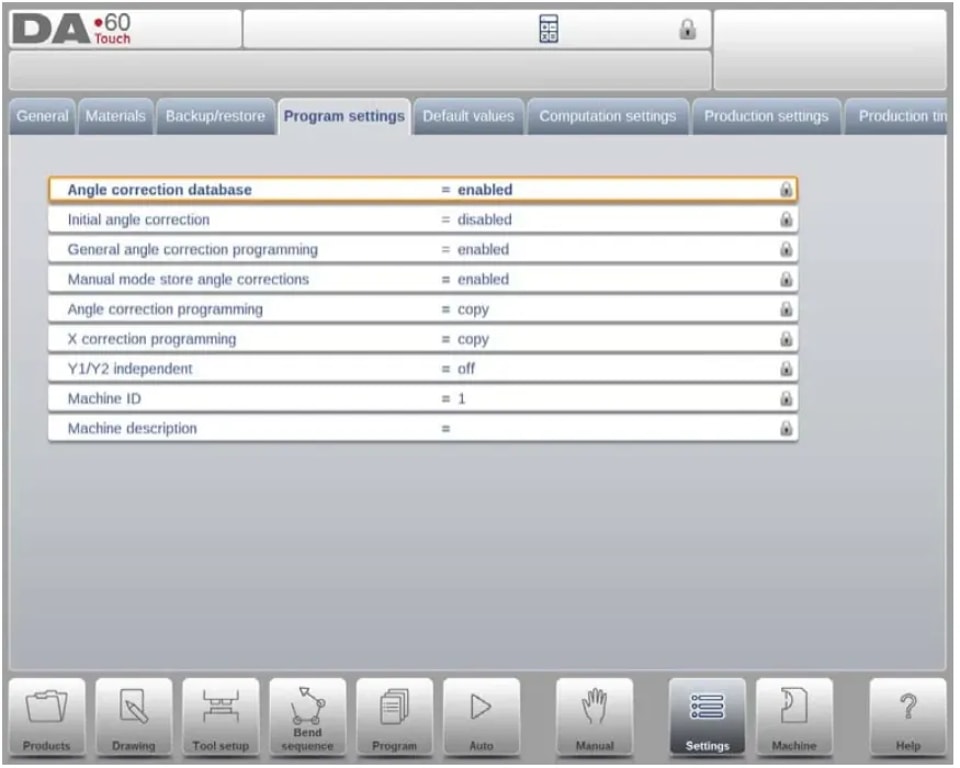
Cuando el Bloqueo de programa está activo en el DELEM DA-69T, aparecen símbolos de candado detrás de los parámetros, indicando que no se permiten modificaciones. Para desbloquear, pulse el símbolo de candado e introduzca el código correcto. Una vez introducido, el símbolo de candado indicará que está desbloqueado y los símbolos de candado detrás de los parámetros desaparecerán.
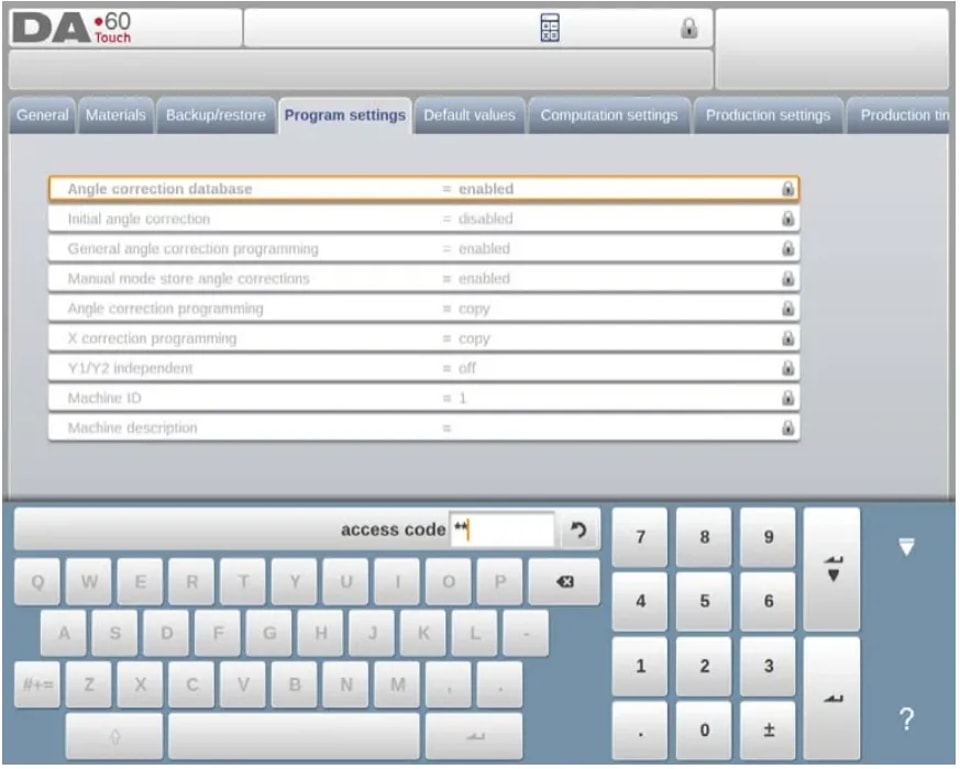
Los códigos pueden cambiarse cuando se desee. El procedimiento para gestionar los códigos se encuentra en el manual de instalación.
Panel de funciones OEM
Según la implementación del fabricante de la máquina, la esquina superior derecha de la pantalla puede utilizarse para indicadores especiales. Para acceder a las funciones relacionadas con esos indicadores, se puede abrir el panel de funciones OEM tocando esta esquina de la pantalla.
Versiones de software
La versión del software de su control se muestra en la pestaña Información del sistema del menú Máquina.
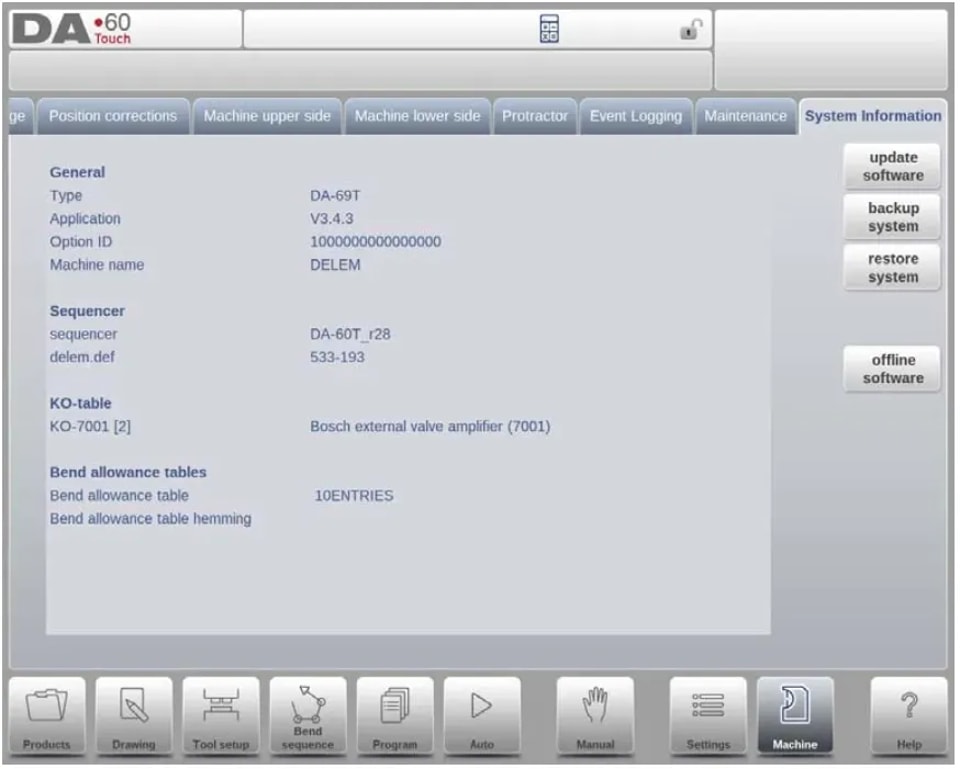
Ejemplo de número de versión:
V 1.2.3
V significa versión
V 1.x.x es el número de versión principal
V x.2.x es el número de versión menor
V x.x.3 es el número de versión de actualización
Las funciones denúmero de versión principalde la operación DELEM DA-69Tdel softwarese actualiza con importantes nuevas funciones que podrían alterar el flujo de trabajo habitual. Elnúmero de versión menoraumenta cuando se añaden mejoras sin afectar las operaciones existentes. Elnúmero de versión de actualizaciónse reserva para correcciones de software dentro de la versión actual.
Siguiendo esta guía, los usuarios no solo se volverán expertos en el uso del DELEM DA-69T, sino que también optimizarán su funcionalidad, lo que se traducirá en una mayor productividad y precisión en sus operaciones.
Conclusión
Dominar el funcionamiento del DELEM DA-69T implica comprender sus funciones clave, navegar eficazmente por la interfaz y realizar comprobaciones de mantenimiento rutinarias. Siguiendo los pasos descritos, los operadores pueden maximizar la eficiencia y la precisión de sus operaciones de plegadora, reduciendo el tiempo de inactividad y mejorando la productividad general.
Asegurar una configuración adecuada y un mantenimiento regular no solo prolongará la vida útil de su DELEM DA-69T, sino que también optimizará su flujo de trabajo. Para obtener asistencia más detallada o si tiene alguna pregunta específica, no dude en ponerse en contacto con el equipo de JUGAO CNC MACHINE. Además, le invitamos a explorar nuestros otros recursos y documentación para obtener una guía profunda sobre el funcionamiento y las mejoras de las máquinas CNC.
Contáctenos