- tel:+86-13222111178
- email:info@ntjugao.com



Guía de operación de la plegadora CNC DELEM DA-58T
Guía de operación de la plegadora CNC DELEM DA-58T

Operar la plegadora CNC DELEM DA-58T puede ser un desafío, pero este manual le guiará paso a paso para optimizar el rendimiento de su máquina y garantizar resultados precisos.
El manual de operación de la plegadora CNC DELEM DA-58T ofrece instrucciones detalladas para configurar y utilizar su plegadora de forma eficiente. Siguiendo los pasos descritos en esta guía, podrá lograr operaciones de plegado suaves y precisas.
Ahora veamos cómo configurar y operar su plegadora CNC DELEM DA-58T para obtener resultados perfectos en cada plegado.
Descripción general de la operación e introducción general
●La unidad de control
El control se ve de la siguiente manera:
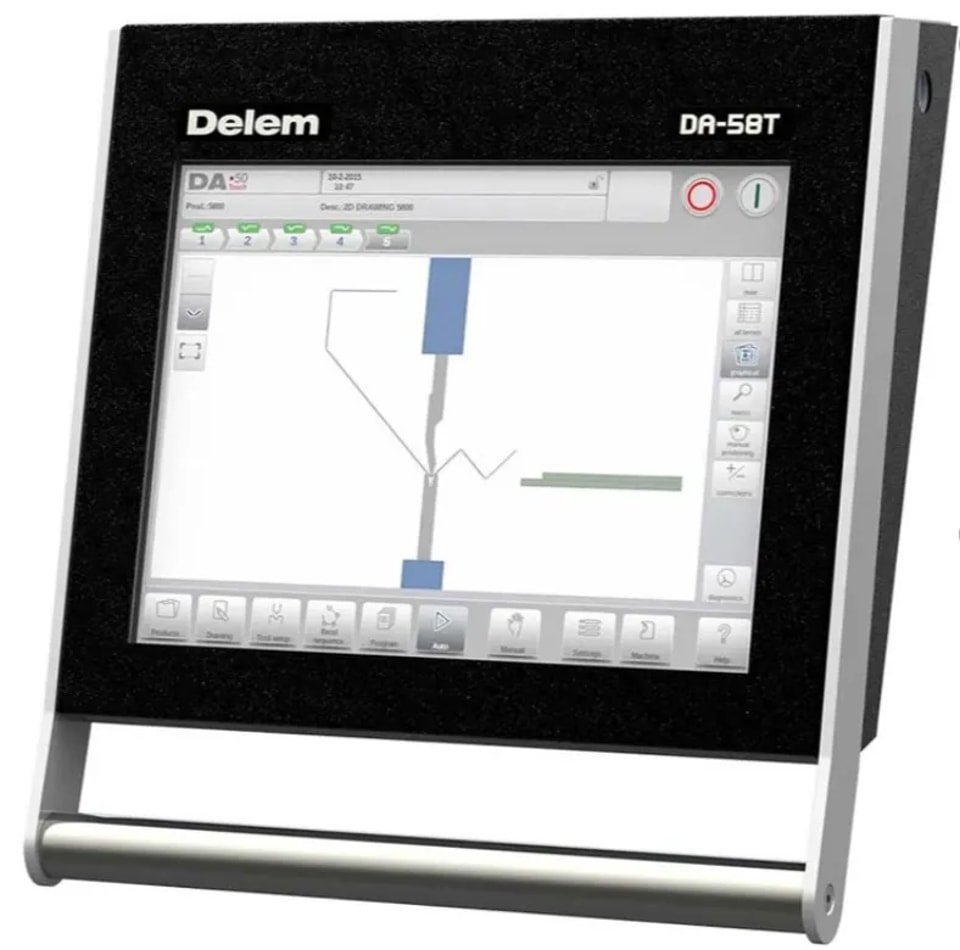
La configuración exacta de su control puede variar.
El manejo del control se realiza principalmente a través de la pantalla táctil. En las siguientes secciones de este manual se describe el funcionamiento y los controles táctiles disponibles, además de la descripción de las funciones específicas.
Este manual de usuario se centra en el software de control y en las funciones relacionadas de la máquina.
●Elementos de control frontales
El botón de Inicio y el de Parada, integrados en la interfaz de usuario de la pantalla táctil:
●Conectores USB
En el lado derecho del control hay un puerto USB disponible para conectar dispositivos externos, como una memoria USB o un teclado o ratón externos.
●Modos de operación y programación
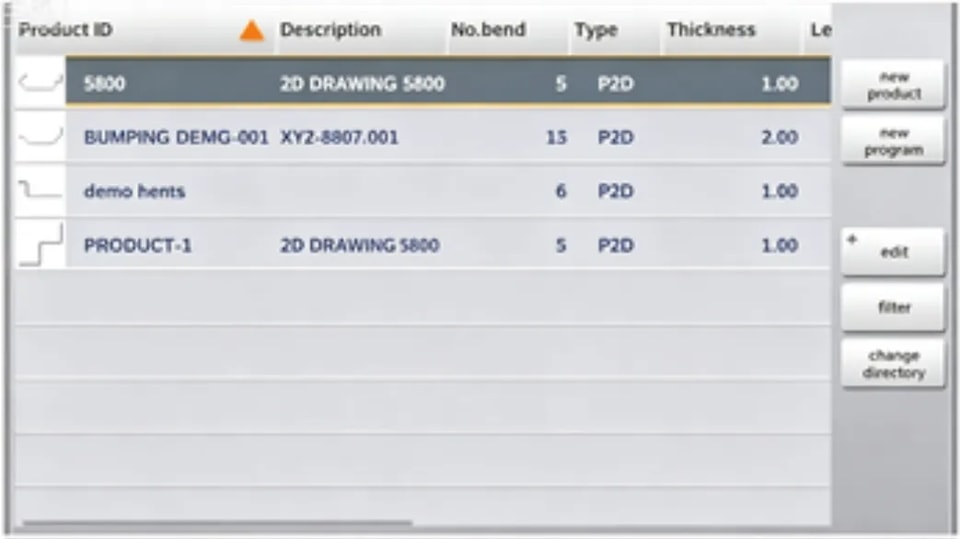
La pantalla principal de los controles DA-Touch se ve así:
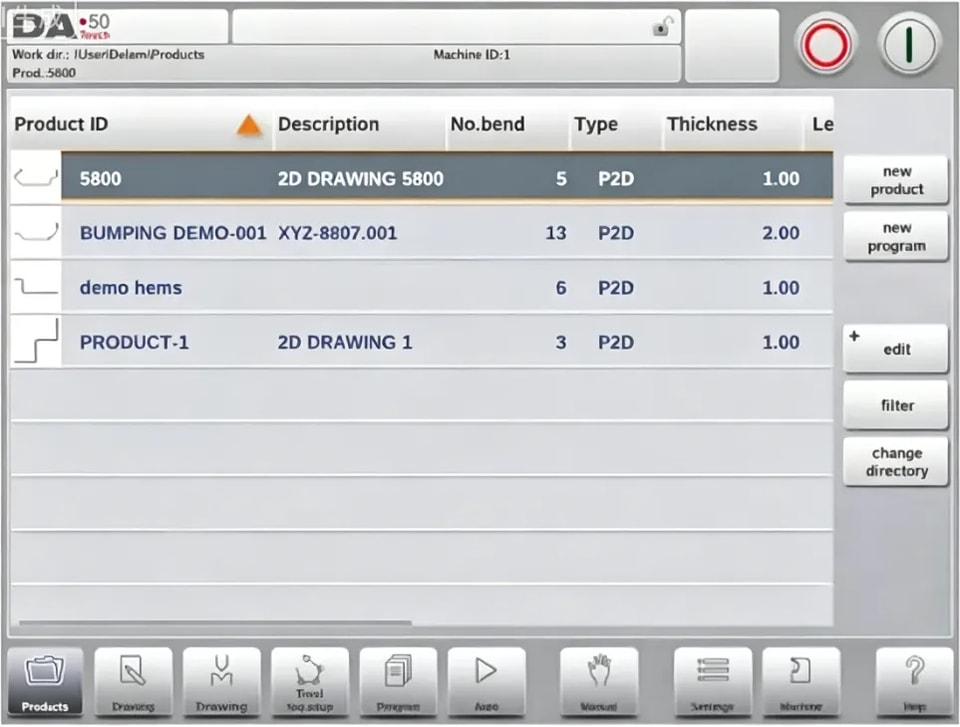
Según el botón de navegación que esté activo, la pantalla será diferente. La pantalla principal anterior aparecerá cuando la función Productos esté activa.
Simplemente tocando los distintos modos, se seleccionará el modo específico.
La estructura de la pantalla principal es la siguiente:
Panel de título
En la parte superior siempre se muestra el panel de título. En esta área puede encontrar información del logotipo, qué producto está cargado, el pliegue activo, el subdirectorio seleccionado y, cuando está activada, la línea de servicio. También se pueden encontrar aquí los indicadores de la máquina.

Panel de información
En el panel de información se muestran y se encuentran todas las funciones y visualizaciones relacionadas con el modo seleccionado.
Panel de comandos
El panel de comandos forma parte del panel de información y es la ubicación donde se encuentran los controles relacionados con el panel de información.
Panel de navegación
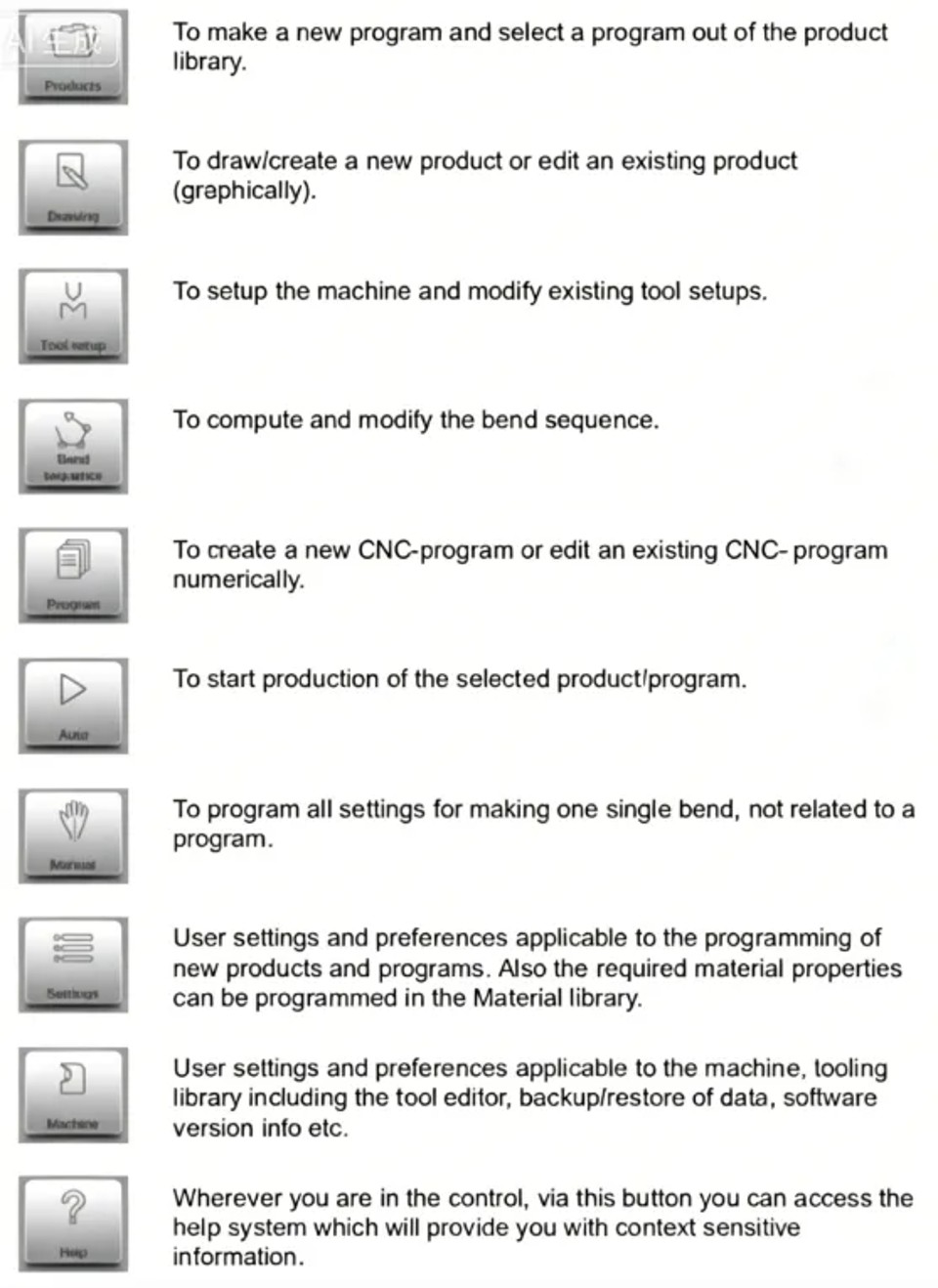
El panel de navegación es el área donde se encuentran todos los modos principales. Esta área siempre es visible. Los controles, botones grandes con iconos, se pueden usar para cambiar directamente de un modo a otro.
Explicación de los modos principales / botones de navegación
●Primeros pasos
⒈ Introducción
Para obtener un programa de plegado para un producto, el control ofrece la posibilidad de crear un dibujo del producto y calcular una secuencia de plegado válida para el mismo. Con esta información, se genera un programa de producto.
⒉ Preparativos
Antes de iniciar la programación del producto, deben realizarse los siguientes preparativos.
• Las propiedades correctas del material deben haberse programado en la biblioteca de materiales. Puede encontrarla en la página de Materiales, dentro del modo Configuración.
• Las herramientas correctas deben haberse programado en la biblioteca de herramientas. Las herramientas son necesarias para crear un programa CNC. Puede encontrar las bibliotecas para los distintos tipos de herramientas en el modo Máquina.
⒊ Crear un dibujo
El control ofrece la funcionalidad de crear un dibujo del producto previsto. Con esta aplicación de dibujo, al tocar Dibujo en el panel de navegación se crea un perfil 2D. En esta fase no se realiza ningún cálculo de pliegues ni de dimensiones: se puede crear cualquier perfil o dibujo.
⒋ Determinar la secuencia de plegado
Cuando el dibujo del producto está terminado, el control ofrece el modo de configuración de herramientas para programar la configuración exacta de las herramientas tal como está organizada en la máquina. Después de esto, puede seleccionar el modo Secuencia de plegado para determinar y simular la secuencia de plegado requerida.
En el modo Secuencia de plegado, el control muestra el producto, la máquina y las herramientas. En este menú se puede programar y comprobar visualmente la secuencia de plegado. Una vez determinada la secuencia de plegado, se puede generar el programa CNC.
⒌ Programa numérico
El menú Programa da acceso al programa numérico y a los valores del producto activo.
Hay dos posibilidades para crear un programa CNC:
• introducir un programa numérico, iniciado desde el modo Productos, pulsando Nuevo programa, paso a paso;
• generar el programa a partir de la simulación gráfica de plegado iniciada desde el modo Productos, pulsando Nuevo producto, a través del modo Dibujo. (véase: modo Dibujo; dibujo del producto).
⒍Los menús Auto y Manual, modos de producción
Un programa de producto puede ejecutarse mediante el modo Auto. En el modo Automático, puede ejecutarse un programa completo pliegue tras pliegue. En el modo Auto puede seleccionarse el modo Paso para que cada pliegue se inicie por separado.
El modo Manual del control es un modo de producción independiente. En este modo, se puede programar y ejecutar un solo pliegue. Normalmente se utiliza para probar el comportamiento del sistema de plegado V0215, 1.9.
Puede encontrar más información al respecto en los capítulos 7 y 8.
⒎Datos de copia de seguridad, almacenamiento externo
Tanto los archivos de producto como los de herramientas pueden almacenarse externamente. Según la configuración, estos archivos pueden guardarse en una red o en una memoria USB. Esto facilita la copia de seguridad de datos importantes y la posibilidad de intercambiar archivos entre controles Delem.
Puede encontrar más información al respecto en el capítulo 9.
● Ayudas para la programación
⒈Texto de ayuda
Este control está equipado con una función de ayuda en línea. Al pulsar el botón Ayuda en el panel de navegación, se mostrará ayuda contextual.
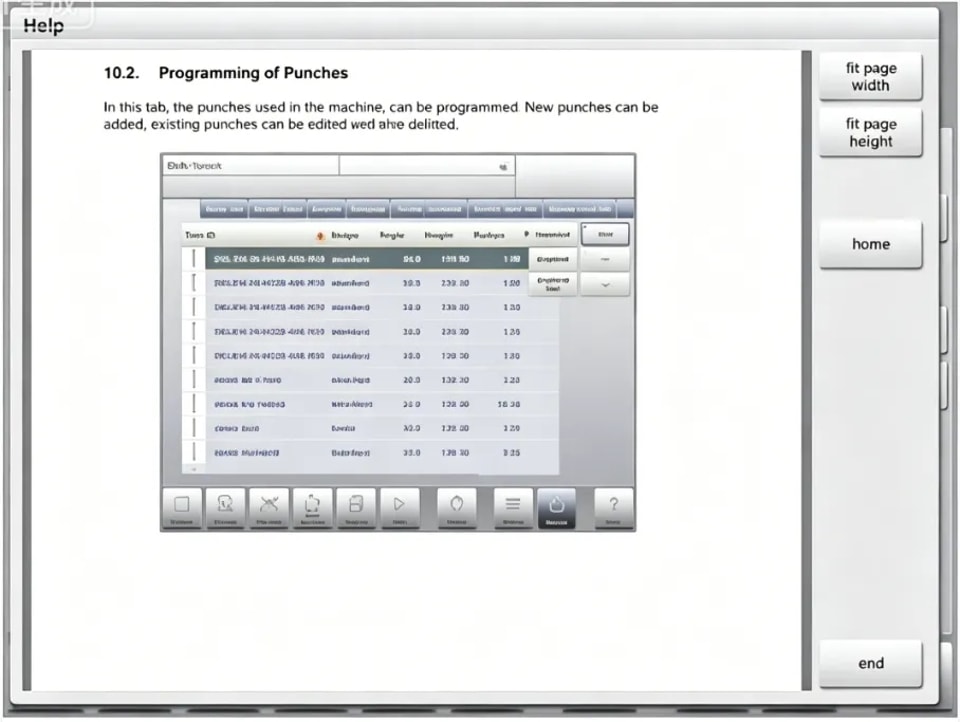
Esta ventana de ayuda contiene la misma información que el manual de operación. La ventana de ayuda puede utilizarse de la siguiente manera:
Puede desplazarse por el texto deslizando un dedo en la dirección deseada. Tocando la parte inferior o superior de la pantalla se puede usar Página anterior / Página siguiente para navegar por el texto de ayuda.
La función Índice ayuda a saltar al índice de contenidos. Los hipervínculos de la tabla permiten navegar directamente al tema deseado.
Pulse Fin para cerrar la ventana de ayuda.
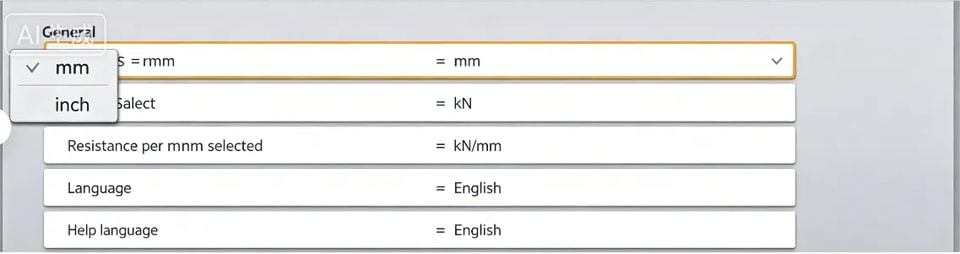
⒉Funcionalidad de cuadro de lista
Varios parámetros del control tienen un número limitado de valores posibles. Al seleccionar uno de estos parámetros, tocando la línea del parámetro en la pantalla, se abrirá la lista de opciones cerca de la posición en la que tocó la línea, y podrá seleccionarse el valor deseado.
⒊Filtro, búsqueda en vivo
En algunos modos se ofrece una lista de entidades (productos, herramientas, materiales, etc.). Un ejemplo de este tipo de menú es el modo Productos (selección de producto). Para buscar un producto o herramienta concreta, puede utilizarse la función de filtro. Pulse el botón de comando Filtro, escriba una parte del ID en el campo de entrada. Automáticamente, la lista se limitará a los elementos que contengan la parte escrita.
Las partes de búsqueda múltiples pueden separarse con <space>.
⒋Navegación
Dentro de algunos modos, las pantallas de programa se dividen en pestañas.
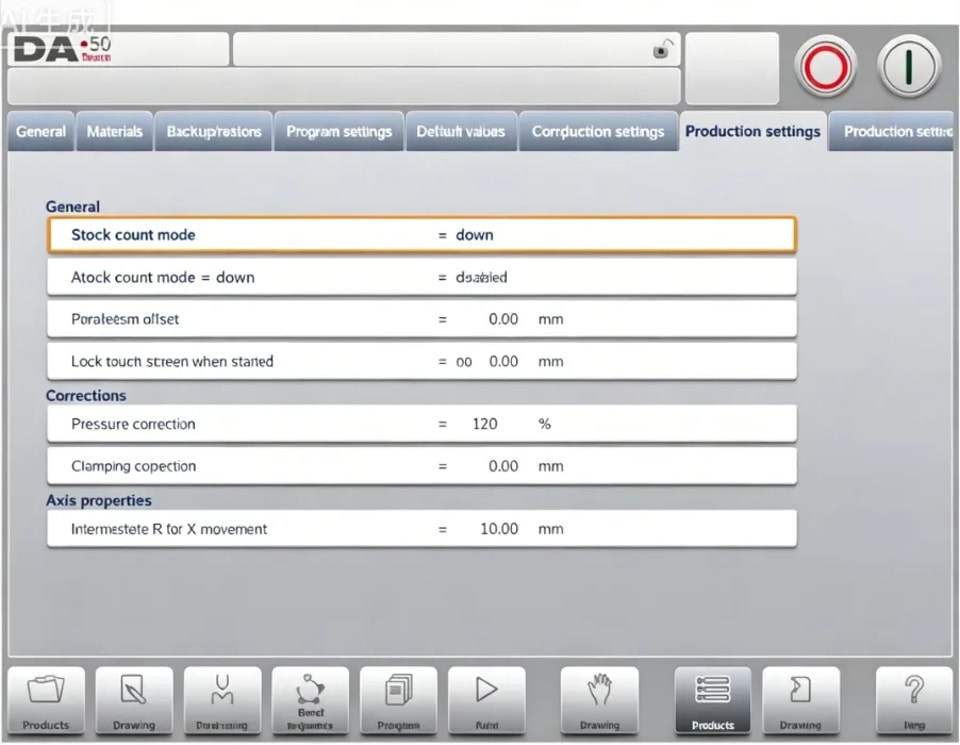
Las pestañas pueden seleccionarse fácilmente con solo tocarlas. Cuando una pestaña no es completamente visible o no lo es en absoluto, basta con arrastrar horizontalmente la fila de pestañas para “llevar” la pestaña deseada a la vista y seleccionarla.
⒌Entrada y edición de texto
El cursor puede utilizarse para introducir un valor o texto específico dentro de una entrada existente. Solo tiene que tocar en la posición deseada para hacerlo. El cursor aparecerá y la entrada se añadirá allí.
⒍ Escritura de caracteres alfanuméricos frente a caracteres especiales
Tanto los caracteres alfanuméricos como los caracteres especiales pueden utilizarse en todo el control. Cuando sea necesario, aparecerá un teclado alfanumérico completo en pantalla.
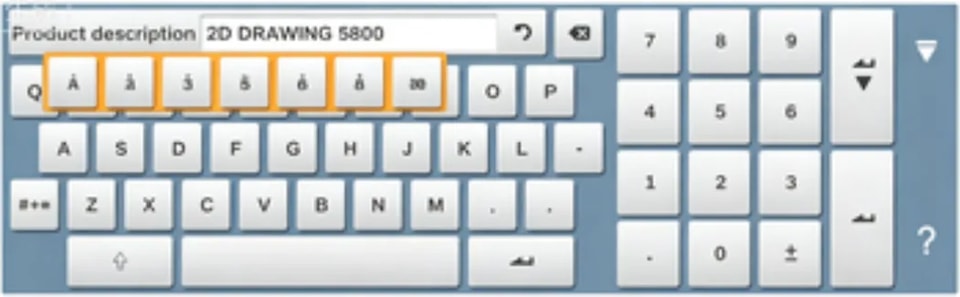
Al editar un campo que sea puramente numérico, los caracteres alfanuméricos aparecerán atenuados y solo podrá utilizarse el teclado numérico. En los campos que permiten usar cadenas alfanuméricas, el teclado está completamente disponible. Los caracteres especiales como ? % – pueden encontrarse mediante el botón de caracteres especiales en la parte inferior izquierda del teclado.
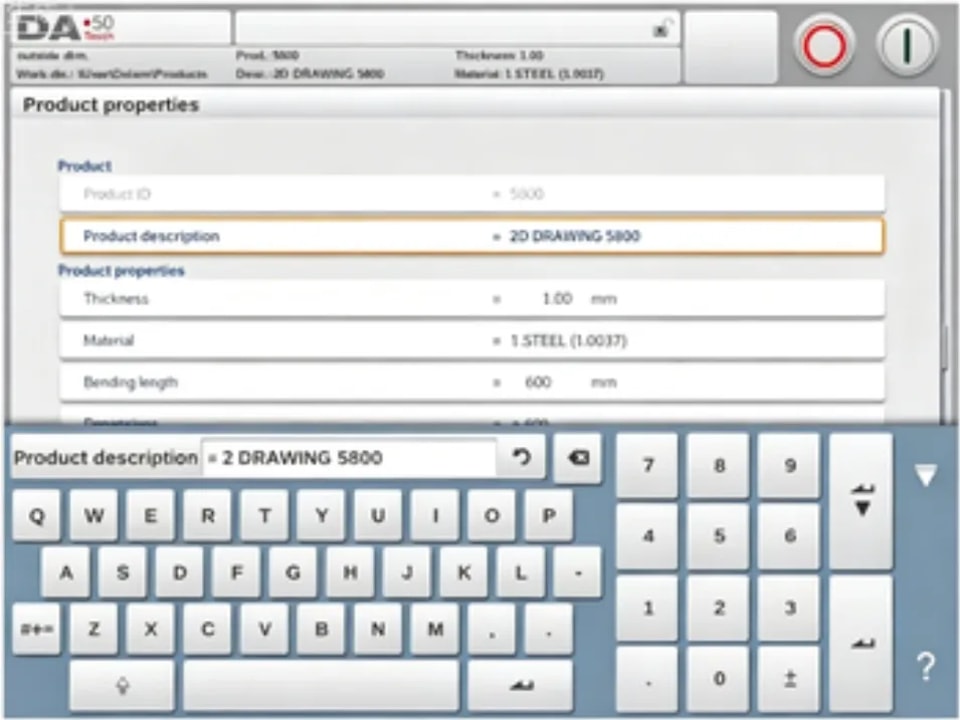
Los caracteres especiales (como á, à, â, ã, ä, å, æ) son compatibles con el teclado en pantalla manteniendo pulsado un carácter (como ‘a’).
⒎Red
Opcionalmente, el control CNC puede equiparse con una interfaz de red. La función de red ofrece a los operarios la posibilidad de importar archivos de producto directamente desde los directorios de red o de exportar los archivos de producto terminados al directorio de red requerido.
⒏Función de bloqueo con llave
Para evitar cambios en productos o programas, la función de bloqueo con llave ofrece la posibilidad de bloquear el control.
Hay dos niveles de bloqueo del control. Bloqueo de programa y bloqueo de máquina.
• En Bloqueo de programa, solo puede seleccionarse y ejecutarse un producto en modo Automático.
• En Bloqueo de máquina, la máquina queda bloqueada y el control no puede utilizarse.
⒐Posicionamiento manual
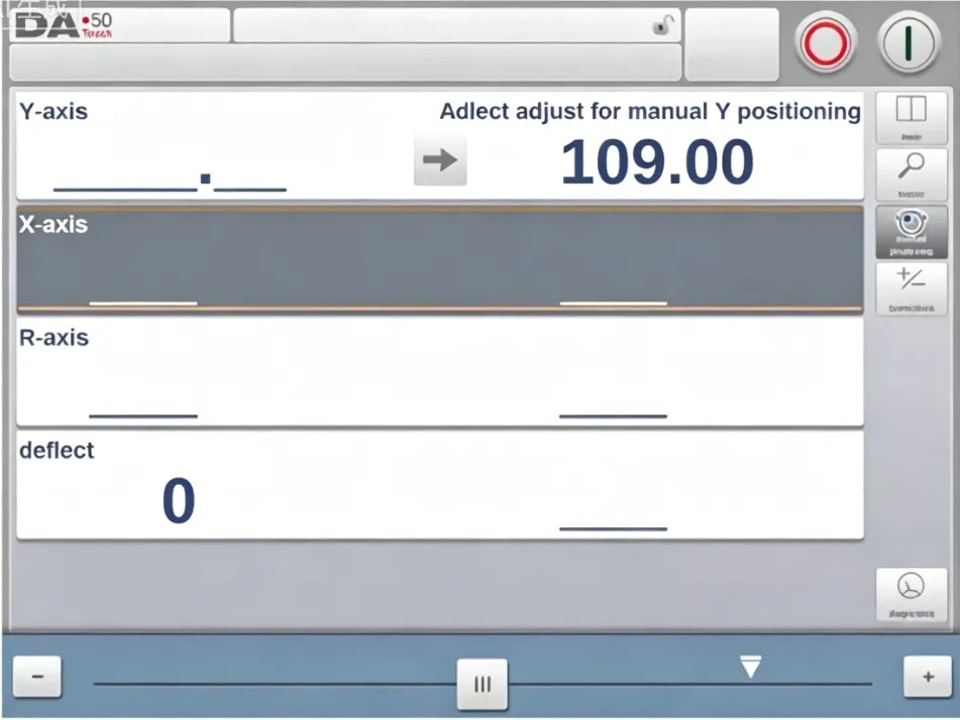
En la página de posicionamiento manual, en modo Manual y modo Automático, puede usarse un control deslizante en la parte inferior de la pantalla para posicionar el eje. La distancia recorrida con el control deslizante determina la velocidad del eje. Cuando se suelta el control, el eje se detiene. Los botones de cada extremo del control deslizante pueden utilizarse para ajustar con precisión la posición del eje. Al deslizar, el avisador acústico emite una señal de retroalimentación indicando que el eje se está moviendo.
⒑ Versiones de software
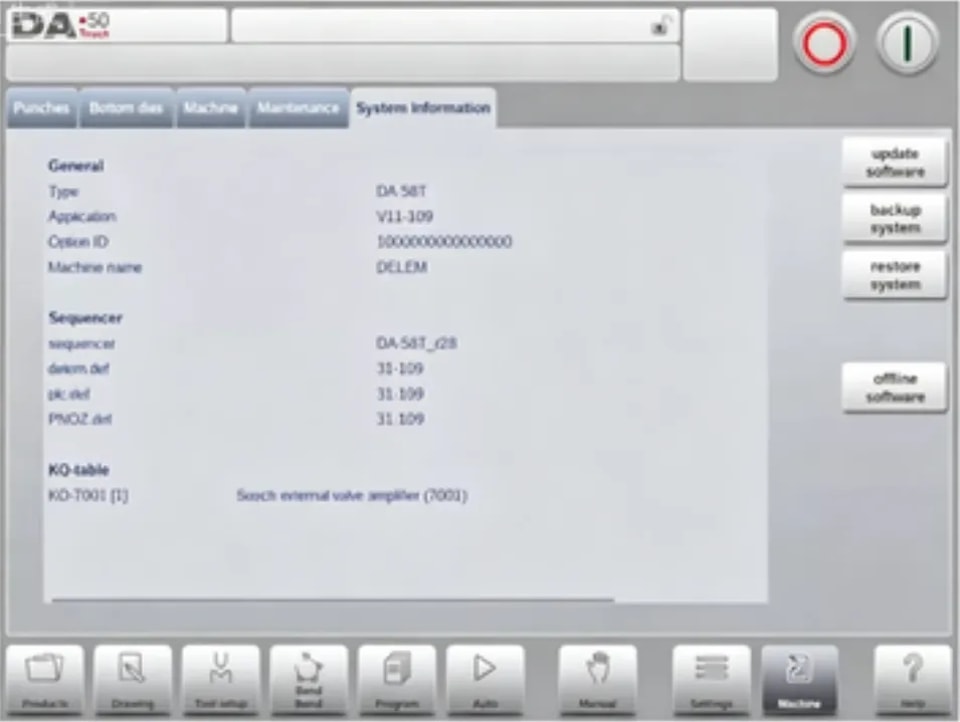
La versión del software de su control se muestra en la pestaña Información del sistema del menú Máquina.
Productos, la biblioteca de productos
● Introducción

⒈ Vista principal
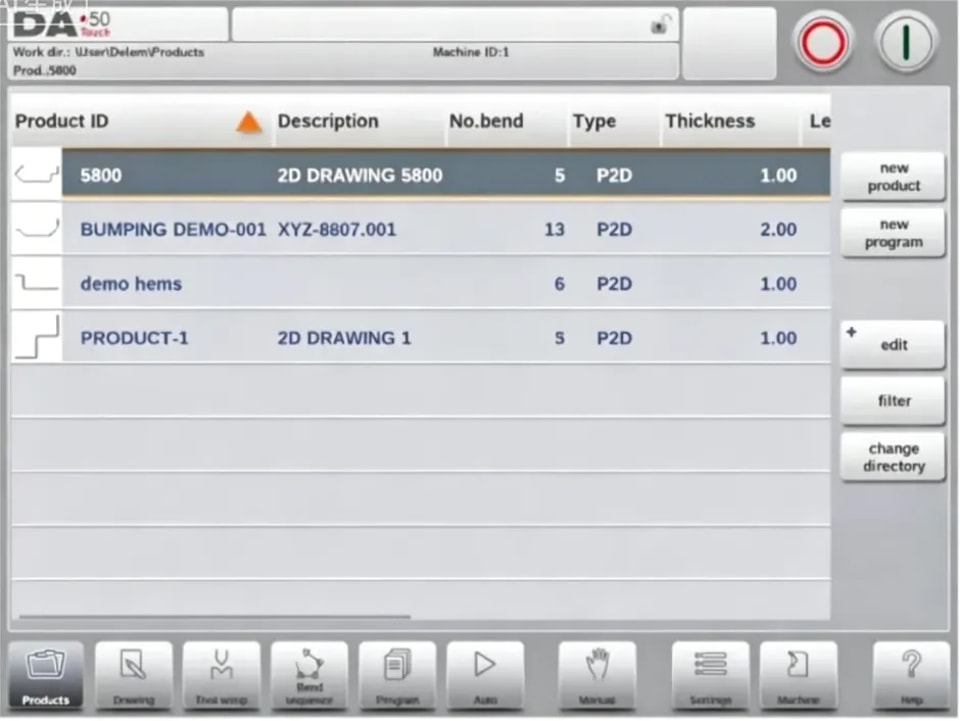
En el modo Productos se muestra un resumen de la biblioteca de programas del control. En este modo se puede seleccionar (cargar) un programa de producto. Después, el programa puede modificarse o ejecutarse. Cada elemento de la lista consta de una miniatura del producto gráfico (en los programas numéricos se muestra un símbolo), su ID de producto, la descripción del producto, el número de plegados del producto, el tipo de producto (Type) y la fecha de la última vez que se utilizó o modificó.
⒉ Selección de producto
Para seleccionar un producto basta con tocarlo una vez. El producto se seleccionará y se cargará en la memoria. Desde aquí se puede iniciar la producción tocando Auto. También puede iniciarse la navegación por el Dibujo del producto (si existe), la Configuración de herramientas, la Secuencia de plegado y también por el Programa numérico del producto.
⒊ Nuevo producto, inicio de un nuevo producto gráfico
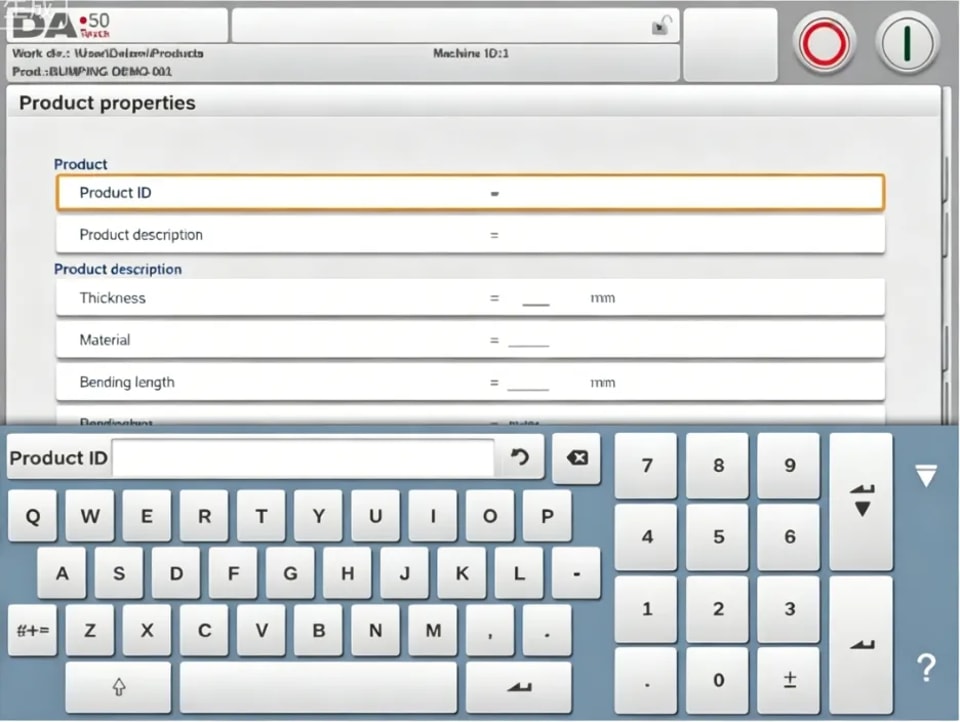
Para iniciar un nuevo producto gráfico, toque Nuevo producto.
Después de elegir Nuevo producto, la programación de un nuevo producto comienza con sus datos generales, como ID de producto, espesor y material.
⒋ Nuevo programa, inicio de un programa numérico
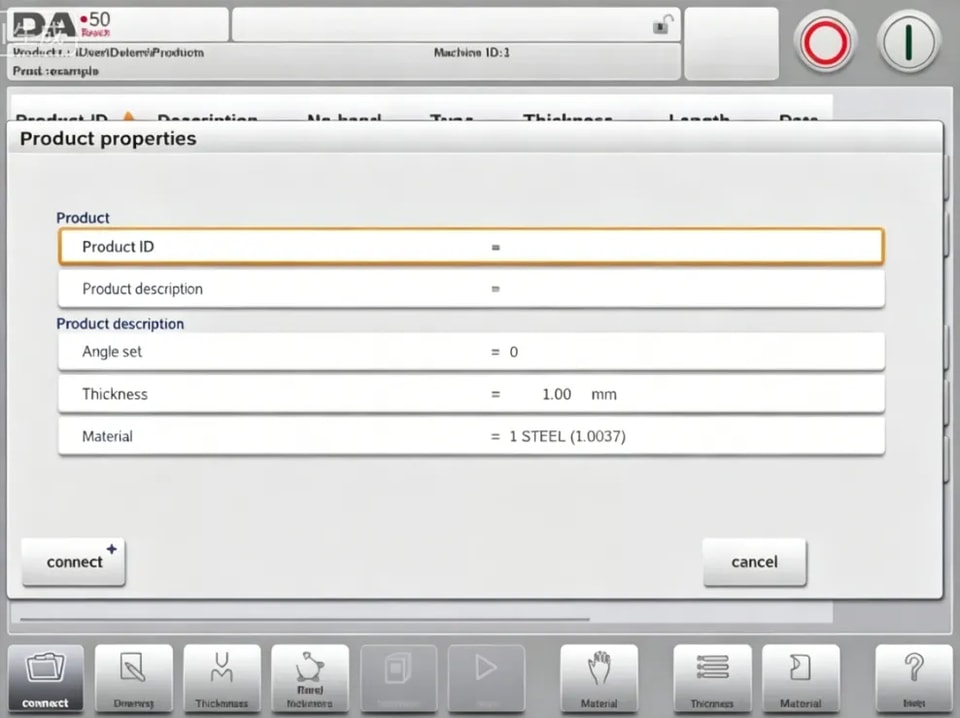
Para iniciar un nuevo programa numérico, toque Nuevo programa.
Después de elegir Nuevo programa, la programación comienza con sus datos generales, como, por ejemplo, ID de producto, espesor y material. La pestaña general que se muestra va seguida de las pestañas sucesivas, listas para programar el primer plegado.
⒌ Editar, copiar y eliminar un producto o programa
Para eliminar un producto en el modo Productos, seleccione un producto tocándolo. Quedará seleccionado. Después, toque Editar y use Eliminar. Para borrarlo definitivamente, confirme la pregunta. Para eliminar todos los productos y programas a la vez, toque Eliminar todo.
Para copiar un producto, seleccione un producto o programa y toque Editar y use Copiar. Después de esto, se puede programar el nombre del producto y se realizará la copia. El producto aparecerá en el mismo directorio. El producto copiado será una copia exacta, incluida la configuración de herramientas y la secuencia de plegado
si está disponible.
⒍ Bloquear/Desbloquear producto
La función Bloquear/Desbloquear producto ofrece un método sencillo para evitar cambios accidentales en programas o productos terminados. De este modo, los productos que han sido ajustados y se ha comprobado que son correctos no pueden modificarse a menos que el producto se desbloquee.
Al tocar Editar, la función Bloquear producto / Desbloquear producto puede activarse o desactivarse para cada producto o programa.
⒎ Función de filtro
Para facilitar la búsqueda de productos, la función de filtro permite búsquedas en vivo en todo el modo Productos.
Al tocar Filtro, se mostrará la pantalla de filtro. Al escribir la cadena de filtro deseada, opcionalmente separada por espacios, comenzará la búsqueda en vivo.
Opcionalmente, puede seleccionarse una vista diferente. También puede cambiarse la propiedad específica sobre la que se aplica el filtro mediante Selección.
Las selecciones pueden hacerse por ID de producto o por Descripción del producto.
Puede introducir un nombre o número completo o solo una parte. Si introduce una parte de un nombre y esta parte aparece en varios nombres de producto, el control mostrará todos los nombres de producto que contengan esa parte. También es posible introducir una combinación de nombre y número.
Consulte también la sección 1.6.2 sobre Filtrado y «búsqueda en vivo».
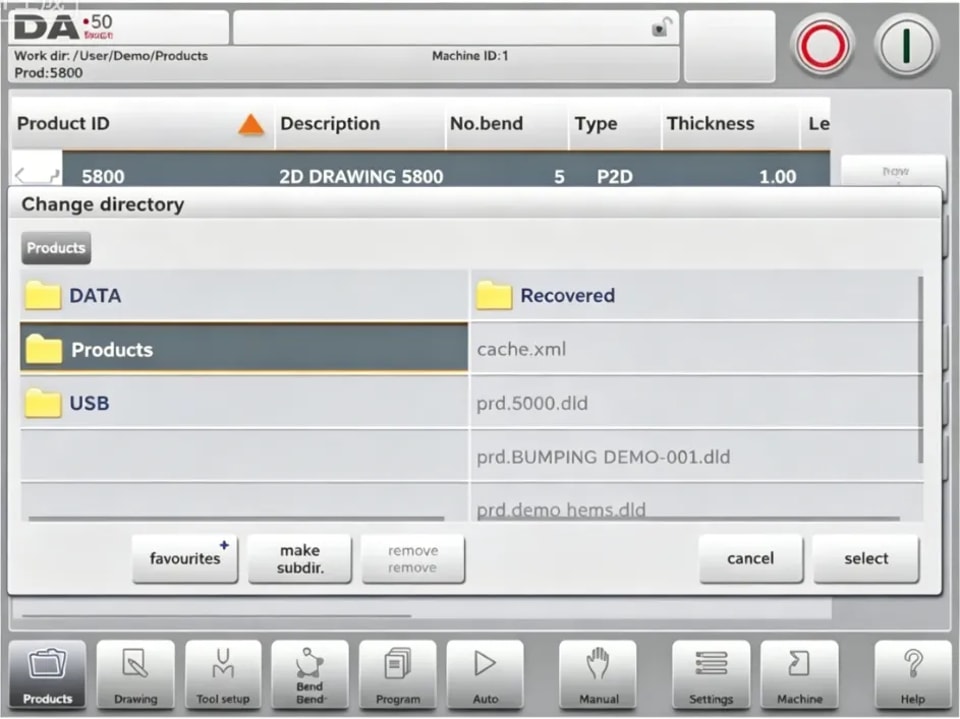
⒏ Cambiar directorio
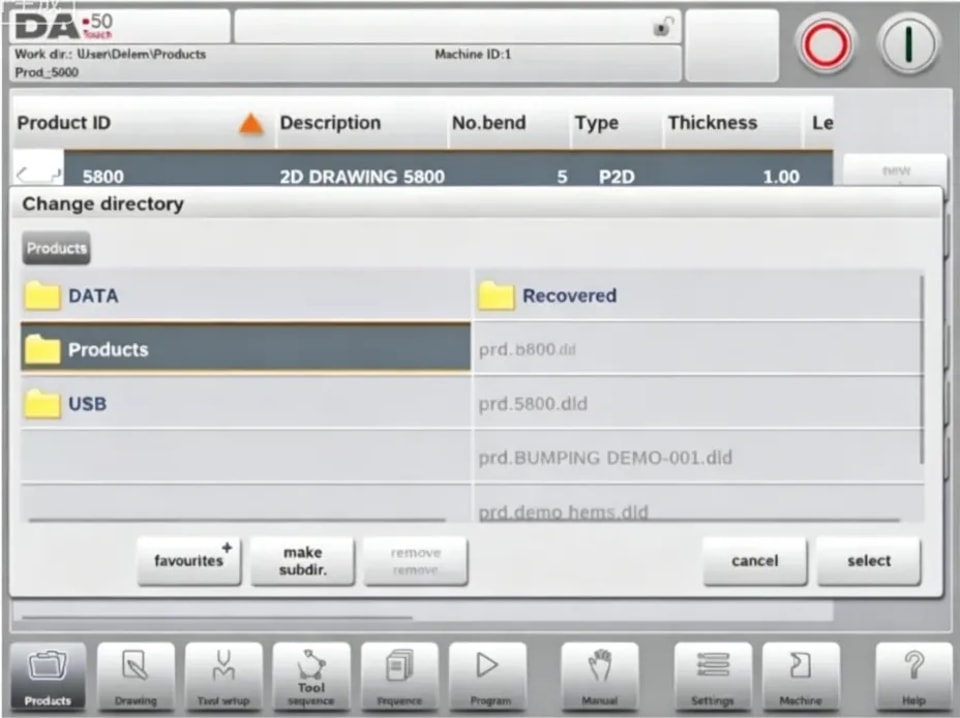
Para cambiar a otro directorio de productos o para añadir un nuevo directorio de productos, toque Cambiar directorio. Cuando deba eliminarse un directorio obsoleto, seleccione el directorio y toque Eliminar directorio. Cuando llegue al directorio deseado, toque Seleccionar para volver a la pantalla Productos, que mostrará todos los productos del directorio. El nombre del directorio local activo se muestra en el encabezado.
⒐ Selección de productos de red (solo disponible cuando se ha instalado la opción de red)
Cuando se ha montado un directorio de red en el control, este directorio montado puede encontrarse en Red. Red está disponible junto al directorio de productos al usar cambiar directorio. El nombre de la unidad montada indica la disponibilidad para la selección y el almacenamiento de productos.
Los directorios de red pueden navegarse en el explorador de directorios. Los directorios pueden seleccionarse, añadirse y eliminarse, y los productos pueden seleccionarse. Cuando se llegue al directorio deseado, toque Seleccionar para volver a la pantalla Productos, que mostrará todos los productos del directorio. El directorio de red pasa a ser ahora el directorio local activo. Su nombre se muestra en el encabezado de la pantalla.
Dibujo del producto
● Propiedades generales del producto

Para iniciar un nuevo dibujo de producto, elija Nuevo producto en la biblioteca de productos
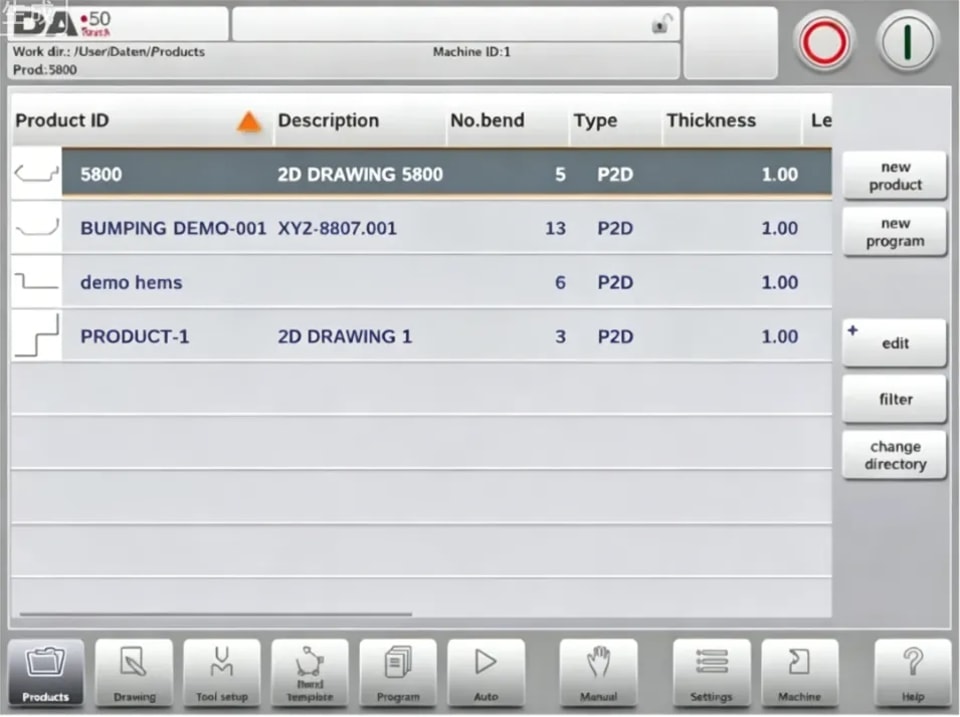
Cuando se inicia un nuevo dibujo de producto, aparece una pantalla con las propiedades generales del producto. Primero deben configurarse estas propiedades, es decir, los datos generales, antes de comenzar con el dibujo del producto.
● Dibujo de producto en 2D
⒈ Introducción
Después de introducir los datos generales del producto, aparece la pantalla de dibujo.
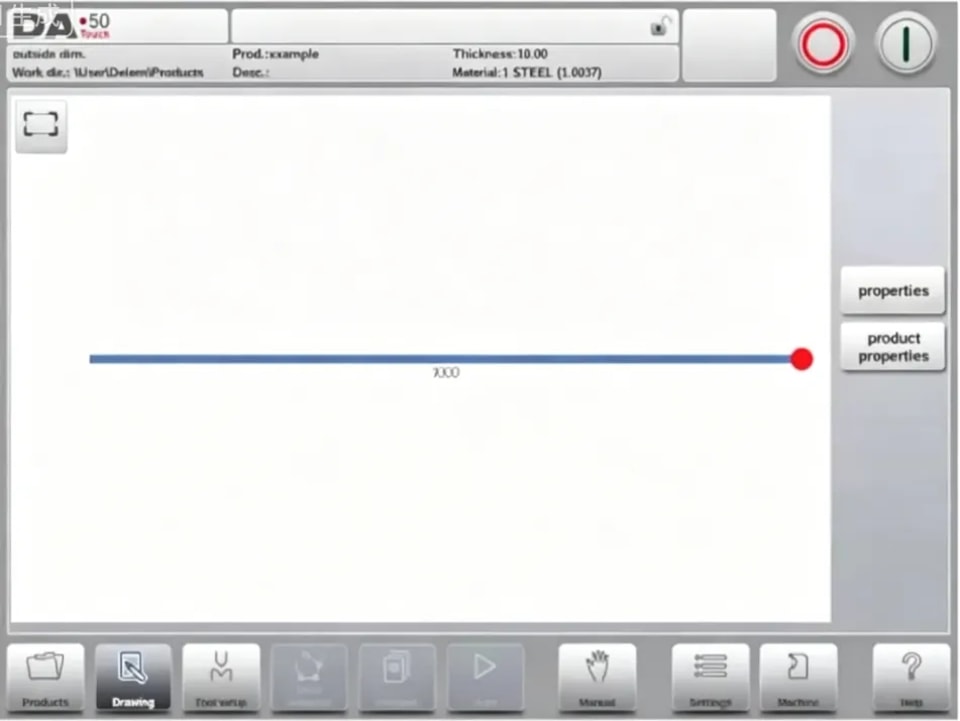
En la fila superior de información encontrará los datos sobre el ID del producto, la descripción del producto, la selección de dimensiones interiores/exteriores y el directorio real del producto.
Ahora puede crear el perfil del producto. Es posible hacerlo rápidamente con los dedos en el modo «sketch». Después, se pueden introducir las dimensiones reales del producto y los valores correspondientes mediante el teclado.
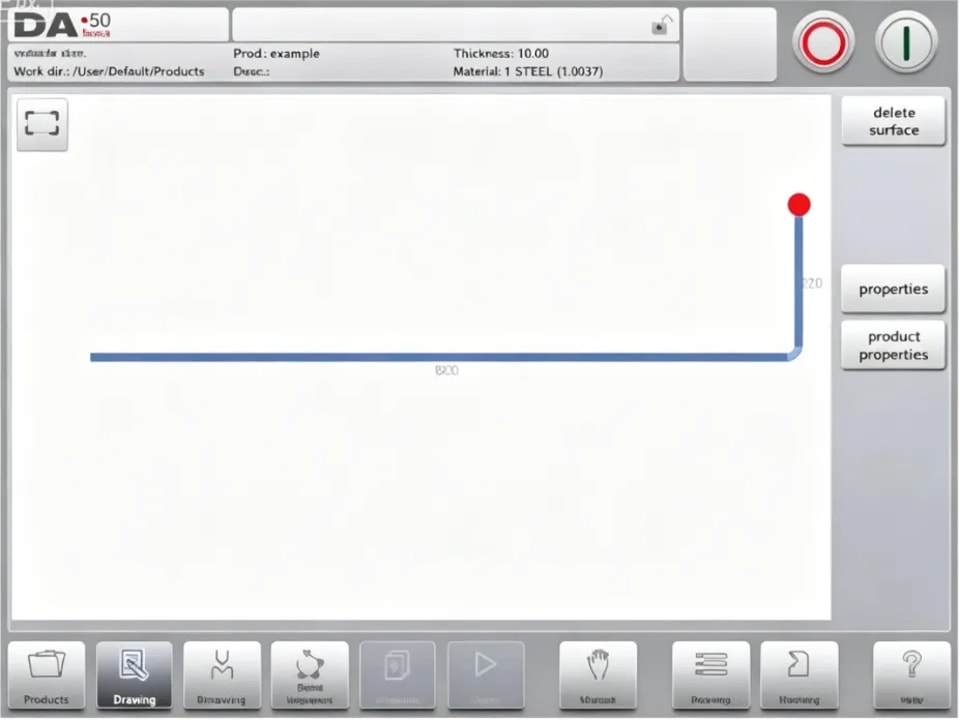
También es posible introducir directamente el ángulo del doblez y, a continuación, la longitud de ese lado mediante el teclado y el botón Enter. Las propiedades se muestran en la barra de entrada de la pantalla del panel de teclado. Este procedimiento continúa hasta que el producto tenga el perfil deseado.
Los datos del producto pueden modificarse seleccionando Propiedades del producto. Las propiedades de los ángulos y líneas del producto pueden cambiarse seleccionando Propiedades.
● Propiedades de línea
⒈Introducción
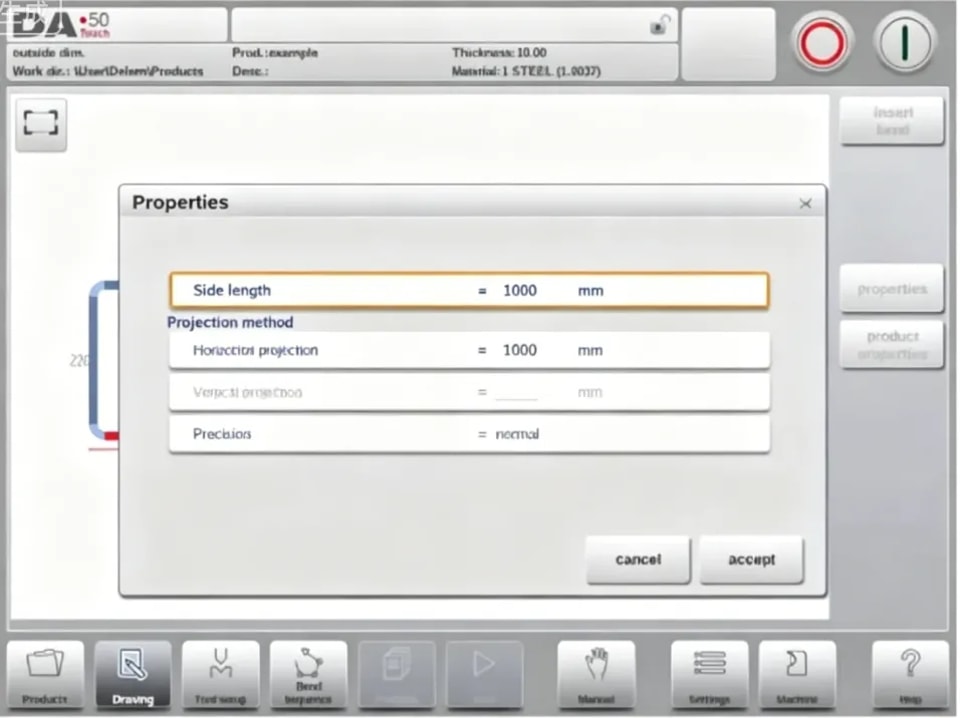
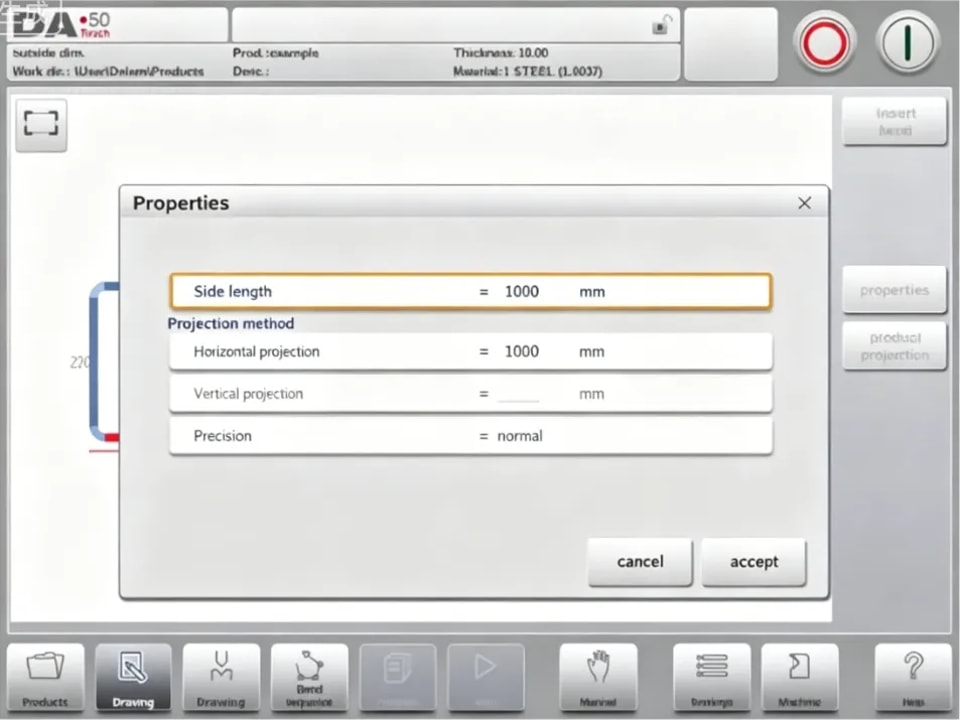
Cuando el cursor está sobre una de las líneas del producto, es posible cambiar las propiedades de esa línea seleccionando Propiedades.
● Proyección
Dentro de la ventana con las propiedades de línea, se pueden programar las siguientes propiedades de proyección:
Proyección horizontal
La distancia horizontal que debe medir una línea, independientemente del valor de su ángulo.
Proyección vertical
La distancia vertical que debe medir una línea, independientemente del valor de su ángulo.
● Selección de precisión
Cuando el cursor de dibujo está sobre un segmento de línea, puede seleccionar el nivel de precisión para esta línea. Entre en las propiedades y vaya al parámetro Precisión.
● Propiedades de doblez
⒈Dibujar un producto de forma gráfica consiste simplemente en programar la longitud de la línea, el valor del ángulo, la longitud de la siguiente línea, etc., hasta que el producto tenga la forma requerida. Los dobleces del producto tienen propiedades estándar o específicas. Las propiedades del doblez pueden configurarse seleccionando el doblez y
seleccionando Propiedades.
⒉ Radio grande: abombado
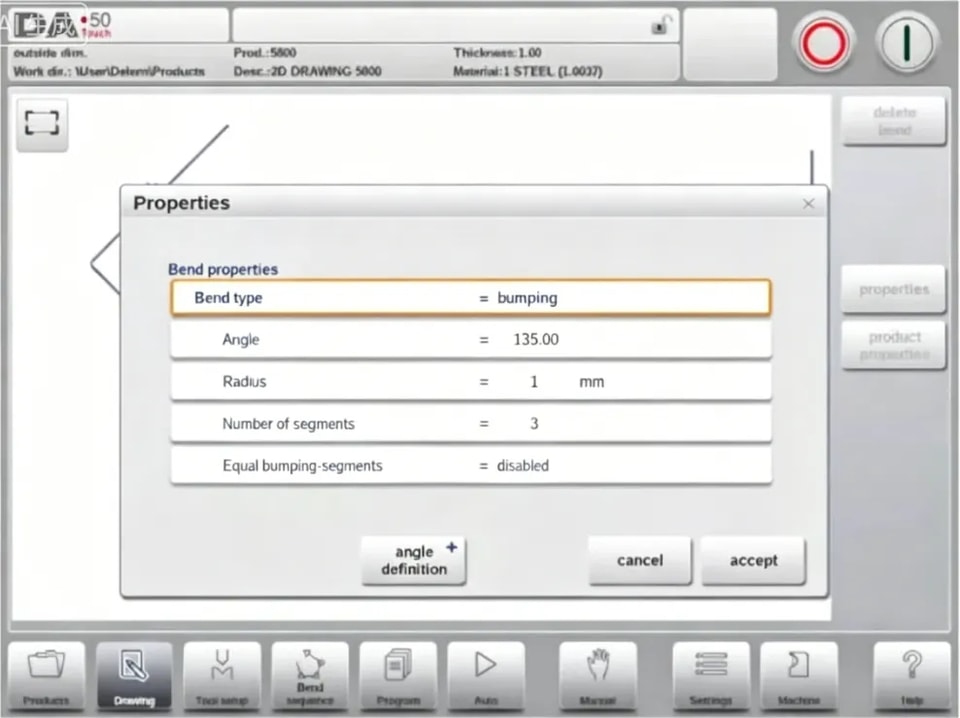
Si no se dispone de una herramienta con radio grande, puede elegirse el método de abombado. Con este método, se obtiene un radio grande en un producto mediante una serie de pequeños dobleces sucesivos.
⒊Dobleces de dobladillo
Al crear el perfil requerido del producto con un doblez de dobladillo, es posible preparar primero una pestaña con un ángulo de pre-doblado, colocar el cursor sobre el doblez y seleccionar Propiedades. Las propiedades del doblez pueden programarse en la ventana emergente.
Configuración de herramientas
● Introducción

● Procedimiento estándar
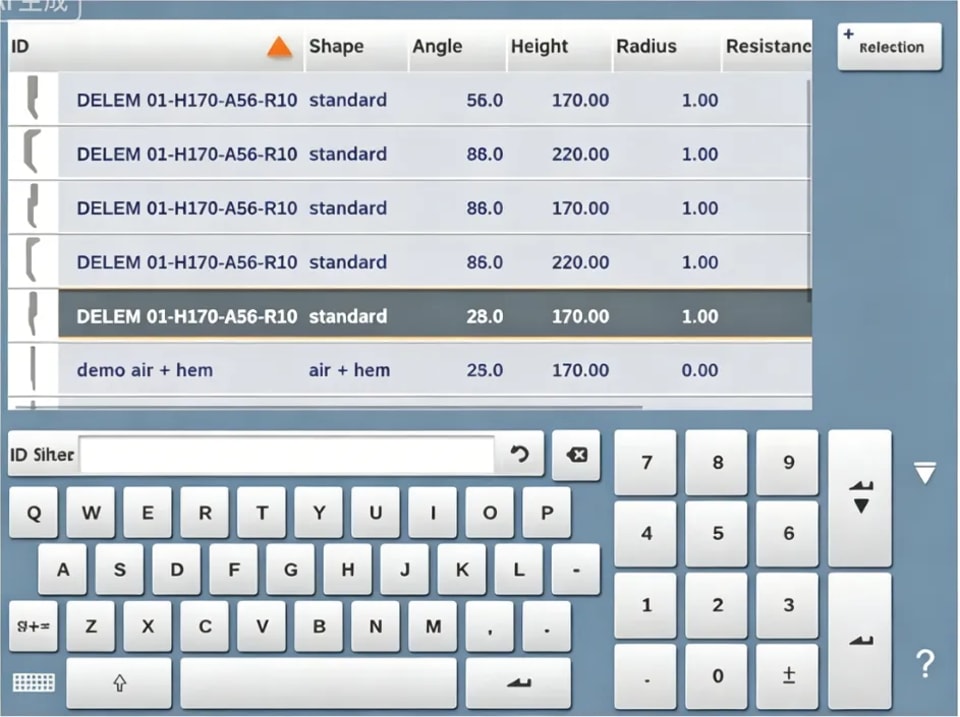
Cuando se ha activado la función Configuración de herramientas, la pantalla muestra la configuración activa de la máquina. Tanto el punzón como la matriz pueden seleccionarse de la biblioteca de herramientas.
● Selección de herramientas
Al seleccionar herramientas, tanto la herramienta superior como la inferior (es decir, el punzón y la matriz) pueden elegirse de la biblioteca de herramientas.
Pulse Seleccionar punzón o Seleccionar matriz para cambiar las herramientas de la configuración.
Para cambiar el filtrado, se puede usar Selección para alternar entre ID y Descripción.
Secuencia de dobleces
● Introducción

Cuando hay disponible una configuración de herramientas, puede iniciarse la simulación de doblez para determinar una secuencia de dobleces para el producto activo. La determinación de la secuencia de dobleces se inicia pulsando el botón de navegación Secuencia de dobleces.
La determinación de la secuencia de dobleces puede realizarse mediante cálculo automático, comenzando por el producto doblado. También es posible determinar la secuencia manualmente comenzando por el producto plano, sin usar el cálculo automático.
En la pantalla de secuencia de dobleces, el producto aparece entre las herramientas en una posible última posición de doblez. Al iniciar la simulación, el producto se muestra en su estado final. Para obtener una secuencia de dobleces, el producto debe desplegarse desde el último doblez hasta el primero. Esto puede hacerse con las teclas de función disponibles.
Si se prefiere empezar con un producto desplegado para elegir manualmente la secuencia de dobleces, esto puede seleccionarse en el botón de comando Secuencia de dobleces.
● Selector de dobleces
Dentro de la pantalla de secuencia de dobleces, los dobleces pueden seleccionarse y recorrerse con el selector de dobleces. En la parte superior de la pantalla se indica el número de dobleces con selectores preliminares de doblez. Al completar la secuencia de dobleces, todos estos aparecen coloreados, activos y muestran un indicador de giro.
● Desplegar producto
Para generar un programa CNC, la secuencia de dobleces debe ser conocida. Hay dos maneras de lograrlo:
• Pulse la tecla de función Calcular. El control calculará automáticamente la secuencia de dobleces más rápida posible para este producto.
Pulse repetidamente la tecla de función Desdoblar hasta que la pieza quede completamente desdoblada.
●Selección manual de pliegues
Normalmente, el control propone el siguiente pliegue o desdoblado en una secuencia. Esto se calcula en función de las asignaciones programadas y, por supuesto, de la geometría de la pieza y de las herramientas aplicadas. Por diversos motivos, puede ser necesario elegir otra línea de plegado para la secuencia de plegado. La secuencia de plegado puede cambiarse/determinarse mediante la función Selección manual. Cuando se ha elegido la función Selección manual, se abre una nueva ventana.
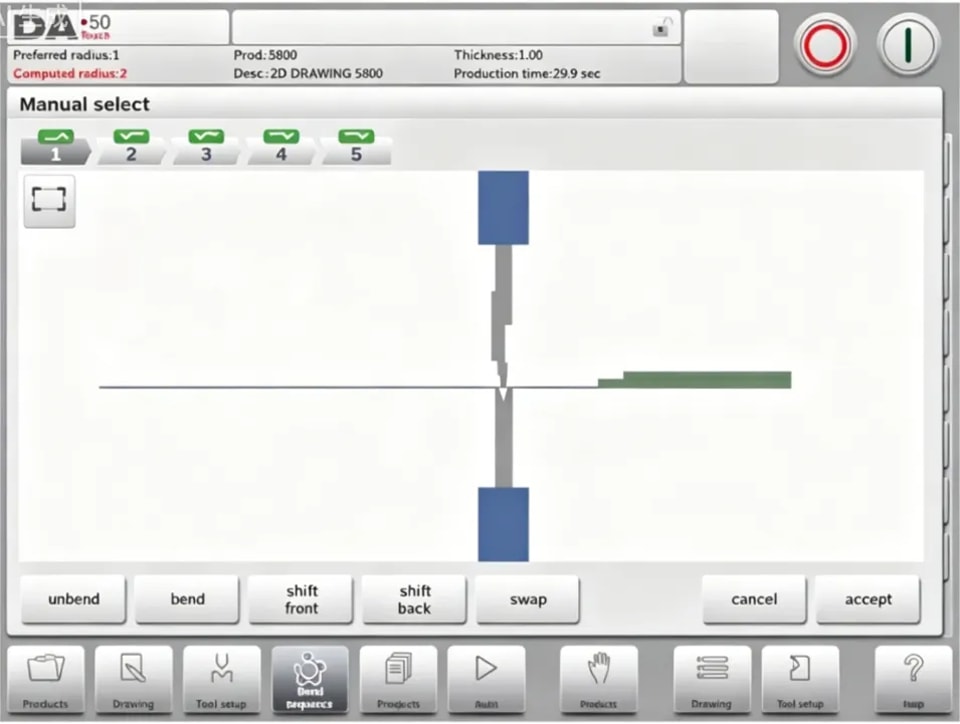
⑴Calibre trasero
El control calcula automáticamente en cada plegado las posiciones de los ejes X y R.
Tiene en cuenta los valores de las asignaciones de opciones y busca una solución sin colisión de los dedos con la pieza. Para poder elegir posiciones alternativas, puede mover los dedos manualmente seleccionando la función Calibre trasero. Aparece una nueva ventana.
● Asignaciones
⒈ Introducción
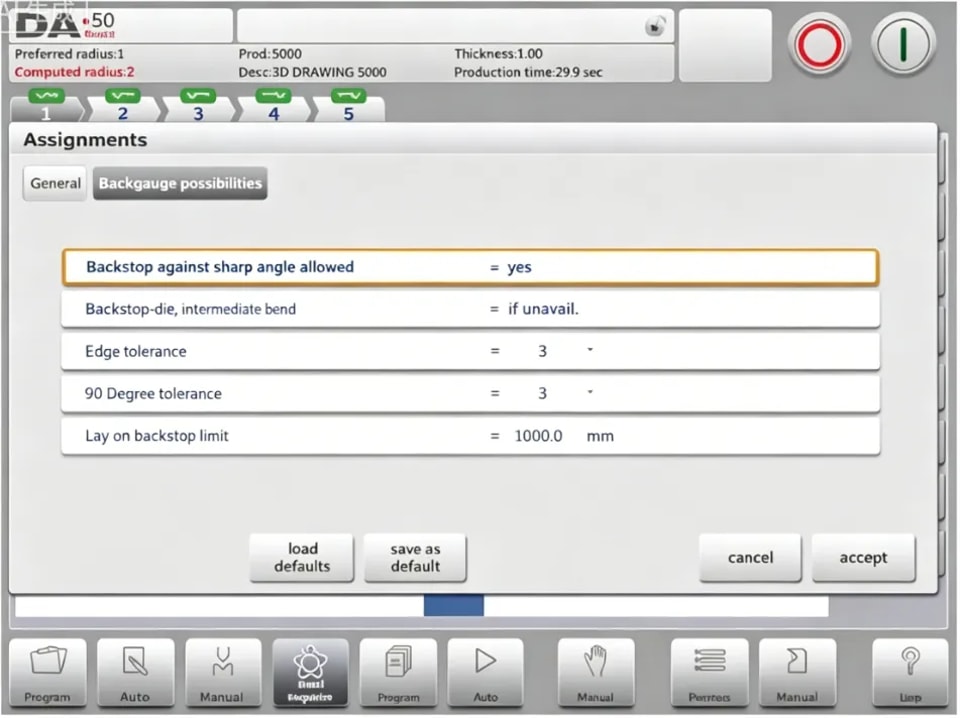
Las asignaciones son parámetros con los que se controla el cálculo de la secuencia de plegado. La pantalla de asignaciones se abre desde la pantalla de configuración de herramientas con la tecla de función Asign.
El cálculo automático de la secuencia de plegado trabaja con varias condiciones para encontrar un equilibrio óptimo entre un tiempo mínimo de producción y posibilidades de manipulación sin colisión entre pieza/máquina y pieza/herramienta.
Para encontrar una de las soluciones óptimas, debe programar varios parámetros de cálculo con los que se puede calcular la secuencia de plegado. Algunos de estos parámetros están relacionados con la máquina y otros con la precisión de la pieza, las posibilidades de manipulación y los tiempos de giro.
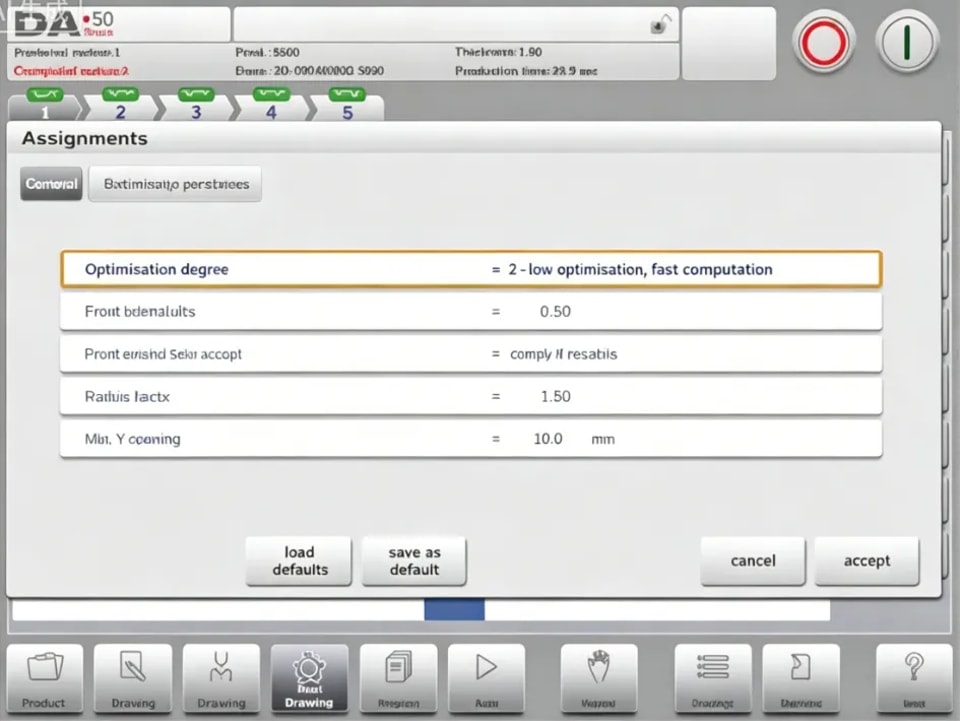
⒉ Asignaciones – generales
⒊ Asignaciones – posibilidades del tope trasero
⒌ Mostrar secuencia de plegado
Al pulsar la función Mostrar secuencia de plegado, se muestra una vista gráfica general de la secuencia de plegado.
Esta opción puede invocarse en cualquier momento después de haber realizado el primer desdoblado. La vista gráfica general muestra los pliegues determinados, así como los pliegues aún no determinados (signo de interrogación).
Cada imagen de la vista general puede ampliarse o reducirse por separado con las funciones disponibles. Las imágenes también pueden girarse mediante el movimiento del dedo.
Programación de productos
● Introducción

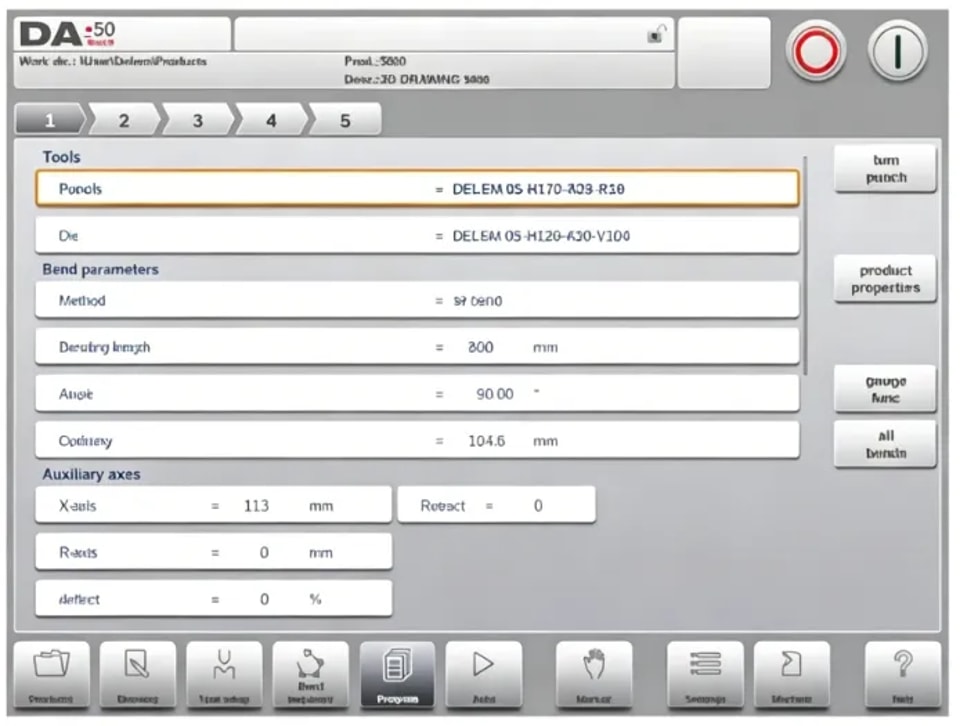
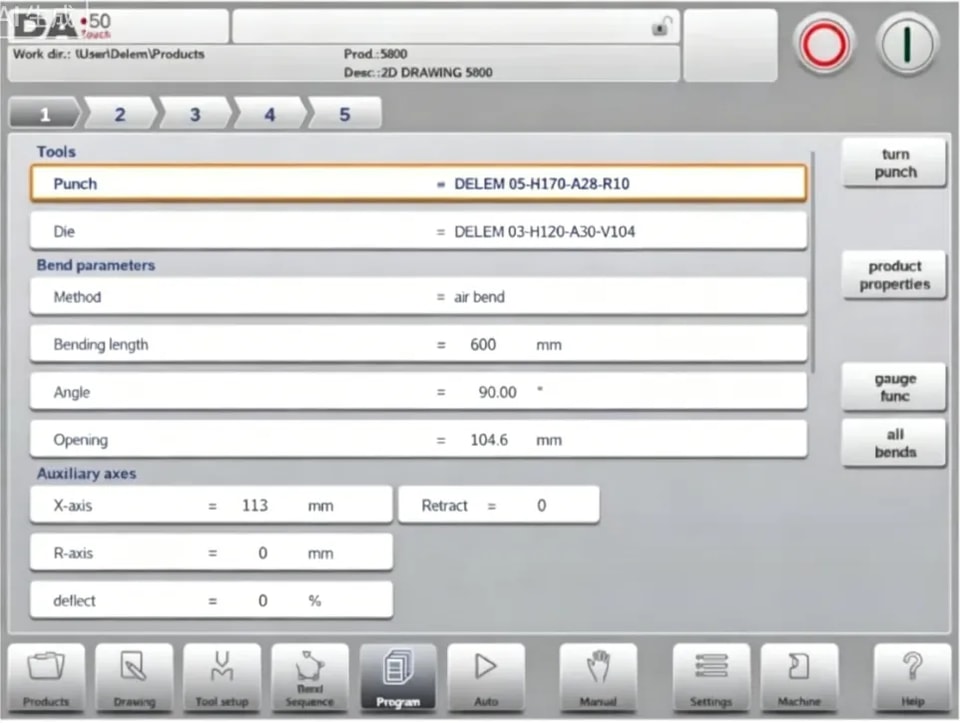
Para editar un programa CNC existente, seleccione un producto en la vista general de Productos y pulse el botón de navegación Programa. Al iniciar un programa nuevo, seleccione Nuevo programa y, después de introducir las propiedades principales del producto, el sistema cambiará automáticamente a Programa.
En ambos casos, debería aparecer una pantalla como la mostrada arriba. La programación y la modificación de datos se realizan del mismo modo en ambos modos.
●Parámetros de plegado
Los parámetros de cada plegado se enumeran en una sola página y pueden desplazarse. A continuación se explican los parámetros específicos de plegado.
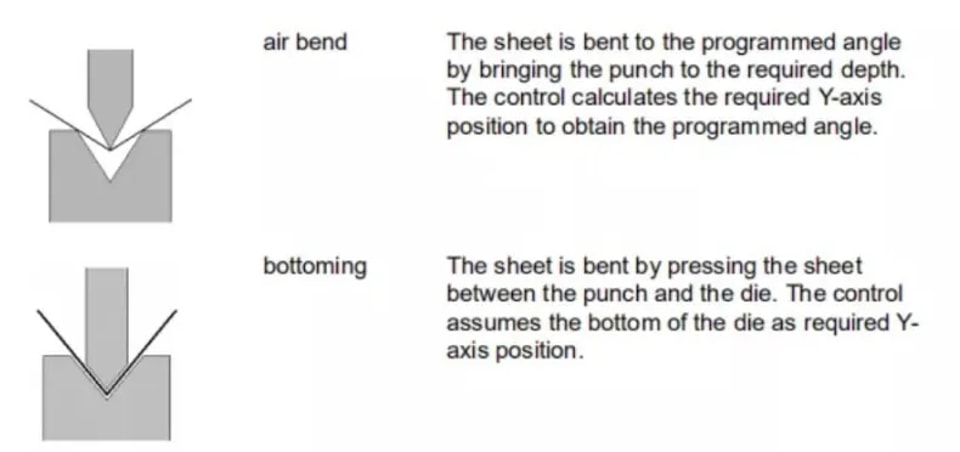
Métodos de plegado
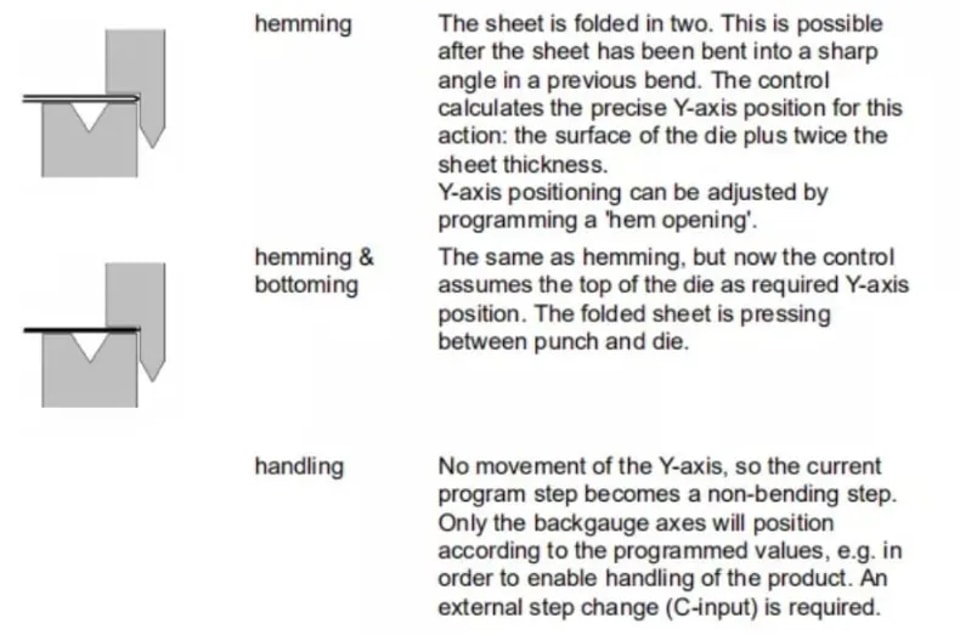
● Funciones de plegado
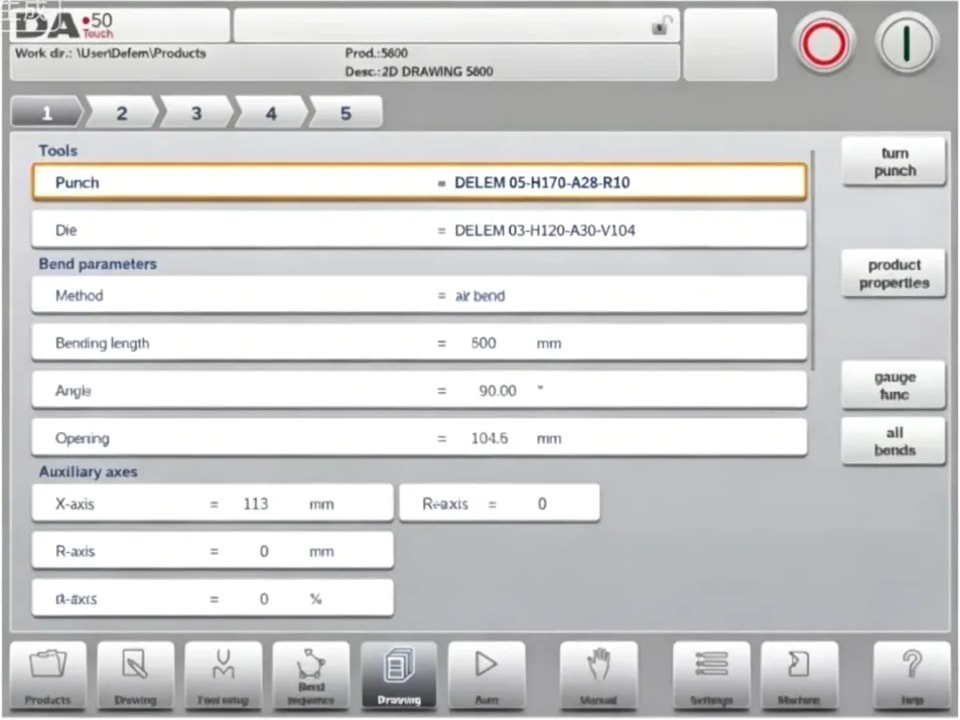
Las funciones auxiliares del plegado pueden programarse desplazándose hacia abajo en la página de parámetros de plegado.
●Observaciones especiales de edición
Después de modificar los datos del programa, el control no calculará automáticamente:
1 Fuerza
2 Descompresión
3 Ajuste del dispositivo de compensación de flecha
4 Corrección de la posición del eje X
Los parámetros 1 a 3 solo se recalculan automáticamente si el parámetro Auto
Computations Edit (véase el modo Ajustes) ha sido activado.
El parámetro 4 solo se recalcula automáticamente si el parámetro Tabla activa de tolerancia de plegado (véase el modo Ajustes) ha sido activado. Las correcciones de la posición del eje X pueden editarse con los parámetros Corr.X (por plegado) y G-corr.X (para todos los plegados del programa activo) en el modo Automático.
Hay una excepción:
Cuando se cambia el parámetro Método de plegado, la fuerza y la descompresión se ajustarán automáticamente.
Modo automático
● Introducción

En el modo automático, con el programa activo, se puede iniciar la producción. Después de entrar en Auto, se puede pulsar el botón Start y la producción puede comenzar.
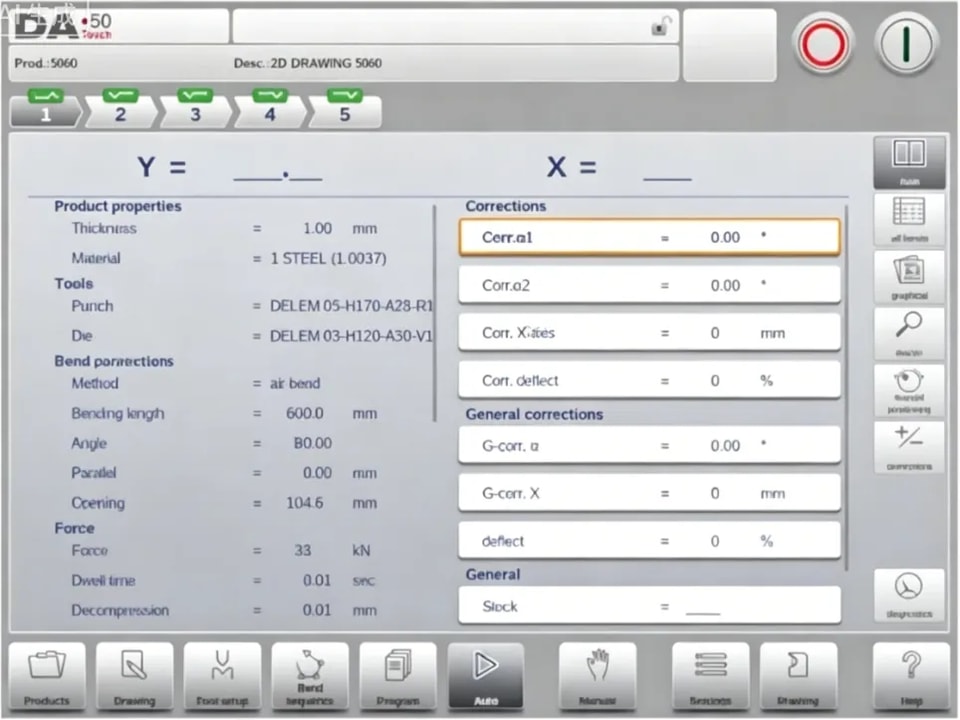
El modo automático ejecuta el programa automáticamente plegado a plegado después de pulsar el botón Start. Al seleccionar un producto diferente en el modo Productos, que está en la biblioteca y ya se ha utilizado para producción, se puede cambiar inmediatamente a Auto e iniciar la producción. Cada vez que se selecciona un programa de plegado diferente, debe comprobar sus herramientas y las posiciones de las herramientas en la máquina. Esto también se indica con un mensaje de advertencia «compruebe las herramientas» al entrar en el modo automático.
Modo automático
● Introducción

En el modo automático, con el programa activo, se puede iniciar la producción. Después de entrar en Auto, se puede pulsar el botón Start y la producción puede comenzar.
El modo automático ejecuta el programa automáticamente plegado a plegado después de pulsar el botón Start. Al seleccionar un producto diferente en el modo Productos, que está en la biblioteca y ha
ya se ha utilizado para producción, se puede cambiar inmediatamente a Auto e iniciar la producción. Cada vez que se selecciona un programa de plegado diferente, debe comprobar sus herramientas y las posiciones de las herramientas en la máquina. Esto también se indica con un mensaje de advertencia «compruebe las herramientas» al entrar en el modo automático.
En el encabezado de la pantalla de modo Automático se muestra el producto seleccionado junto con la descripción del producto. En la parte superior de la pantalla, el selector de plegado muestra los plegados disponibles en el programa. Al tocar el plegado preferido, este puede seleccionarse. Se puede pulsar el botón de inicio para comenzar desde este plegado. Los detalles del plegado seleccionado se muestran en las vistas disponibles.
⒈Modo automático, explicación de parámetros
A continuación se muestra una lista de los parámetros disponibles en el modo Automático.
● Modos de vista
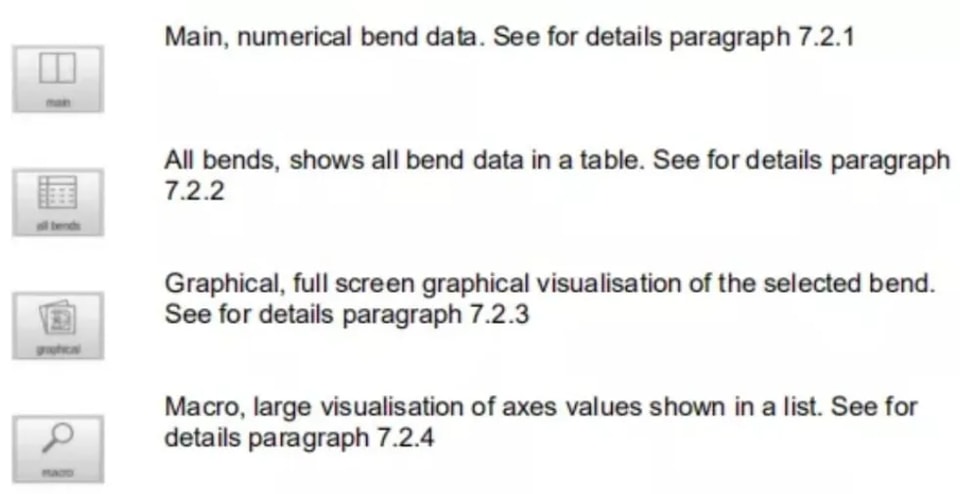
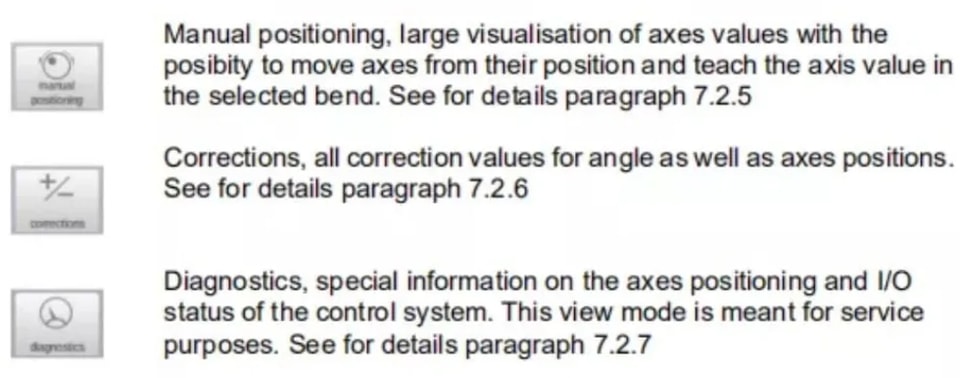
La pantalla del modo automático ofrece una variedad de vistas que, según el método de producción, pueden elegirse. Al seleccionar el modo automático por primera vez, aparecerá la pantalla principal. En el lado derecho de la pantalla se pueden seleccionar los modos de vista disponibles.
Los siguientes modos de vista están disponibles:
● Corrección de golpeo
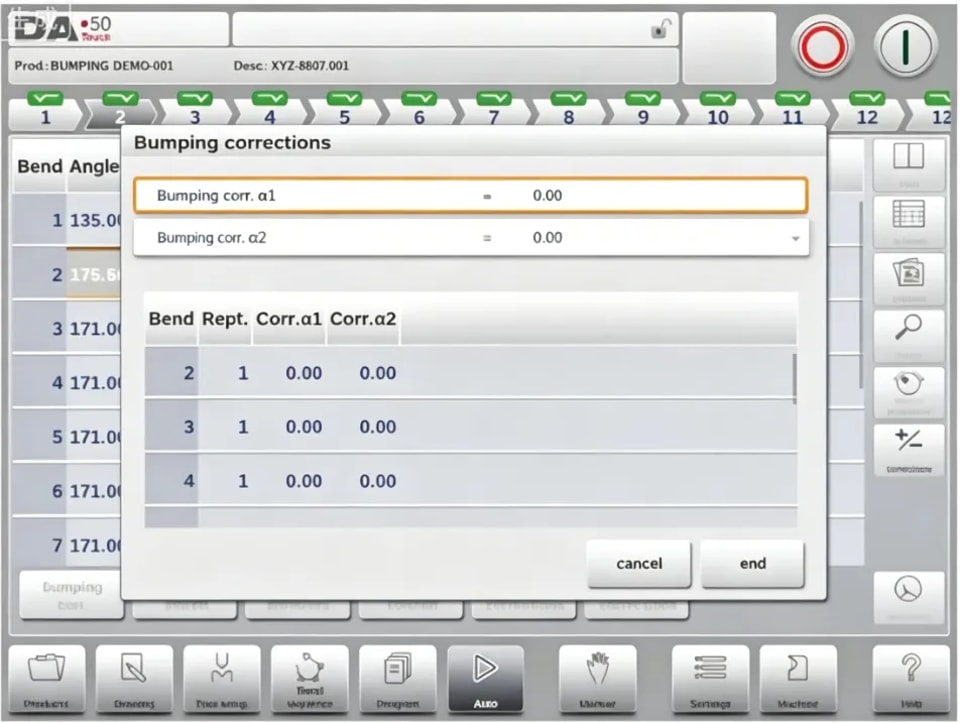
En caso de haber seleccionado un plegado por golpeo, se puede introducir una corrección general para ese plegado. Esta función puede activarse cuando el cursor está sobre el parámetro de corrección del ángulo («corr. α1/α2»). Solo está disponible si está cargado un producto que contiene un plegado por golpeo.
Con Bumping Corr. aparece una nueva ventana en la que se puede introducir la corrección.
Modo manual
● Introducción

En el modo manual se programan los parámetros para un plegado. Este modo resulta útil para pruebas, calibración y plegados únicos.
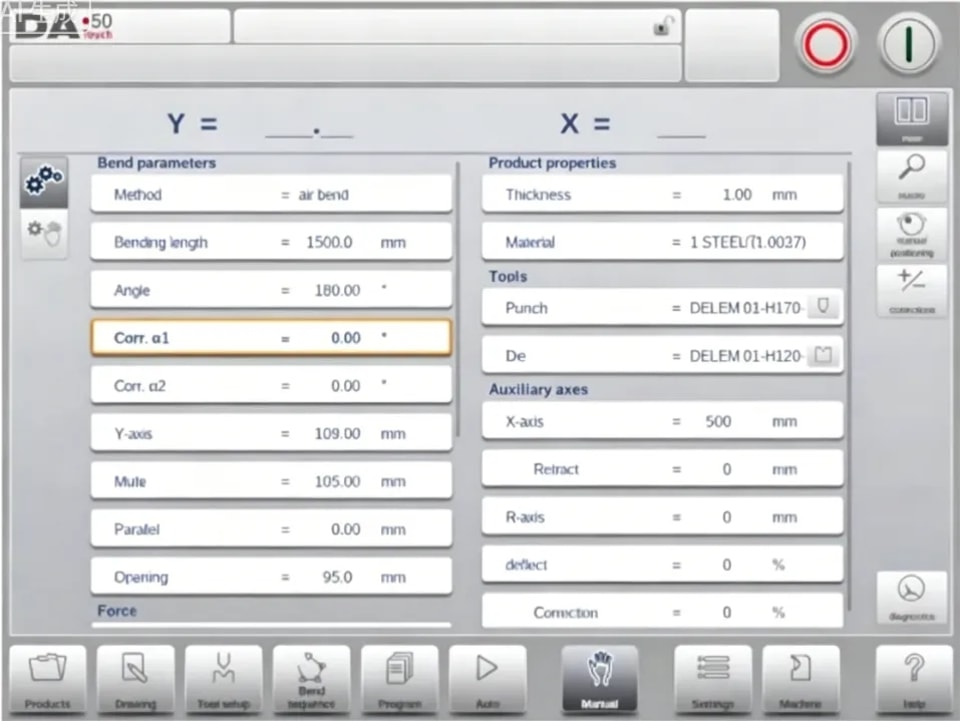
El modo manual es independiente del modo Automático y puede programarse de forma independiente de los programas en memoria. En la parte superior de la pantalla del modo Manual se puede encontrar la posición actual del eje Y y del eje X principal. Todos los demás ejes y funciones se enumeran uno por uno en las dos columnas inferiores.
Cuando el valor del eje Y o del eje X está resaltado, significa que se han encontrado las marcas de referencia de esos ejes y que están posicionados correctamente con respecto a los valores programados.
⒈Modo manual, explicación de parámetros
A continuación se muestra una lista de los parámetros disponibles en el modo Manual.
● Parámetros de programación y vistas
Los parámetros del modo manual pueden programarse uno por uno. El efecto del parámetro sobre los demás parámetros puede calcularse de forma automática o manual. Esto depende del modo seleccionado en el lado izquierdo de la pantalla. El interruptor de cálculo automático permite seleccionar entre:
● Macro
Con Macro, el control cambia a una nueva vista con los valores de los ejes en tamaño grande en la pantalla. Esta vista puede utilizarse cuando se trabaja algo alejado del control, pero aún se pueden leer los valores de los ejes.
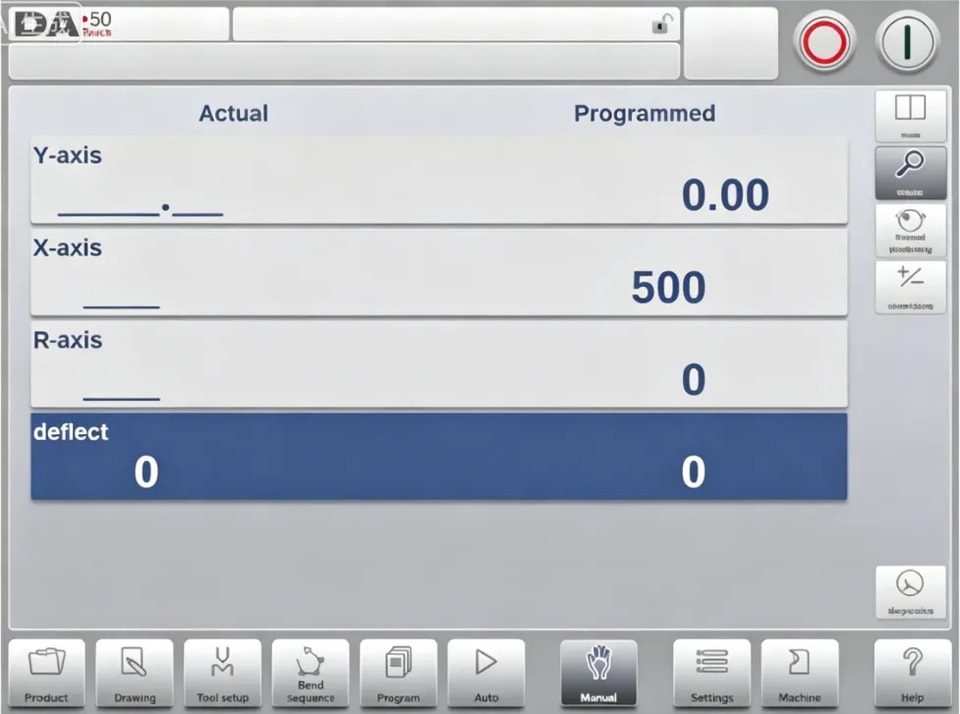
● Movimiento manual de los ejes
⒈ Procedimiento de movimiento
Para mover manualmente un eje a una posición específica, puede utilizarse el control deslizante situado en la parte inferior de la pantalla. Después de tocar Pos. manual en la pantalla principal del Modo Manual, aparece la siguiente pantalla:
⒉ Enseñanza
Para enseñar al control, tomando una posición obtenida mediante el movimiento manual de un eje, puede utilizarse un procedimiento sencillo.
Cuando haya movido un eje a una determinada posición con el control deslizante, puede que desee guardar esa posición. Para ello, toque el nombre del eje en la columna Programado. El valor real del eje (lado izquierdo) aparecerá en el campo del eje programado (lado derecho).
● Correcciones
En este modo de vista se muestran las correcciones del plegado programado en el modo Manual. Como siempre se trata de un único plegado, se mostrará una sola línea.
Aquí pueden verificarse las correcciones programadas de forma similar a las correcciones en el modo Automático. En esta pantalla también pueden supervisarse las entradas de la base de datos de correcciones y de la corrección inicial. Dado que tienen una influencia significativa en el resultado del plegado, se puede utilizar el acceso a la base de datos para modificar
también puede resultar útil al buscar las correcciones adecuadas mediante plegados de prueba y guardar los resultados obtenidos en la base de datos.
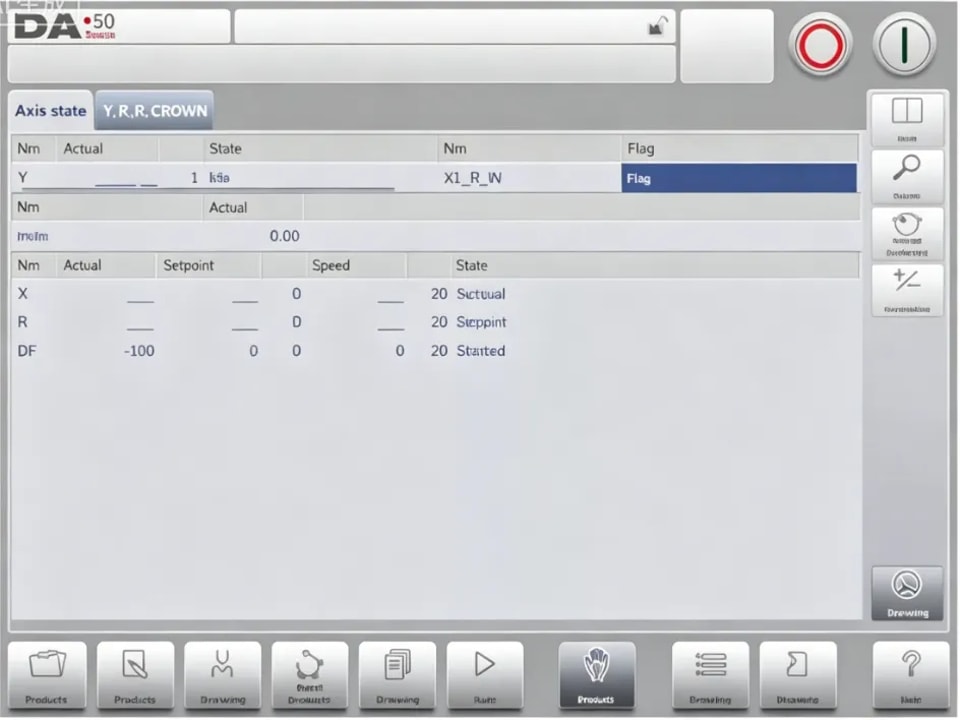
● Diagnóstico
Al tocar Diagnóstico, el control cambia a una nueva vista que muestra el estado de los ejes. En esta ventana puede observarse el estado actual de los ejes disponibles. Esta pantalla también puede estar activa mientras el control está en marcha. Por ello, puede utilizarse para supervisar el comportamiento del control durante un ciclo de plegado.
Configuración
● Introducción
El modo de configuración del control, que se encuentra en el panel de navegación, permite acceder a todo tipo de ajustes que influyen en la programación de nuevos productos y programas. Se pueden establecer valores predeterminados y restricciones específicas.
Los ajustes se distribuyen en varias pestañas, organizando lógicamente los distintos temas. En las secciones siguientes se analizan las pestañas disponibles y los ajustes detallados.
La navegación por las pestañas se realiza simplemente tocándolas y seleccionando el elemento que se desea ajustar. Como puede haber más pestañas de las que la pantalla puede mostrar en una sola vista, arrastrarlas horizontalmente permite ver y seleccionar todas las pestañas disponibles.
● General
Seleccione la pestaña requerida y toque el parámetro que desea cambiar. Cuando los parámetros tienen un valor numérico o alfanumérico, aparecerá el teclado para introducir el valor deseado. Cuando el ajuste o parámetro puede seleccionarse de una lista, aparecerá la lista y la selección se podrá
realizar tocando. Las listas más largas permiten desplazarse verticalmente para comprobar los elementos disponibles.
● Materiales
En esta pestaña, se pueden programar materiales junto con sus propiedades. Se pueden editar materiales existentes, añadir nuevos materiales o eliminar los ya existentes. En el control se puede programar un máximo de 99 materiales.
●Copia de seguridad / restauración
Esta pestaña ofrece la posibilidad de realizar copias de seguridad y restaurar productos, herramientas, así como ajustes y tablas. Cuando los productos o herramientas proceden de modelos de control anteriores, aquí también se puede encontrar una función de importación tanto para productos como para herramientas. Las herramientas y los productos pueden respaldarse y restaurarse según los siguientes procedimientos.
Los procedimientos para guardar o leer datos son similares para todos los tipos de soportes de copia de seguridad; por ejemplo, red o memoria USB.
Contáctenos