- tel:+86-13222111178
- email:info@ntjugao.com



Guía de instalación de la plegadora CNC DELEM DA-66T
Guía de instalación de la plegadora CNC DELEM DA-66T

La instalación correcta del control CNC DELEM DA-66T es fundamental para garantizar el rendimiento y la precisión a largo plazo de su plegadora. Si está preparando la instalación de este avanzado sistema de control, es esencial seguir un proceso estructurado y preciso. Esta guía ofrece un recorrido claro, paso a paso, para ayudarle a completar la instalación sin problemas y evitar errores habituales de configuración.
El manual de instalación del DELEM DA-66T está diseñado con un enfoque claro, ofreciendo instrucciones directas adaptadas para facilitar una integración exitosa con su plegadora. Siguiendo estas pautas, puede asegurarse de que su sistema quede configurado correctamente desde el principio, permitiendo un funcionamiento fiable y preciso desde el primer día.
Repasemos las etapas esenciales del proceso de instalación para ayudarle a poner en marcha su DELEM DA-66T de forma eficiente y precisa.
Prólogo
Este documento proporciona la información técnica necesaria para la correcta instalación de un sistema de control DA-Touch en una plegadora. Está destinado al uso de personal técnico cualificado y autorizado para realizar la instalación y configuración de la máquina.
Garantía limitada
●El equipo se suministra por Delem sin dispositivos de seguridad. El fabricante de la máquina debe garantizar un entorno seguro.
●Este equipo debe instalarse y utilizarse de acuerdo con las especificaciones de Delem. La garantía del equipo quedará anulada en caso de instalación y/o uso indebidos del mismo.
●A este producto se le aplican las Condiciones Generales de Entrega de Delem. Estas condiciones están disponibles previa solicitud a Delem.
●Este manual no le otorga ningún derecho. Delem se reserva el derecho de modificar este manual sin previo aviso.
●Reservados todos los derechos. Los derechos de autor pertenecen a Delem. Ninguna parte de esta publicación puede copiarse ni reproducirse sin la autorización escrita de Delem BV.
Parte I – Descripción del hardware
Esta sección contiene las especificaciones de hardware de un control Delem de la serie DA-Touch.
⒈Introducción
Este manual contiene la información necesaria para la instalación de un control DA-Touch. Dicho control es el corazón de un sistema de control de plegadora con el que se gobierna una plegadora sincronizada.
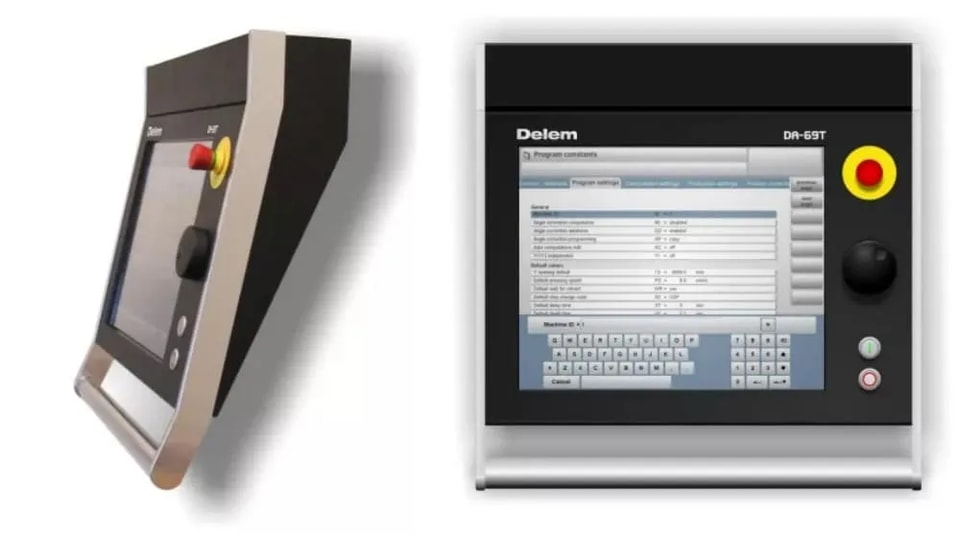
Un control DA-Touch combina distintas tareas en una sola unidad:
– programación de productos y herramientas;
– control de ejes durante el plegado;
– ajuste de los parámetros de la máquina.
La programación de productos y el funcionamiento del control se describen en el manual de usuario [4,5] del modelo de control correspondiente. El control de la plegadora y las E/S del sistema entre el control y la máquina se realizan con
la ayuda de los módulos DM. Esto se explica en el capítulo 2 de esta sección.
⒉E/S del sistema
Las E/S del sistema entre el control DA-Touch y la máquina se realizan mediante los módulos DM. Estos módulos se conectan al control DA-Touch por medio del High Speed Bus (HSB). El significado de todas las señales de E/S se describe en el manual de parámetros de máquina
de los controles Delem.
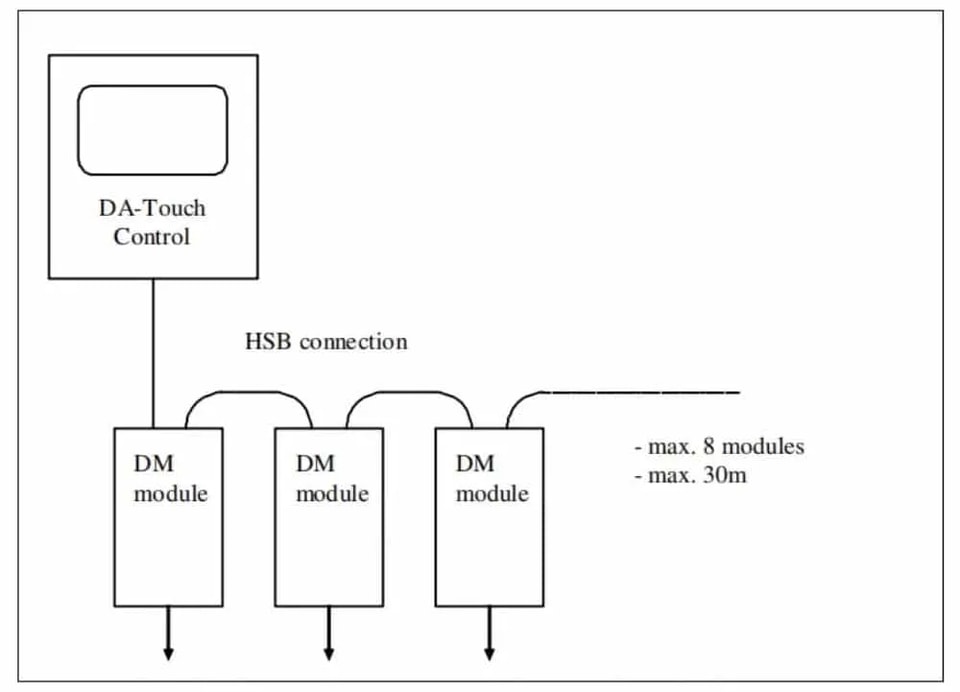
El número máximo permitido de módulos para el HSB es 8. La longitud total del cable HSB en el bus no puede superar los 30 metros. Si se requieren más módulos en el sistema, se puede habilitar un segundo enlace HSB opcional mediante una opción de software.
Antes de que un módulo pueda utilizarse para controlar un eje, debe estar conectado al control y ser reconocido como un módulo DM válido. El procedimiento para instalar módulos DM en el sistema y asignar ejes a esos módulos se describe en el manual de parámetros de máquina de los controles Delem [1].
Las especificaciones de todos los módulos DM pueden consultarse en el manual modusys de Delem [2].
⒊Especificaciones
3.1 Dimensiones físicas
Para las dimensiones del control DA-Touch, consulte los planos incluidos al final de esta sección.
Los siguientes valores de especificación del entorno son válidos para cualquier control DA-Touch:
Temperatura ambiente | 0 – 50°C Advertencia: Evite la exposición prolongada del control a la luz solar directa. De lo contrario, la temperatura dentro del control aumentará por encima de los niveles de tolerancia. El funcionamiento del control debe realizarse en interiores. |
Temperatura de almacenamiento | mín. -10°C máx. 70°C |
Humedad relativa | máx. 90 % sin condensación |
EMC | diseñado y construido para cumplir con las siguientes normas: • EN50081-2 • EN61000-6-2 |
Caja | Diseñado y construido para cumplir con los requisitos de la norma IP54. |
3.2 Especificaciones técnicas
Alimentación | 18–28 VCC 75 W |
Pantalla | LCD/TFT 1280 x 1024 Tolerancia a fallos: – total de 15 píxeles defectuosos – máx. 4 píxeles defectuosos dentro de un radio de 10 mm – máx. 10 píxeles no blancos en pantalla blanca – máx. 10 píxeles no negros en pantalla negra |
Interfaces | 2 x HSB 2 x RS-232 2 x USB 1 x 10/100 baseT |
unidad(es) de disco | Tarjeta CompactFlash, 1 GB (DA-66T) o 2 GB (DA-69T) |
botón de parada de emergencia | Tensión nominal de aislamiento: 250 V CA/CC Tensión máxima nominal de impulso Uimp: 2,5 kV Corriente nominal de funcionamiento Ie: • AC 15 B300 3A / 120 V, 1,5A / 240 V; Ithe: 5A • DC 13 Q 300 0,55A / 120 V, 0,27A / 240 V; Ithe: 2,5A Grado de contaminación: 3 Recorrido de apertura positiva: > 3 mm Velocidad de accionamiento: 5 … 1000 mm/s Clase de protección: II |
⒋Piezas de repuesto
4.1 Introducción
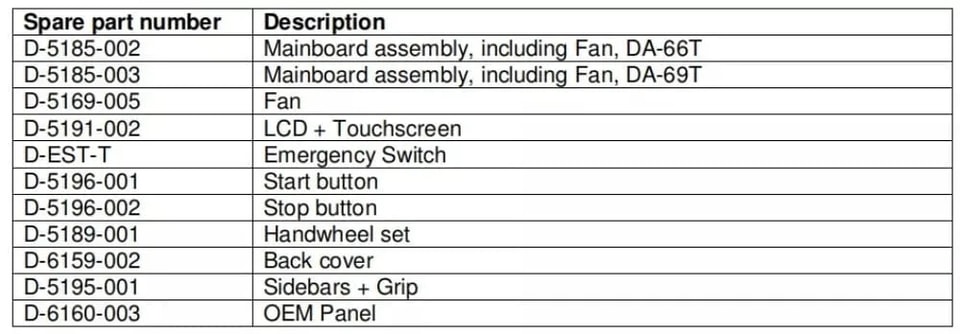
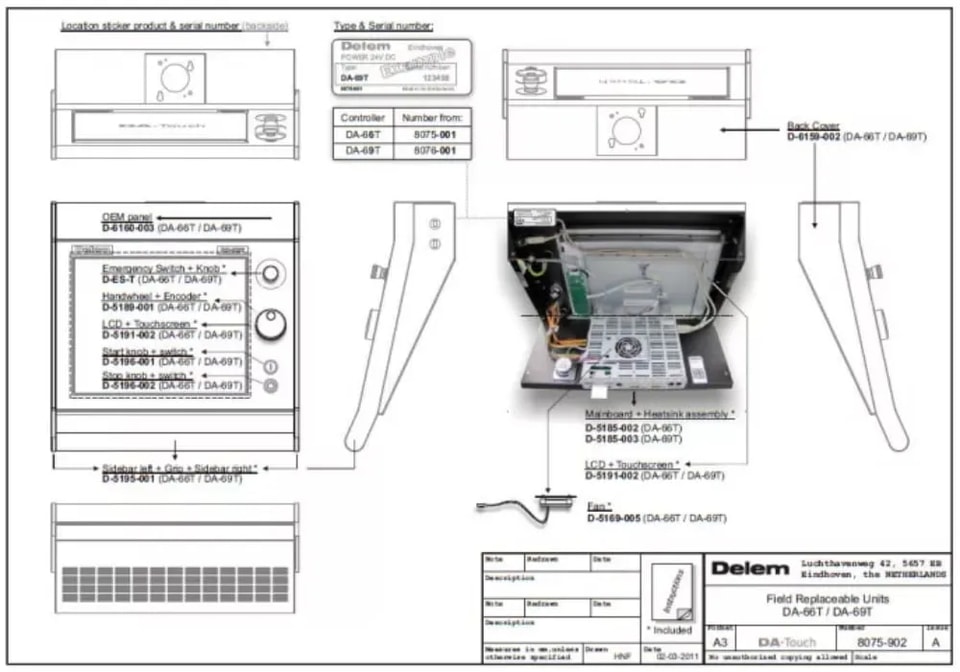
La tabla de la página siguiente ofrece una visión general de las piezas de repuesto disponibles para los controles DA-Touch. El siguiente capítulo contiene una vista explosionada de un control DA-Touch, en la que se utilizan los mismos números de pieza de repuesto.
Nota:
Al pedir piezas de repuesto, mencione siempre el tipo de control, el número de modelo y el número de serie del control para el que están destinadas las piezas de repuesto.
4.2 Resumen de piezas de repuesto
⒌Esquemas
5.1 Información de DA-Touch
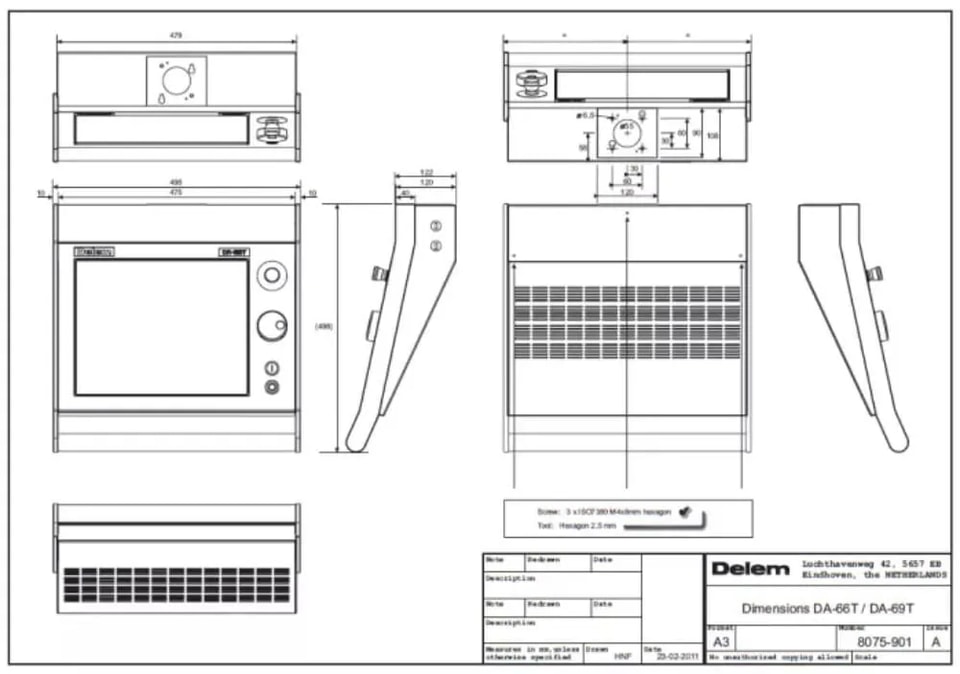
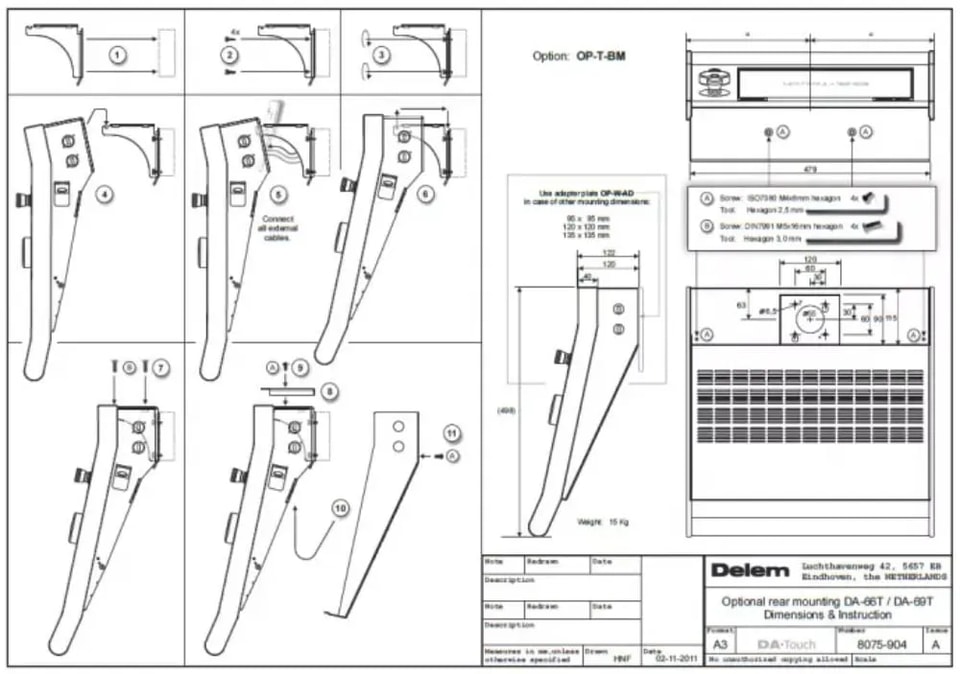
5.2 Miscelánea
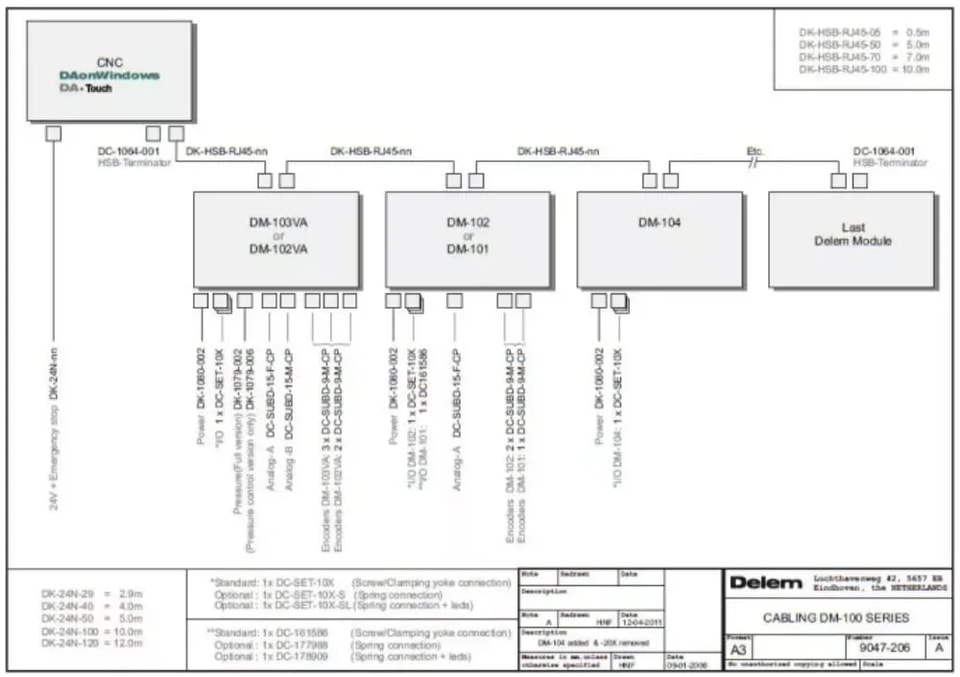
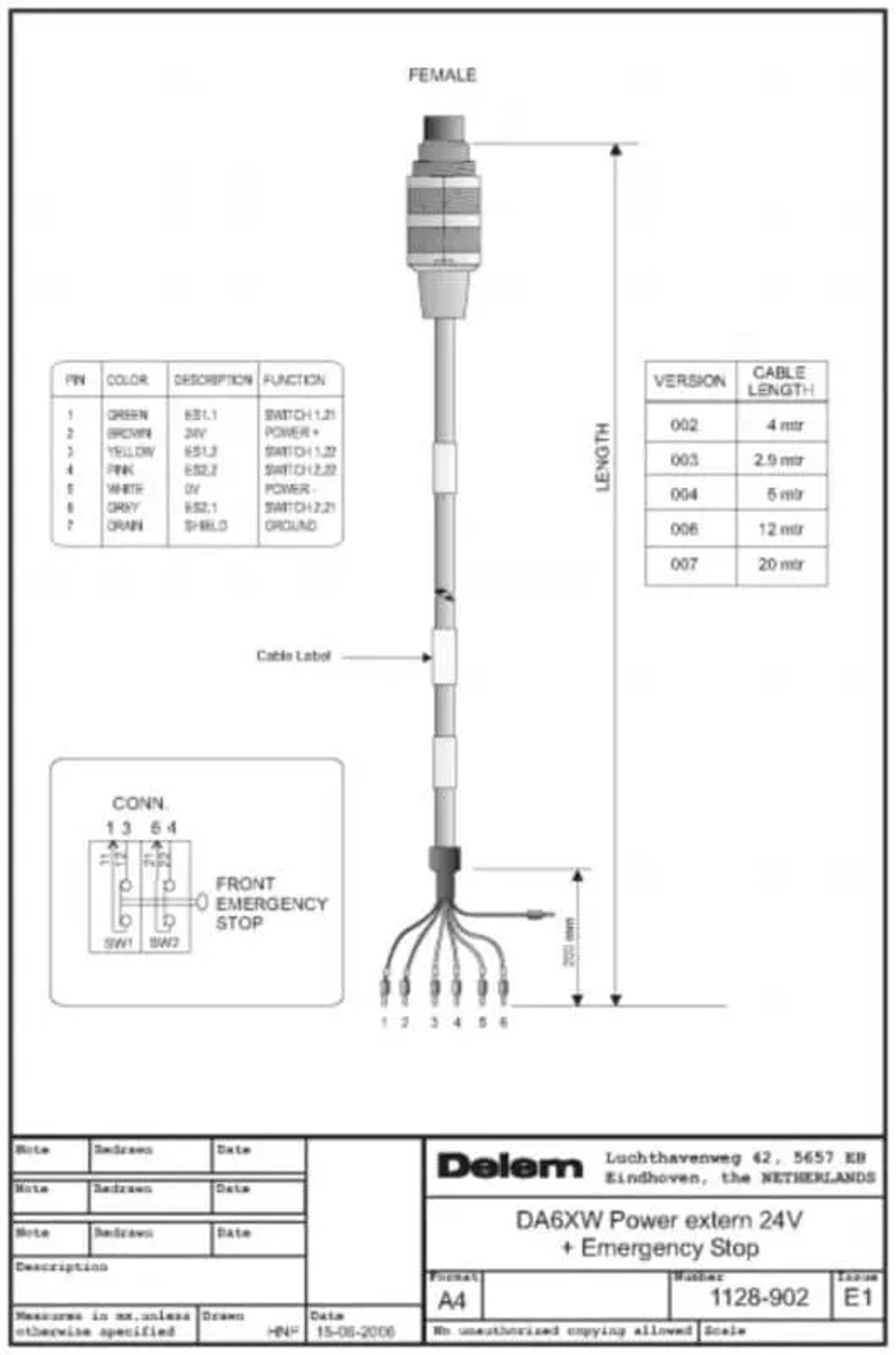
Parte II – Ajustes de la máquina
En esta sección se describirán los ajustes necesarios de un control DA-Touch en relación con los ajustes de la máquina.
Muchos ajustes de la máquina pueden modificarse a través del entorno Windows. El manejo de Windows debe ser realizado por una persona autorizada que sepa utilizarlo.
⒈Los parámetros de la máquina
El ajuste de los parámetros de la máquina y de los parámetros de eje se realiza en la aplicación Delem. Este procedimiento se describe detalladamente en el manual de parámetros de máquina de Delem [1].
Nota:
La instalación de opciones no se realiza dentro del menú de parámetros de máquina de Delem. Consulte el capítulo 3 para obtener más información sobre la instalación de opciones.
Nota:
El procedimiento de actualización del software no se realiza dentro del menú de parámetros de máquina de Delem. Consulte el capítulo 2 de esta parte para obtener más información sobre el procedimiento de actualización.
⒉Tareas de Windows
2.1 Introducción a Windows
Para acceder a la función de Windows en un controlador DA-Touch, debe conectarse un teclado y un ratón a un puerto USB. Para abrir el menú Inicio de Windows, pulse el botón de Windows en el teclado USB.
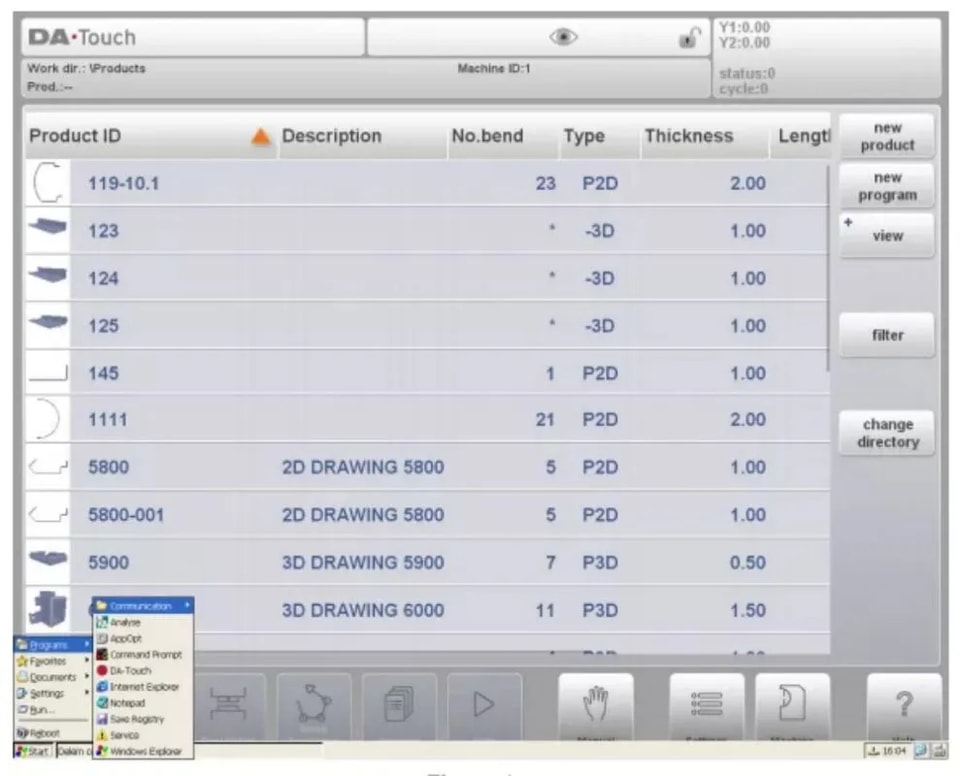
Para cambiar a Windows sin abrir ninguna aplicación, haga clic en el símbolo del lápiz en la esquina inferior derecha de la pantalla. La aplicación de control Delem pasa a segundo plano, pero permanece activa.
Para activar una aplicación determinada, haga clic en el botón Inicio en la esquina inferior izquierda de la pantalla. Elija una aplicación de la lista. Para muchas de las tareas de la máquina este procedimiento será necesario, así que asegúrese de familiarizarse con esta rutina.
El comando «Reboot», justo encima del botón Inicio, sirve para reiniciar el control. Se indicará en este manual cuando sea necesario.
2.2 Inicio de sesión
Para varias operaciones y funciones en el entorno Windows es necesario iniciar sesión primero con el nivel de acceso correcto. Si no se inicia sesión con el nivel adecuado, la función no se ejecutará o aparecerá un mensaje de error.
El nivel de acceso actual se indicará junto al símbolo del candado
Después de reiniciar/rebootear el control, el nivel de acceso seguirá activo.
El nivel de acceso se restablece cuando el control se apaga.
Los códigos de acceso mencionados son los mismos códigos que los de acceso al menú de parámetros de la máquina.
2.3 Estructura de directorios
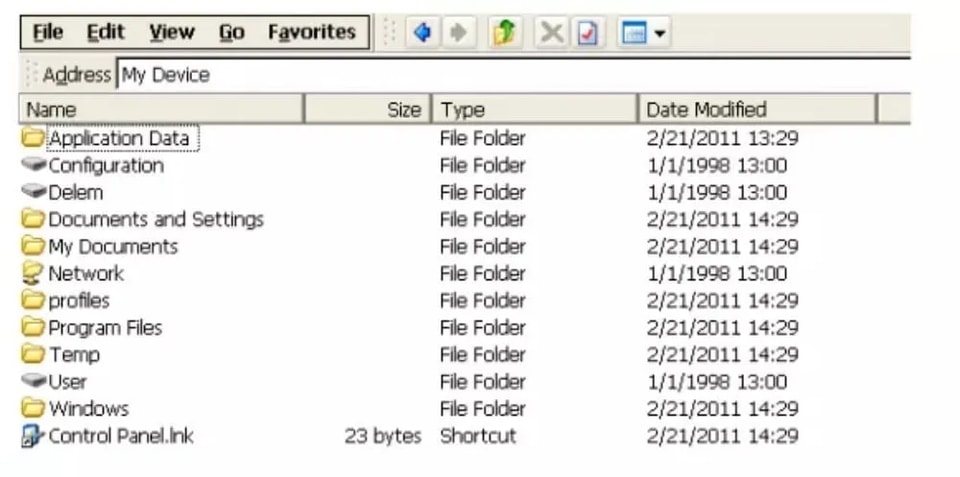
Los datos del control se han organizado en unidades y directorios, como en un ordenador. Dentro de la interfaz gráfica de Windows, también se utiliza el término «carpeta» para referirse a un directorio.
La mayoría de los directorios del escritorio de Windows son directorios volátiles, lo que significa que se pierden cuando el control se apaga y se vuelven a crear cuando el control se inicia. Las siguientes unidades son permanentes, porque se refieren a la tarjeta CompactFlash del control:
Delem
Configuración
Usuario
Esta tarjeta CompactFlash es el dispositivo de almacenamiento interno del control. Todos los datos que deban guardarse para su uso posterior deben almacenarse en una de las unidades ubicadas en la CompactFlash.
2.4 Archivos importantes
Muchas configuraciones del control se almacenan en archivos, que se encuentran en el disco duro del control. Este es el caso tanto de la aplicación Delem como de la plataforma Windows. Cada vez que el control se inicia (o reinicia), el software buscará estos archivos y recuperará la última configuración guardada.
Si por cualquier motivo la configuración se desordena, es posible eliminar estos archivos. En el siguiente arranque, el control asumirá su configuración predeterminada. Esto solo debe hacerse como último recurso, si el control ya no funciona correctamente.
Si la configuración es correcta y no desea que personas no autorizadas la cambien, es posible establecer estos archivos como de solo lectura. De esta manera, la configuración no se puede modificar. Para establecer el archivo como de solo lectura, proceda de la siguiente manera:
abra el Explorador de Windows
navegue hasta la ubicación correcta (directorio) para encontrar el archivo
haga clic en el archivo deseado
abra el menú Archivo y seleccione «Propiedades»
Debería aparecer una ventana como la que se muestra a continuación:
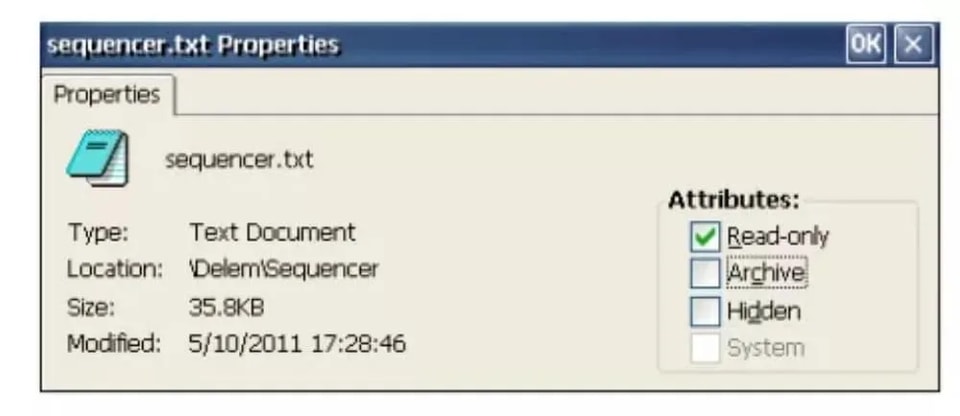
En la sección «atributos» de la ventana, marque la opción «Solo lectura» y haga clic en «OK» para guardar la configuración. El archivo ya no puede modificarse.
En el ejemplo anterior se muestran las propiedades del archivo del secuenciador. Esto significa que los cambios realizados en el archivo del secuenciador serán ignorados.
Otra posibilidad es marcar los archivos como «ocultos». Un archivo oculto no se muestra en el Explorador de Windows y, por tanto, está protegido contra acciones no autorizadas del usuario. Además, un archivo oculto no puede abrirse desde aplicaciones de Windows, como WordPad. La aplicación Delem aún puede abrir un archivo de configuración necesario, aunque esté oculto.
Si una persona autorizada desea acceder a los archivos ocultos, el Explorador de Windows ofrece la opción de mostrar todos los archivos. Desde el Explorador, abra el menú Ver y seleccione «Opciones…». Aparecerá la siguiente ventana:
No mostrar archivos ni carpetas ocultos
El Explorador de archivos no mostrará los archivos que se hayan marcado como ocultos.
Ocultar archivos protegidos del sistema operativo
El Explorador no mostrará los archivos que utiliza el sistema operativo Windows.
Ocultar las extensiones de archivo
El Explorador no mostrará la extensión de tres caracteres en los nombres de archivo.
En las páginas siguientes se proporciona una lista de archivos que contienen configuraciones para el sistema operativo Windows
y para la aplicación de control Delem.
2.5 Registro de Windows
Dentro del sistema operativo Windows, se pueden ajustar varias configuraciones del control, como la sensibilidad del ratón, etc. Normalmente, estos ajustes de Windows se restablecen a los valores predeterminados de fábrica cuando el control se reinicia o se apaga.
Si desea conservar estos ajustes de forma permanente, es posible guardarlos mediante la utilidad «SaveRegistry.exe». Esta utilidad se puede iniciar desde el menú Inicio de Windows, Programas->Save Registry. Todas las configuraciones actuales de Windows se almacenan y se recuperarán en el siguiente arranque.
Los ajustes se almacenan en el archivo «user.reg», que se encuentra en el directorio «\User\Delem\Boot». Cuando se realiza Save Registry estando conectado con nivel 1 o superior, la configuración se almacenará en «config.reg» en el directorio «\Configuration\Delem\Boot». Al iniciar, se comprueban ambos archivos de registro y se utilizarán las configuraciones de ambos (se fusionarán).
Si por alguna razón los ajustes ya no son aceptables, elimine este archivo. En el siguiente arranque se restaurarán los valores predeterminados de fábrica.
La limpieza del Registro también puede realizarse mediante el Procedimiento de Rescate. Consulte la sección 2.10 sobre el Procedimiento de Rescate.
Nota:
No todos los ajustes de Internet Explorer se guardan en el registro. La página de inicio del Explorador se guarda en el registro. Sin embargo, las direcciones de sitios web favoritos se guardan en el directorio \Windows\Favorites. Este directorio se pierde al apagar el equipo. Para guardar estos ajustes
debe copiar los archivos de este directorio al disco duro del control. Después del arranque, estos archivos pueden volver a copiarse al directorio «Favorites».
Los archivos pueden copiarse automáticamente después del arranque modificando el archivo «autoexec.bat». Consulte la sección 2.9 sobre este archivo.
2.6 El programa Notepad
El programa Notepad puede utilizarse para editar archivos de texto plano en el control. El programa puede activarse desde el menú Inicio de Windows:
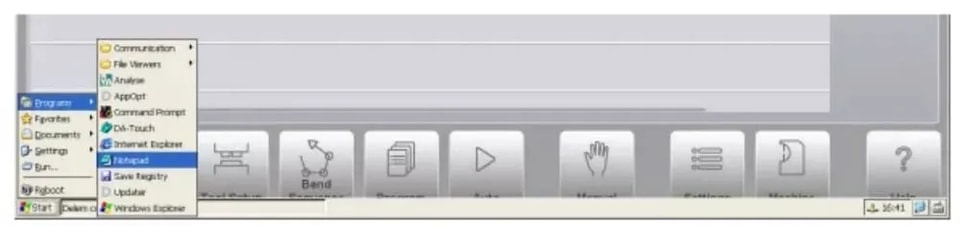
Otro método posible es abrir un archivo adecuado haciendo doble clic sobre él con el ratón. Un archivo es adecuado si tiene un icono de Notepad.
2.7 Redes
2.7.1 Configuración
Con la funcionalidad de red, la aplicación Delem puede copiar o recuperar archivos hacia o desde una red. Las ubicaciones de red disponibles para la aplicación Delem deben configurarse en la plataforma Windows.
El procedimiento para habilitar una red consta aproximadamente de cuatro pasos:
1. establecer la red para la plataforma Windows
2. definir las rutas de red para Windows
3. comprobar la disponibilidad de la red en el control
4. guardar la configuración (registro)
El primer paso debe ser realizado por el administrador de red. Esto incluye todas las tareas habituales, como conectar el control a una red, seleccionar el protocolo de red correcto para Windows y ofrecer una unidad compartida.
El segundo paso debe realizarse en el control. Utilice el menú Inicio de Windows para abrir una ventana de comandos. Escriba el siguiente comando:
2.7.2 Eliminar una asignación de red
Para eliminar una asignación de red existente, realice los siguientes pasos:
Abra la ventana de comandos y escriba el siguiente comando:
net use [nombre de ruta] /d
2.7.3 Estructura del directorio de red
Cuando se ha establecido una conexión de red, es posible almacenar o recuperar datos de una red.
2.8 Edición de autoexec.bat
El archivo «autoexec.bat» es un archivo estándar del sistema Windows. Cualquier comando que pueda ejecutarse desde la ventana de comandos también puede incluirse en este «archivo por lotes». Cada vez que el control se inicia o se reinicia, el sistema buscará primero el archivo por lotes especial «autoexec.bat». Cualquier
comando que esté escrito allí será ejecutado automáticamente por el sistema.
Las tareas habituales para este tipo de archivo pueden ser conectarse a una red y copiar archivos hacia o desde la red. En el archivo estándar se ha implementado una tarea: activar la aplicación Delem. Pueden añadirse otras tareas si es necesario.
Para editar este archivo por lotes, el control está equipado con la aplicación Notepad. Este programa puede iniciarse desde el menú Inicio de Windows. También puede seleccionar el archivo, abrir el menú Archivo y elegir Editar.
⒊ Ajustes del control DA
3.1 Introducción
En este capítulo se analizan algunas funciones con las que se modifica la funcionalidad de la aplicación DA.
3.2 Añadir una tabla KO
Una tabla KO es un archivo que contiene la configuración inicial de los parámetros de control del eje Y para un tipo específico de sistema hidráulico. En el software siempre se incluye un conjunto predeterminado de tablas KO. En caso de que se necesite una tabla KO que aún no esté incluida, puede añadirse manualmente.
Simplemente copie el archivo (KO-7xxx.bin) en la siguiente carpeta:
\Configuration\Delem\Machine
La tabla KO activa puede seleccionarse en el menú de parámetros de la máquina (Parámetros generales).
Nota:
Para poder escribir, eliminar o modificar archivos en la unidad \Configuration, debe iniciar sesión con nivel 1 o superior.
3.3 Instalación de opciones
3.3.1 Solicitar una opción en el control
Es posible instalar opciones de software en el control. Las opciones pueden solicitarse a Delem. Las opciones para un control DA-Touch pueden adquirirse en cualquier momento. Esto se hace comprando un «Vale de opción» para una función específica (visualización 3D, lector de códigos de barras, etc.). Un nuevo vale de opción es válido para cualquier control DA-Touch. Por lo tanto, es posible comprar uno o más vales de opción y mantenerlos en stock hasta que la opción sea necesaria en un control. Un vale de opción tiene el siguiente aspecto:
3.1.2 Solicitar el código de opción a Delem
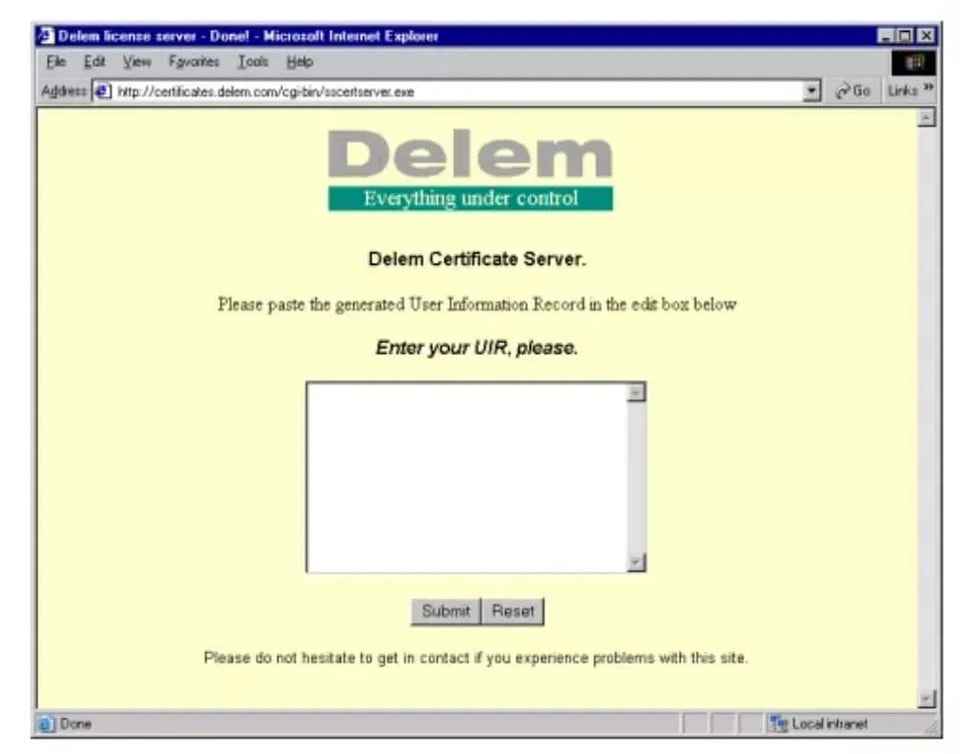
El archivo UIR generado por el programa de opciones debe enviarse a Delem. A partir de este archivo UIR se genera un archivo de licencia. Este archivo de licencia puede utilizarse entonces para habilitar la opción en el control.
Existen diferentes maneras de enviar el archivo UIR a Delem. La forma más sencilla (y más lenta) es poner el archivo en un disquete y enviar este disquete a Delem. Después de un cierto período, recibirá un disquete con el archivo de licencia.
Otro método consiste en enviar el archivo UIR por correo electrónico a Delem y solicitar la opción. Recibirá un archivo de licencia en breve.
El tercer método consiste en utilizar una conexión a Internet y conectarse a una licencia especial de Delem.
3.3.3 Módulo de Identificación de Delem (DIM)
Cuando se activa una opción, esta se almacena en el Módulo de Identificación de Delem (DIM). El DIM es una pequeña tarjeta que se inserta en la placa base. Las opciones activadas pueden transferirse a otro control del mismo tipo (DA-66T o DA-69T) simplemente insertando el DIM en el nuevo control.
3.3.4 Desactivar una opción
Una vez activada una opción, queda registrada en el DIM. No es posible eliminar una opción del DIM. Si por algún motivo una opción debe desactivarse temporalmente, puede deshabilitarse con la aplicación AppOpt.
Para desactivar una opción, seleccione la opción de la lista y pulse el botón “Deshabilitar licencia”.
3.4 Ajuste del secuenciador
El secuenciador es la función PLC integrada del sistema Delem. El archivo de texto con el código del secuenciador se almacena en el disco duro del control, en el archivo sequencer.txt. El secuenciador Delem predeterminado se guarda en la carpeta \Delem\Sequencer. Esta carpeta también contiene los archivos de inclusión estándar del secuenciador, como delem.def.
archivos de inclusión del secuenciador, como delem.def.
3.5 Colores de pantalla
Las pantallas de control de la aplicación DA pueden modificarse para adaptarse a los deseos del cliente. Esto se realiza modificando un archivo llamado ‘colours.ini’. En el momento de la entrega, este archivo contiene valores estándar de fábrica. El archivo colours.ini predeterminado se encuentra en la carpeta \Delem\Style\Default\1280×1024. Para poder editar la configuración de color, siga los siguientes pasos:
• Inicie sesión con nivel 1 o superior
• Cree la subcarpeta \Style\Default\1280×1024 en \Configuration\Delem
• Copie el archivo colours.ini predeterminado de \Delem\Style\Default\1280×1024 a
\Configuration\Delem\Style\Default\1280×1024
• Ahora colours.ini puede editarse con un editor de texto, por ejemplo la aplicación Bloc de notas integrada.
3.6 Logotipo de la empresa
En la esquina superior izquierda de la pantalla de control se muestra el logotipo del producto Delem ‘DA-Touch’.

Este logotipo es una pequeña imagen, que se almacena en el disco de control como un archivo de imagen PNG estándar: logo.png. Si es necesario, este logotipo puede sustituirse o cambiarse por el logotipo de la empresa correspondiente:

3.7 Sistema de copia de seguridad / Restaurar sistema
Es posible realizar una copia de seguridad completa del control DA-Touch. Esta copia de seguridad incluye:
– El software de la aplicación
– Todos los archivos adicionales de la unidad \Configuration (secuenciador, etc.)
– Parámetros de la máquina
– Todos los datos de usuario (productos, herramientas, ajustes)
Realizar una copia de seguridad del sistema
Siga los pasos que se indican a continuación para realizar una copia de seguridad completa del sistema:
• Inserte una memoria USB en uno de los puertos USB.
• Seleccione la página Información del sistema del menú Máquina.
• Pulse la tecla de función “backup system”. Aparece la siguiente ventana:
3.8 Calibración de la pantalla táctil
La pantalla táctil se entrega calibrada y lista para su uso.
A veces puede ser necesario recalibrar la pantalla táctil, por ejemplo, después de que el control se haya montado en la máquina. La calibración se realiza de forma rápida y sencilla.
• Seleccione la página Mantenimiento en el menú Máquina.
• Pulse el botón ‘calibrate touchscreen’.
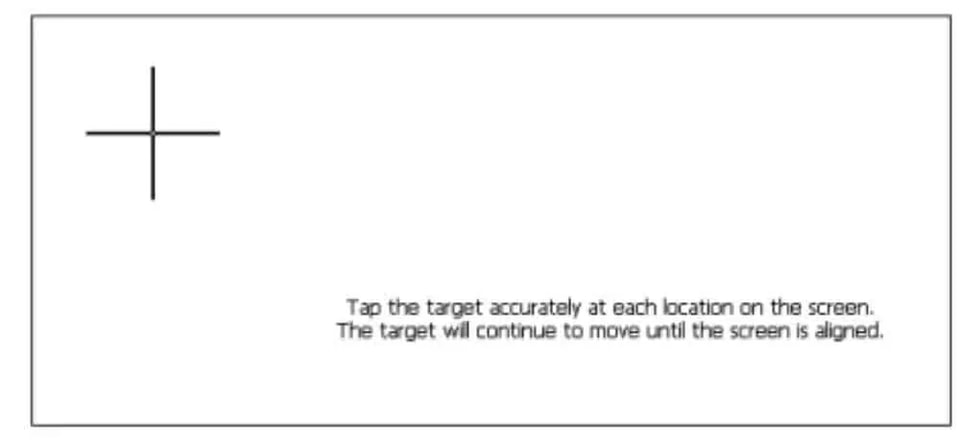
• Aparecerá una pantalla blanca con una cruz negra. Toque la cruz negra con mucho cuidado.
• Repita esto cada vez que la cruz se haya movido a una nueva posición.
3.9 Programa de análisis
El control está equipado con un programa para el análisis de un ciclo de plegadora. Este programa de análisis puede ejecutarse en paralelo con la aplicación DA.
El principio de funcionamiento es el siguiente. Durante un ciclo de plegado, el programa registra los valores de varias señales analógicas y digitales de E/S. Todos estos datos se almacenan inmediatamente en un archivo en el disco de control y pueden representarse gráficamente.
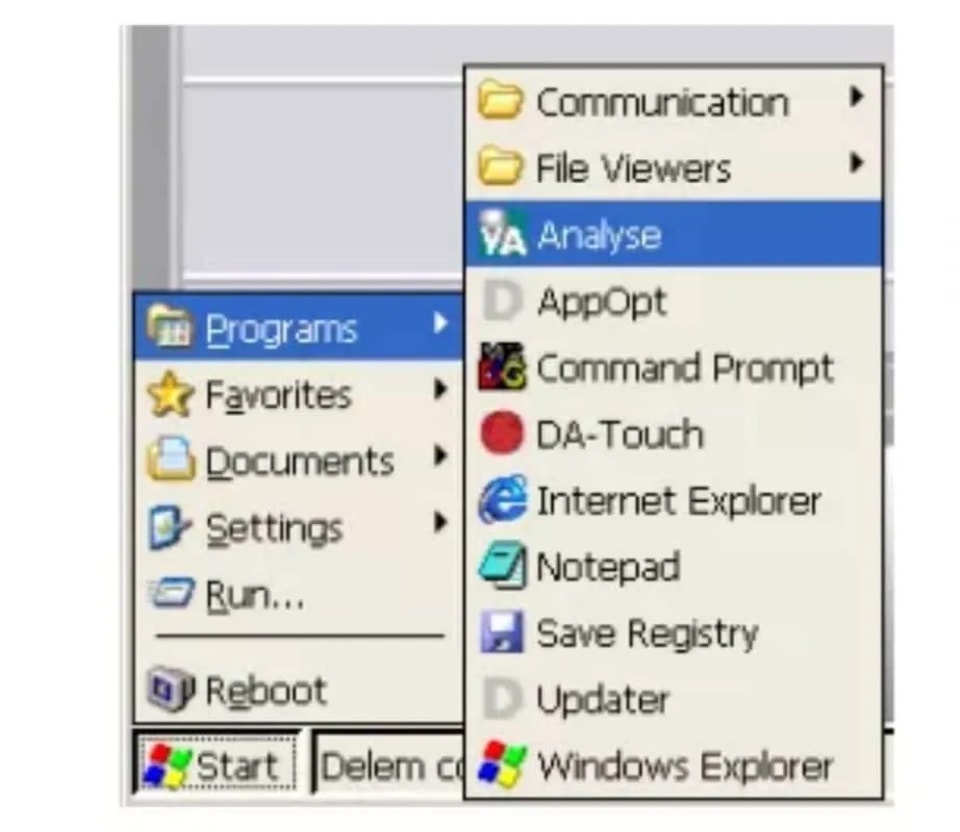
Primero inicie sesión con nivel 2 o superior. Luego vaya a Programas->Analizar desde el menú Inicio de Windows para activar la herramienta de análisis.
4. Actualización del software de control
4.1 DelemInstaller
DelemInstaller.exe es un pequeño programa que se ejecuta en un PC. Se utiliza para generar un archivo de actualización que se instalará en un control DA-Touch.
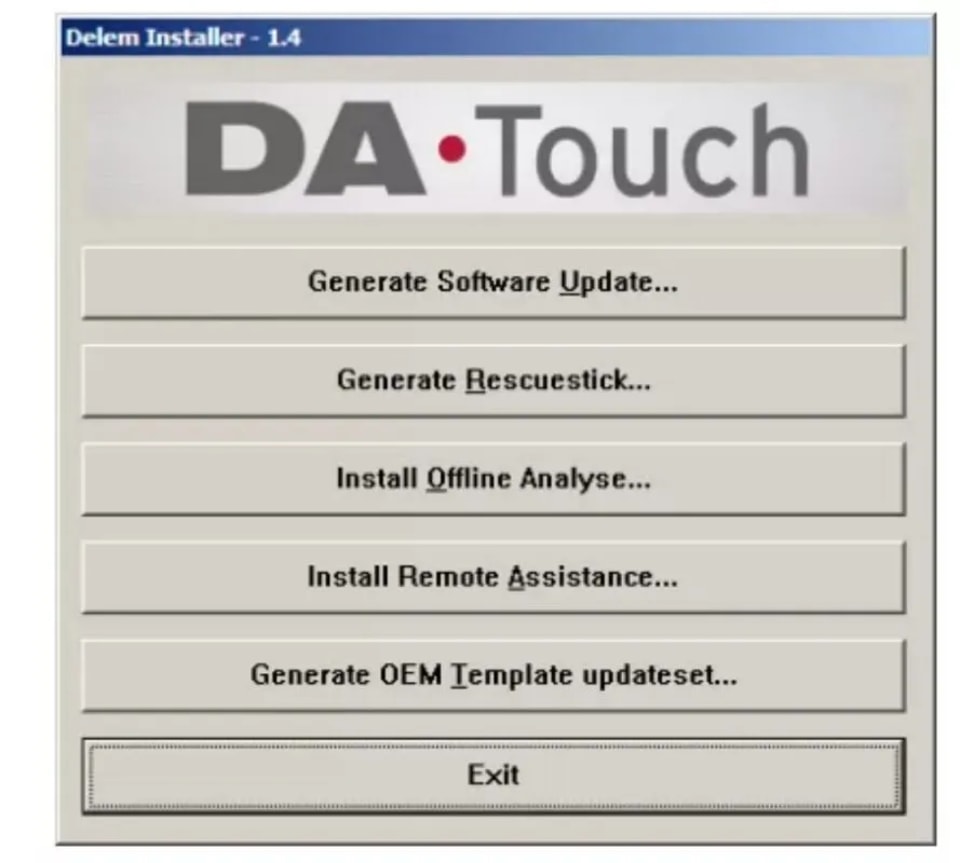
Además, con DelemInstaller se pueden instalar herramientas adicionales o generar un USB de rescate.
Cuando se inicia DelemInstaller.exe en un PC, aparecerá la siguiente pantalla:
4.2 Procedimiento de actualización del software
Nota: El procedimiento de actualización descrito en este apartado solo actualizará el software de aplicación de un control DA-Touch. Las modificaciones realizadas en la unidad \Configuration y los datos de la unidad \User no se verán afectados.
4.3 Conjunto de actualización OEM
Con el procedimiento descrito en el apartado 4.2, solo se actualizará la aplicación estándar del control DATouch. Con un conjunto de actualización OEM se pueden instalar al mismo tiempo archivos adicionales, como un archivo de secuenciador.
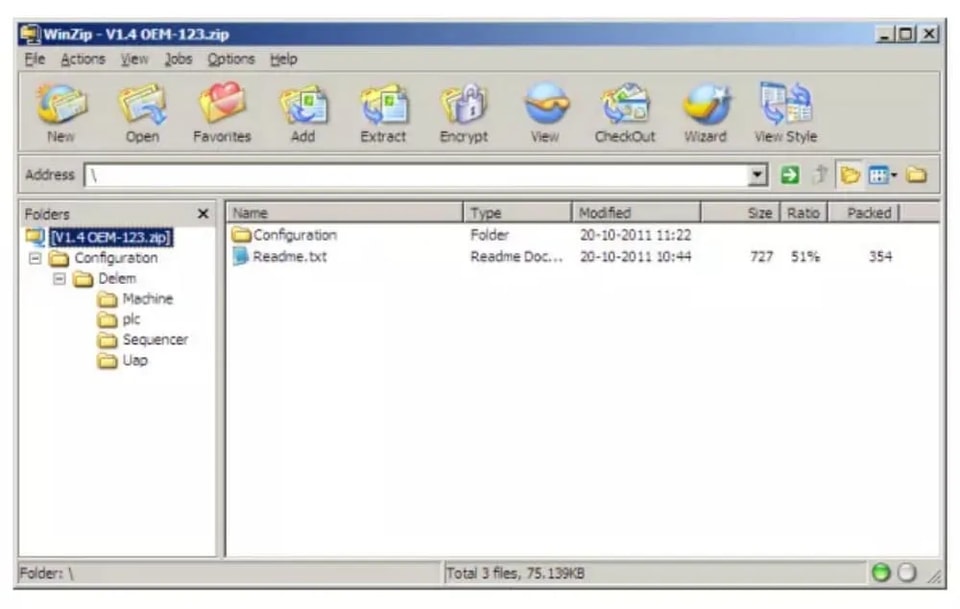
Un conjunto de actualización OEM es un archivo .zip que contiene el software de aplicación y los archivos adicionales, organizados con la misma estructura de carpetas en la que se instalan en el control DA-Touch.
Con la aplicación DelemInstaller se puede generar una plantilla .zip que puede utilizarse como punto de partida para crear su propio conjunto de actualización. Este archivo .zip ya contiene las carpetas de uso más frecuente.
4.4 Procedimiento de rescate del control
4.4.1 Introducción
El procedimiento de rescate para el control Delem está pensado para reinstalar todo el software original en el control. Se utiliza como último recurso, cuando otros intentos de “reparar” el control han fallado y/o el control ya no arranca desde el disco duro interno (la tarjeta CompactFlash).
Cuando se realiza este procedimiento, se borran todos los datos existentes en el disco duro: productos, herramientas, etc. Los códigos de licencia de las opciones del control no se borran. Estas opciones no se almacenan en la tarjeta CompactFlash, sino en la DIM.
Este procedimiento solo puede tener éxito cuando todo el hardware sigue funcionando.
4.4.2 Requisitos
Para realizar el procedimiento en el control, se necesita el siguiente equipo:
– un conjunto completo de software DA-Touch;
– un PC con sistema operativo Windows (Windows XP, Windows 7);
– una memoria USB;
4.4.3 Procedimiento de rescate
El procedimiento de rescate se realiza con una memoria USB, que el control reconoce como un disco USB externo. La memoria USB está equipada con el software necesario y el control se arranca desde la memoria USB para reinstalar el software de control.
Parte III – El programa de diagnóstico
Para poder probar un control DA-Touch, este ha sido equipado con un programa de diagnóstico. Con las funciones de prueba del programa de diagnóstico, el técnico de servicio puede comprobar el propio control y las comunicaciones con los componentes del sistema conectados externamente.
Antes de iniciar el programa de diagnóstico, es necesario comprobar que la bomba hidráulica de la plegadora no esté funcionando. Esto se debe a que durante la operación de diagnóstico del control no se realiza ninguna regulación de la viga superior.
⒈ Observaciones generales
1.1 Salidas de válvulas
Con el programa de diagnóstico hay que tener mucho cuidado porque las válvulas proporcionales pueden desviarse. Las válvulas de alta retención deben estar en posición cerrada para evitar que la viga superior descienda. Es una buena práctica colocar la viga superior en su posición más baja
antes de iniciar el programa de diagnóstico.
1.2 Verificación de componentes
En la descripción de las pruebas se indica qué componente(s) es(son) responsable(s) del correcto funcionamiento de esa parte concreta.
Consulte el despiece con todos los cables internos y tarjetas de los controles DA-Touch en los diagramas incluidos al final de la parte I.
El conjunto de la placa base del control se puede intercambiar fácilmente, ya que todos los datos específicos se almacenan en el disco duro.
Si se debe sustituir el disco duro interno (la tarjeta CompactFlash), se recomienda hacer una copia de seguridad de todos los datos específicos del usuario: productos, herramientas, constantes de programa y parámetros de la máquina. Para ello, utilice las herramientas “copia de seguridad de productos” y “copia de seguridad de herramientas” del menú Configuración.
Junto con las herramientas, también se escribirán automáticamente en el medio de copia de seguridad los parámetros del menú Configuración y del menú Máquina introducidos por el usuario. Para guardar los parámetros de la máquina, debe ir al menú de parámetros de la máquina y seleccionar la opción 5, Copia de seguridad de parámetros.
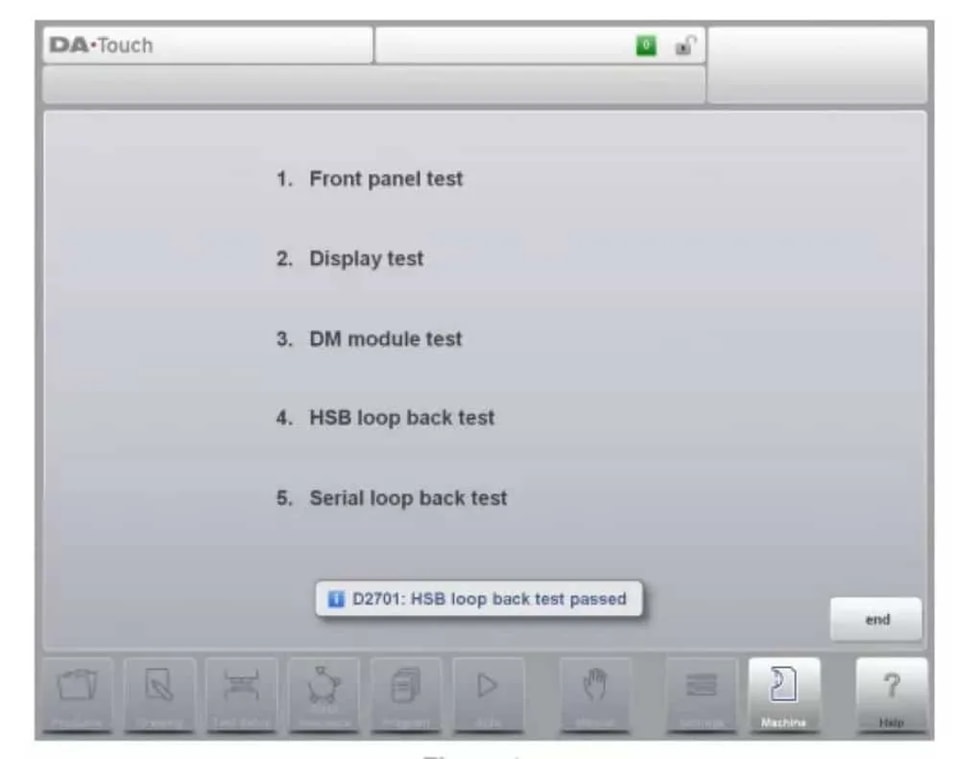
⒉ Menú de pruebas
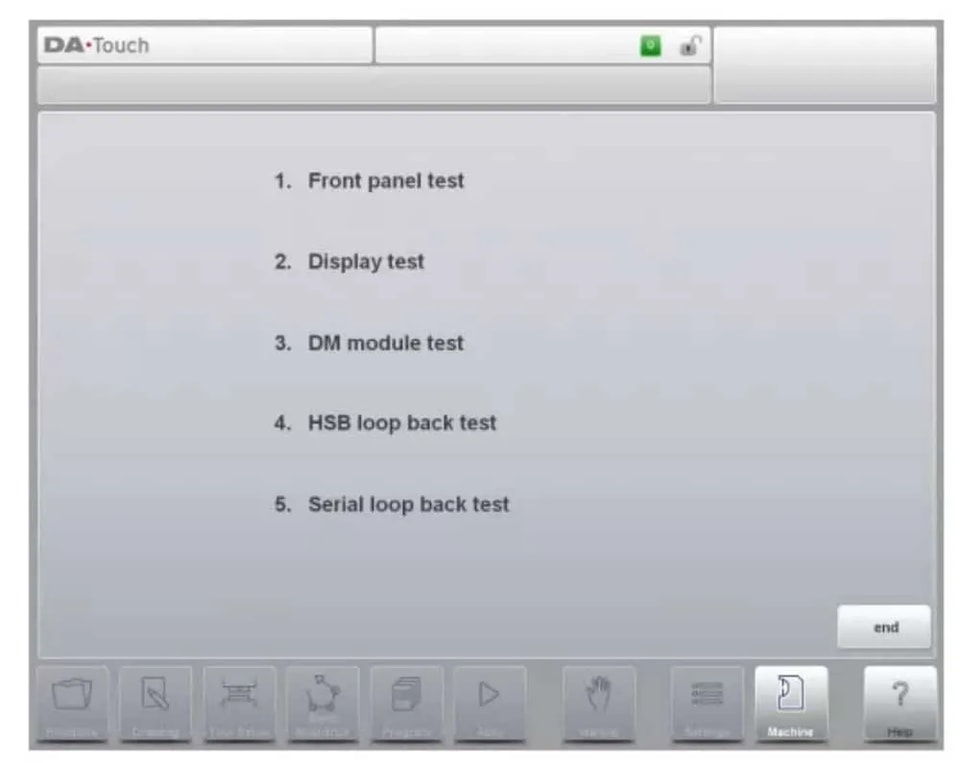
Cuando se inicia el programa de diagnóstico, la pantalla muestra el menú indicado en la figura 2.a (ejemplo del menú principal de diagnóstico).
⒊Prueba del panel frontal
Función
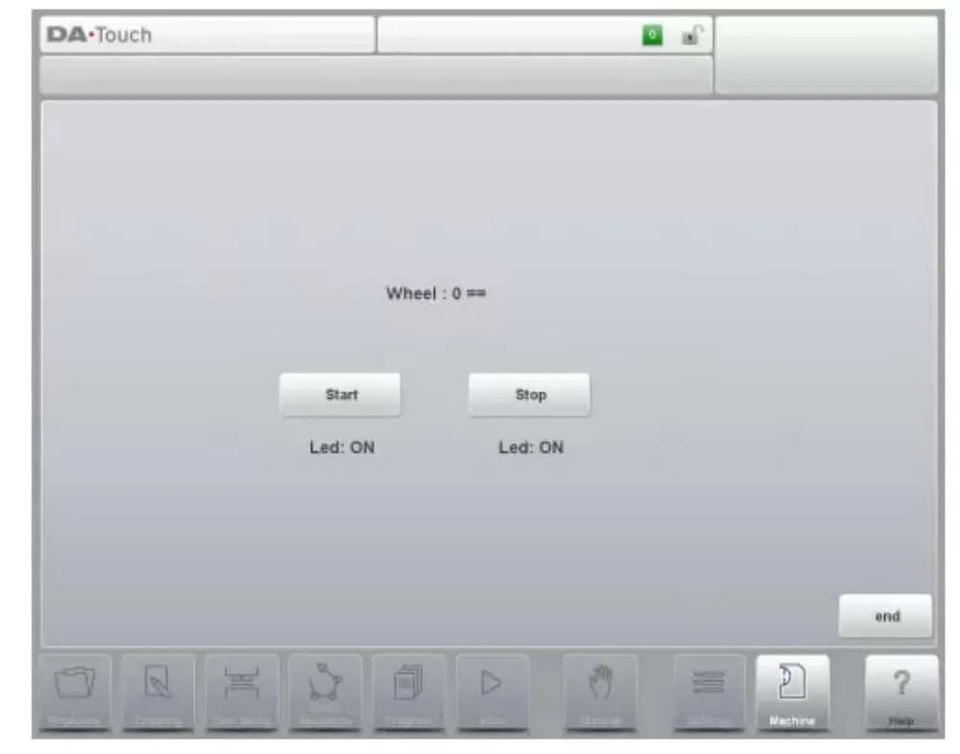
Esta prueba sirve para comprobar el funcionamiento del botón de arranque y parada y del volante manual.
Descripción
Aparece la siguiente pantalla, como en la figura 3.a.
⒋Prueba de pantalla
Función
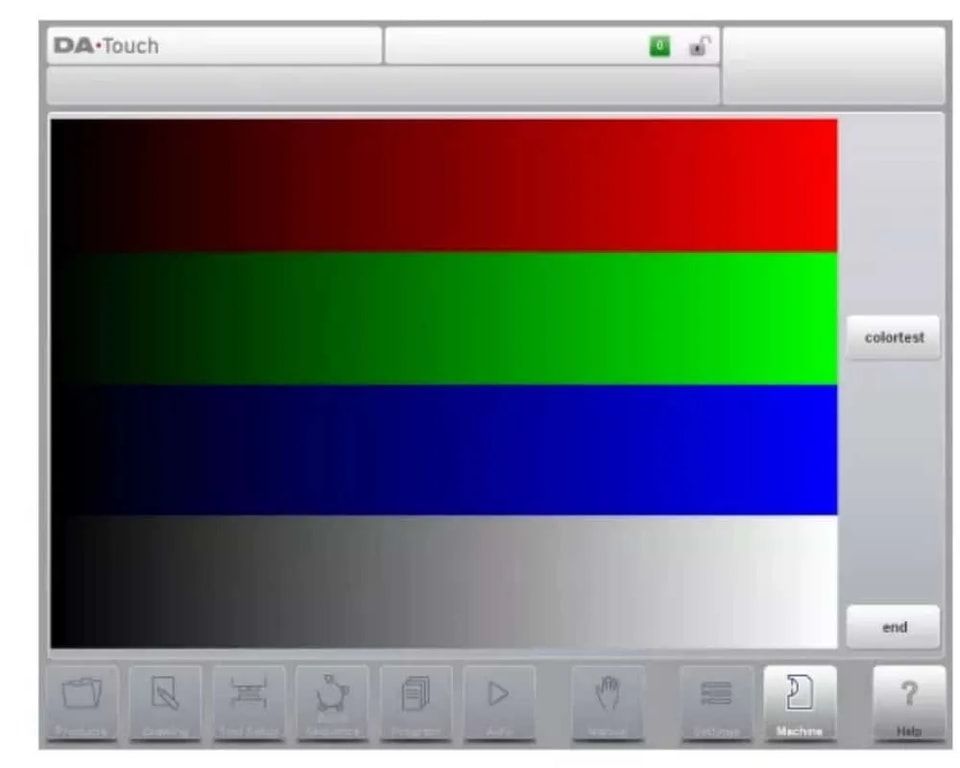
Para hacerse una buena idea del ajuste del color y del correcto funcionamiento de la pantalla a color, verá varias barras horizontales. Es importante que estén disponibles los 3 colores principales (rojo, verde y azul).
Al pulsar el botón “colortest” se mostrará una pantalla blanca (función conmutada).
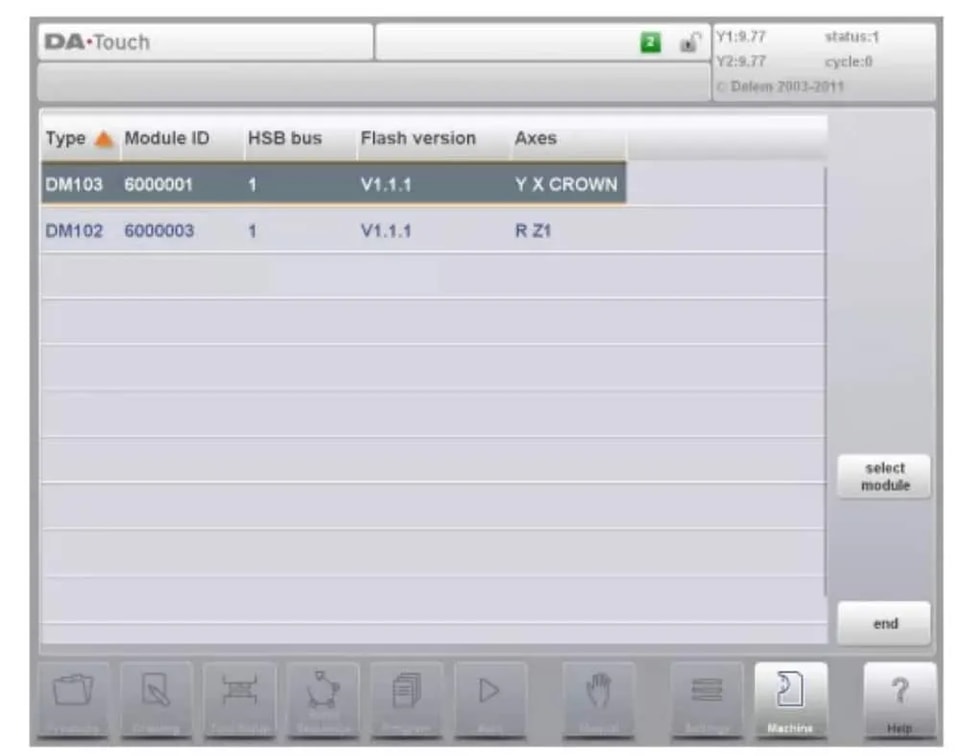
⒌ Prueba del módulo DM
Función
Esta prueba comprueba las entradas y salidas de los módulos DM conectados.
⒍Prueba del HSB
Función
Con esta prueba se comprueba el conector del Bus de Alta Velocidad (HSB) del control. Descripción
Con esta prueba se comprueba el circuito HSB del control. Para realizar esta prueba:
• abra el control;
• retire el cable HSB estándar que está conectado a la placa principal;
• tome un cable HSB corto y coloque un extremo en el primer conector HSB y el otro extremo en el segundo conector HSB;
• cierre el control;
• active el control y vaya al menú principal de diagnóstico;
• Pulse el elemento 4 en el menú principal del modo de diagnóstico.
⒎Prueba de los puertos serie
Función
Con esta prueba se comprueban los conectores de la interfaz serie (RS-232) del control.
Descripción
• abra el control;
• monte un conector de bucle de retorno en el puerto RS-232 que se va a probar;
• cierre el control;
• active el control y vaya al menú principal de diagnóstico;
• Pulse el elemento 5 en el menú principal del modo de diagnóstico.
• Ambas conexiones se prueban al mismo tiempo.
• El resultado se mostrará en la pantalla.
Contraseñas importantes
Nivel 0: 741 Nivel 1: 14753 Nivel 2: 32157 Nivel 3: 25789
Si desea descargar el manual de instalación DELEM DA-66T para su plegadora CNC en PDF, puede visitar nuestro centro de descargas, donde encontrará todos los manuales que necesite.También puede ponerse en contacto con el equipo técnico de JUGAO CNC MACHINE.
Contáctenos