- tel:+86-13222111178
- email:info@ntjugao.com



Elevando el diseño con CAD integrado ESA S630
Elevando el diseño con CAD integrado ESA S630

Cuando se trata de mejorar el rendimiento del diseño, el sistema CAD integrado ESA S630 se distingue como una solución robusta para diseñadores e ingenieros. Si le interesa entender cómo esta plataforma CAD integrada puede optimizar su flujo de trabajo de diseño, ha llegado al recurso adecuado.
En este artículo, exploraremos las funcionalidades distintivas del CAD integrado ESA S630 y demostraremos cómo mejora la eficiencia del proceso y la precisión del diseño. Tanto si es nuevo en el software CAD como si busca mejorar su configuración actual, esta guía ofrece información práctica para aprovechar el ESA S630 y lograr resultados de diseño superiores.
Introducción
El sistema CAD integrado ESA S630 ofrece capacidades avanzadas que mejoran de forma significativa los flujos de trabajo de diseño, especialmente en aplicaciones de metalurgia que implican prensas plegadoras. Una de las principales fortalezas del sistema es su capacidad para generar componentes gráficos críticos, como las secciones superior e inferior de la máquina, el punzón, la matriz y la pieza a plegar. Este enfoque integrado permite a los diseñadores validar las secuencias de plegado con precisión, reduciendo la probabilidad de errores y acelerando los procesos de producción. La guía de usuario que lo acompaña ofrece un acceso sencillo a estas herramientas de dibujo, ayudando a los usuarios a aprovechar plenamente el potencial del ESA S630 para lograr una mayor fiabilidad de diseño y productividad.
Función de dibujo
La función de dibujo dentro de ESA S630 Integrated CAD simplifica y agiliza enormemente las fases iniciales del diseño. Al permitir que los segmentos de línea se generen automáticamente a partir de los datos introducidos por el operador, esta herramienta aumenta tanto la velocidad como la precisión del trazado. El sistema admite la introducción de datos en formatos polar y cartesiano, y por lo general se recomienda el formato polar por su facilidad de uso. Esta adaptabilidad favorece la precisión al tiempo que minimiza los errores de entrada, convirtiendo la función de dibujo en un recurso fundamental para un desarrollo del diseño eficiente y con menos errores.
Configuración polar de los datos de dibujo
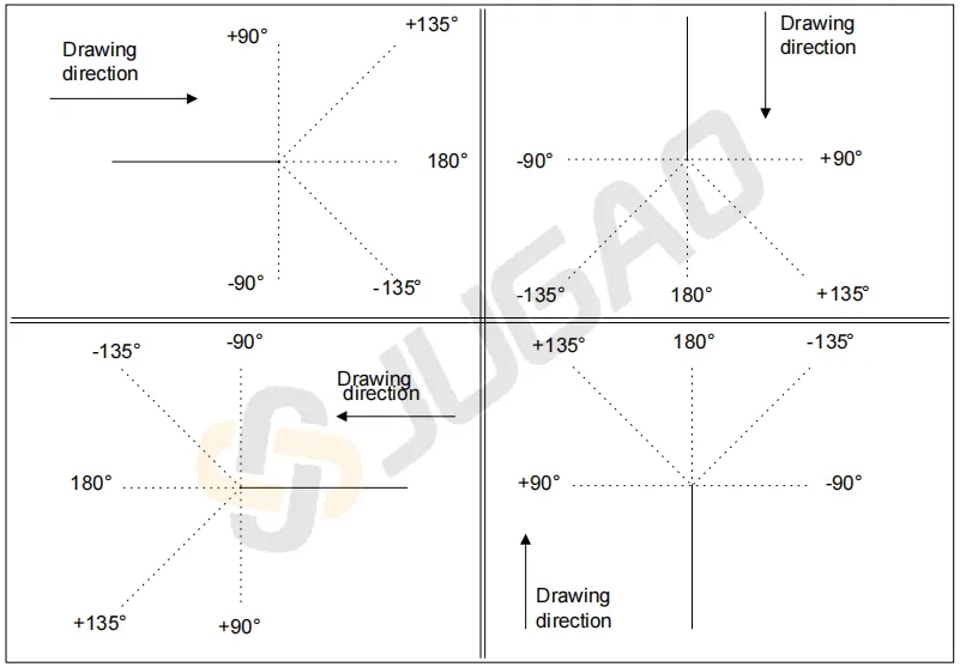
La configuración de coordenadas polares en ESA S630 Integrated CAD desempeña un papel fundamental para mejorar la precisión del diseño, especialmente en proyectos complejos. Esta función permite definir los segmentos de dibujo mediante longitud y ángulo, dentro de un rango de ±180,0°, garantizando una orientación y una colocación exactas. Es especialmente ventajosa en aplicaciones que exigen un riguroso control dimensional, como la planificación arquitectónica y la ingeniería mecánica.
Las convenciones para introducir estos ángulos son las siguientes:
Configuración cartesiana de los datos de dibujo
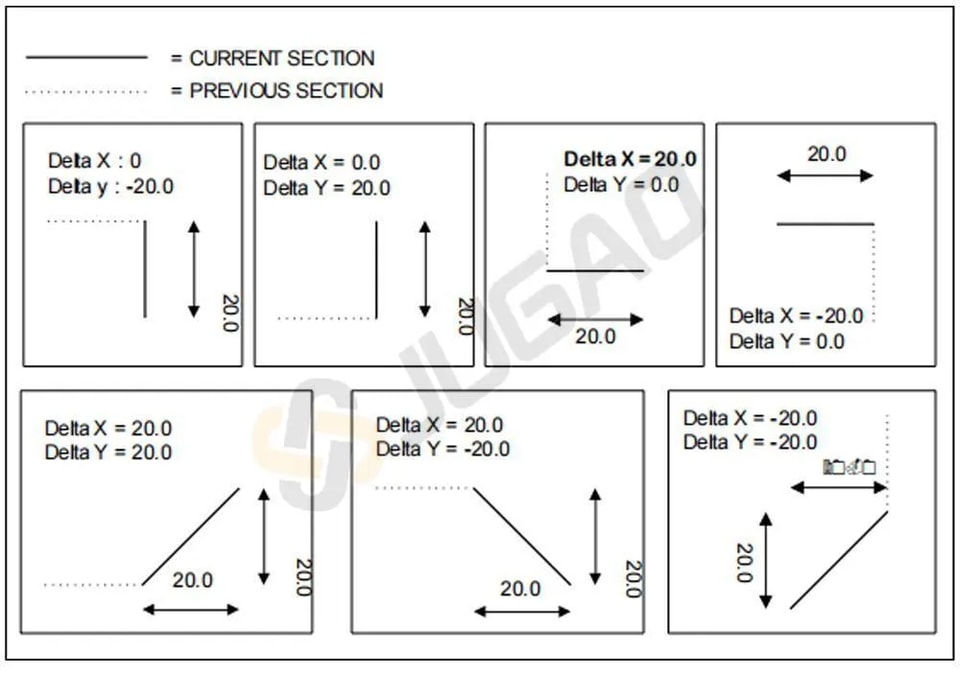
Esta función permite definir las secciones que compondrán el dibujo mediante un par de coordenadas que identifican la diferencia entre el inicio y el final del segmento.
Las coordenadas cartesianas no son absolutas, sino que se refieren al inicio del segmento, y deben introducirse.
Datos generales
Antes de comenzar el dibujo de un elemento gráfico, es necesario introducir algunos datos generales que variarán según el objeto que se desee dibujar.
Los datos que deben introducirse en esta fase se describen en los capítulos específicos de cada objeto.
Página de dibujo
La página de dibujo de ESA S630 Integrated CAD es una piedra angular de su diseño intuitivo, creada para mejorar de forma fluida la organización y el acceso a los datos de diseño. Para acceder a la interfaz de dibujo, simplemente seleccione el[Ok]botón con el dedo: este acceso intuitivo es solo el comienzo de un diseño cuidadosamente pensado.
La página de dibujo se estructura en varias áreas diferenciadas:
l Área 1: Información del dibujo o barra de estado: Esta ventana muestra detalles esenciales como el nombre del programa en el que está trabajando, la sección y el número de paso del dibujo actual, y el factor de escala. Esta información en tiempo real garantiza que siempre conozca los detalles específicos de su proceso de diseño.
l Área 2: Ventana de trazado gráfico: Aquí, la representación gráfica de su dibujo cobra vida en función de los datos introducidos. Sirve como centro visual donde sus diseños toman forma, proporcionando un reflejo inmediato de sus entradas.
l Área 3: Ventana de configuración polar: Esta área permite introducir con precisión los datos relacionados con la longitud del lado que se va a dibujar (‘l’) y el ángulo (‘Alfa’) en relación con el lado siguiente. La configuración polar mejora la precisión y la flexibilidad necesarias para diseños complejos.
l Área 4: Ventana de configuración cartesiana: En esta ventana, puede introducir coordenadas cartesianas (‘DX’ y ‘DY’). Estas coordenadas reflejan la diferencia entre las coordenadas inicial y final de la longitud que se va a dibujar, añadiendo otro nivel de precisión a su diseño.
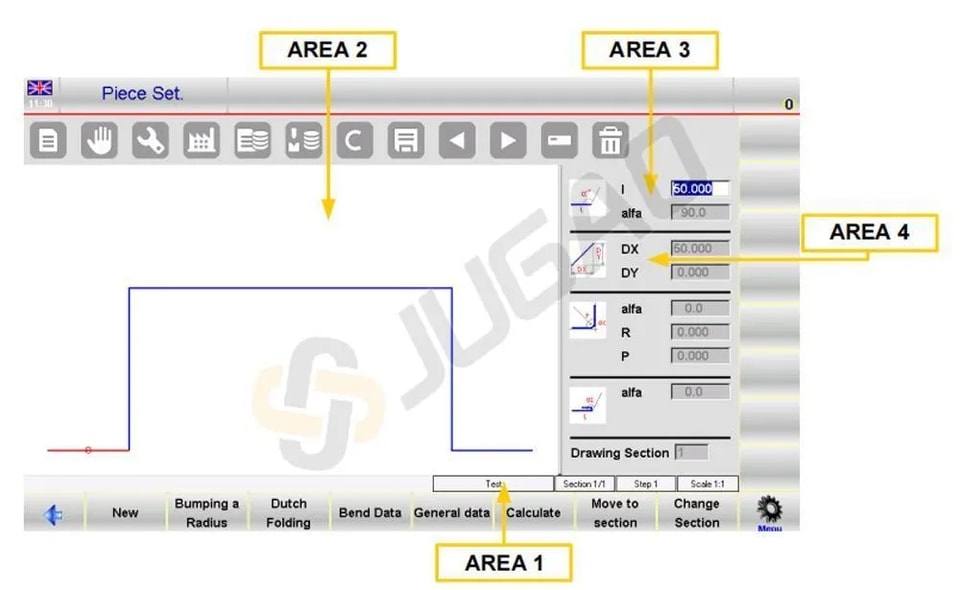
Las ventanas, organizadas con esmero, no solo agilizan el proceso de dibujo, sino que también mejoran de forma notable la accesibilidad y la gestión de los datos de diseño. Con la página de dibujo de ESA S630 Integrated CAD, los diseñadores disponen de una interfaz completa e intuitiva que favorece un desarrollo del diseño eficiente y preciso.
Introducción de los datos del dibujo
Introducir datos con precisión y eficiencia es un aspecto crítico para crear diseños exactos, y ESA S630 Integrated CAD destaca en este ámbito gracias a sus intuitivas funciones de entrada de datos. Cuando accede por primera vez a un dibujo en el Área 2, el primer lado de longitud estándar se dibuja automáticamente y se resalta en rojo, lo que le permite verificar y ajustar fácilmente los parámetros iniciales. La dirección inicial puede modificarse rápidamente accediendo al[Submenú]y seleccionando[Rotación], garantizando flexibilidad en su proceso de diseño.
Cómo introducir un dibujo en modo polar
Si el cursor no se encuentra en el campo“l”del Área 3, será necesario pulsar el botón[Submenú]y[Formato polar]para activar la configuración de tipo polar. Los valores que deben introducirse son los siguientes:
l La longitud del lado; el lado se reescalará según la longitud introducida y el cursor se desplazará al“alfa”Campo para el ajuste del ángulo.
l El ángulo con respecto a la longitud siguiente.
La longitud descrita arriba se volverá azul; se trazará la longitud siguiente, que pasará a ser la longitud actual y se mostrará en rojo. Un círculo rodea la sección que se está introduciendo actualmente.
Después de completar la introducción de los datos, el cursor pasa al campo para ajustar la longitud del nuevo lado. Esta pareja de datos debe repetirse hasta que el dibujo haya sido completado.
Actualización de la información sobre el dibujo
Si las medidas introducidas superan las dimensiones de la ventana, el dibujo se reajustará automáticamente; el factor de escala del dibujo en el Área 1 se actualizará.
Cada vez que se dibuja una nueva longitud, el número de la longitud actual se muestra en el “paso”del Área 1 se incrementará.
Finalizar el dibujo
Para indicar que el dibujo ha terminado, debe ajustar el ángulo de la última longitud a cero.
Cómo seleccionar los datos del dibujo
Para seleccionar los datos del dibujo es necesario desplazarse por ellos con estos dos botones


El botón se desplaza hacia atrás por los datos que forman el dibujo en modo secuencial, pasando paso a paso entre el“alfa”y el“l”Campo. El botón se desplaza hacia adelante por los datos en modo secuencial, pasando paso a paso por el“l”Campo. Cuando se desplaza por los datos de un dibujo, la longitud relacionada con los datos mostrados se resaltará y el número delpasoactual se mostrará en el Área 1.
Cambiar los datos del dibujo
Para cambiar los datos del dibujo es necesario:
· seleccionar el valor.
· introducir el nuevo valor.
· pulsar[Ok]para aceptar el nuevo valor.
· el dibujo se trazará en función del nuevo valor introducido.
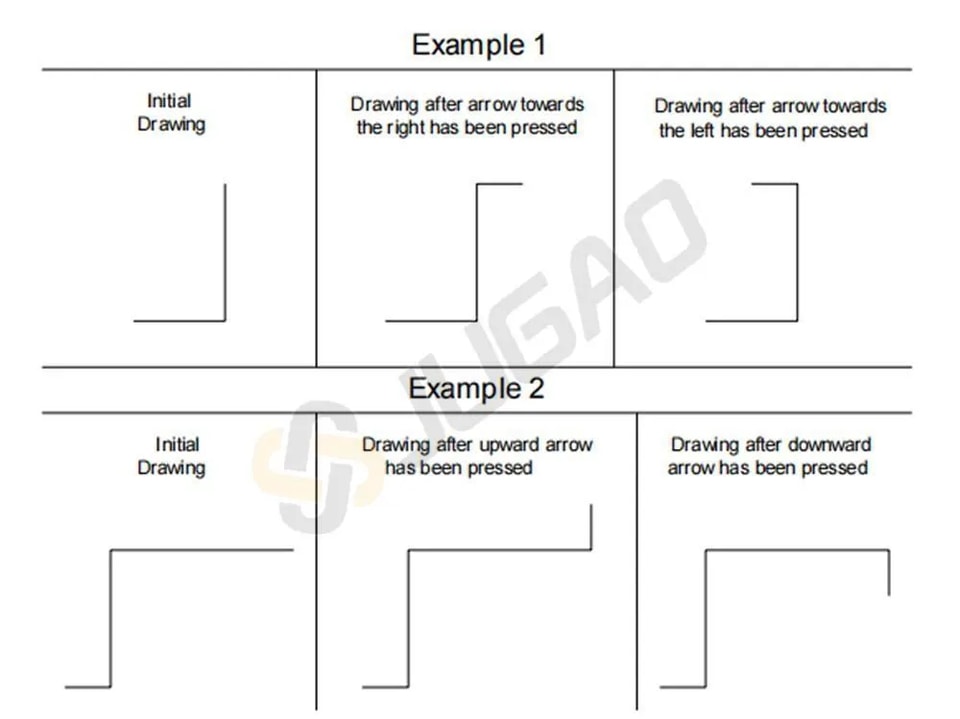
Uso de las flechas direccionales del teclado virtual
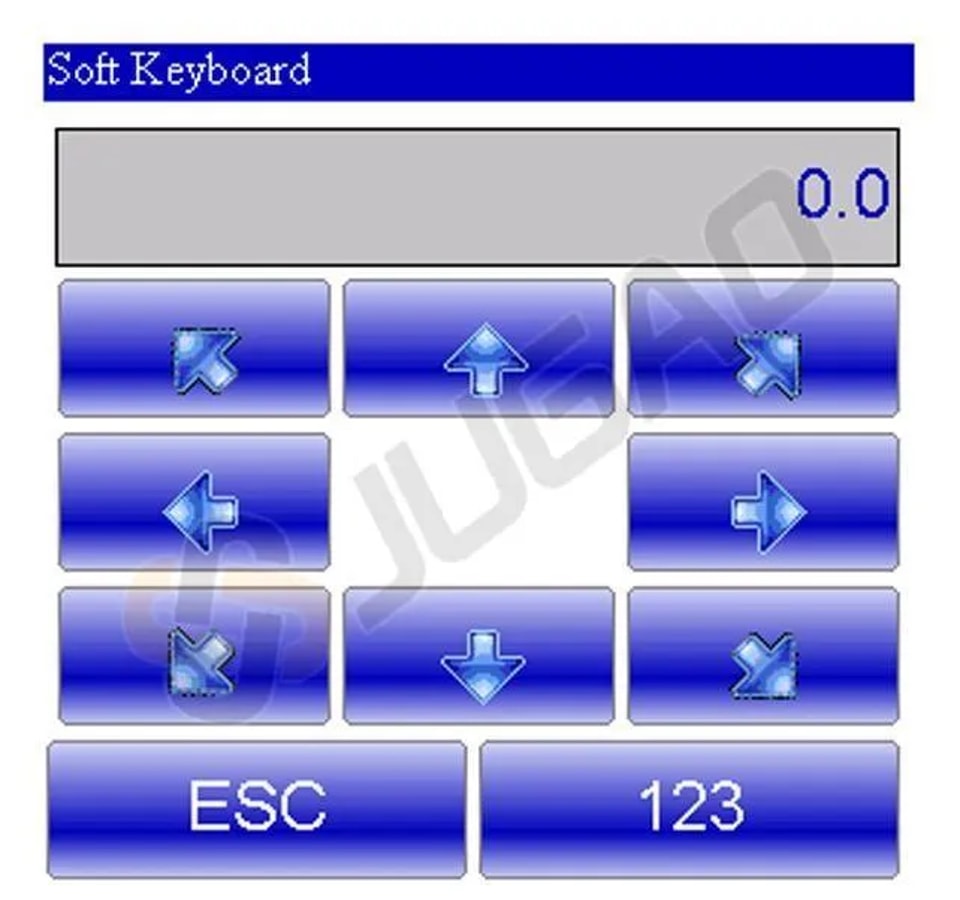
Las teclas direccionales mueven la longitud horizontal o verticalmente.
Uso de las flechas direccionales y las teclas de un teclado externo
En nuestro CNC es posible conectar un teclado externo PS2 o USB.
Las teclas direccionales se mueven diagonalmente a través de los segmentos.
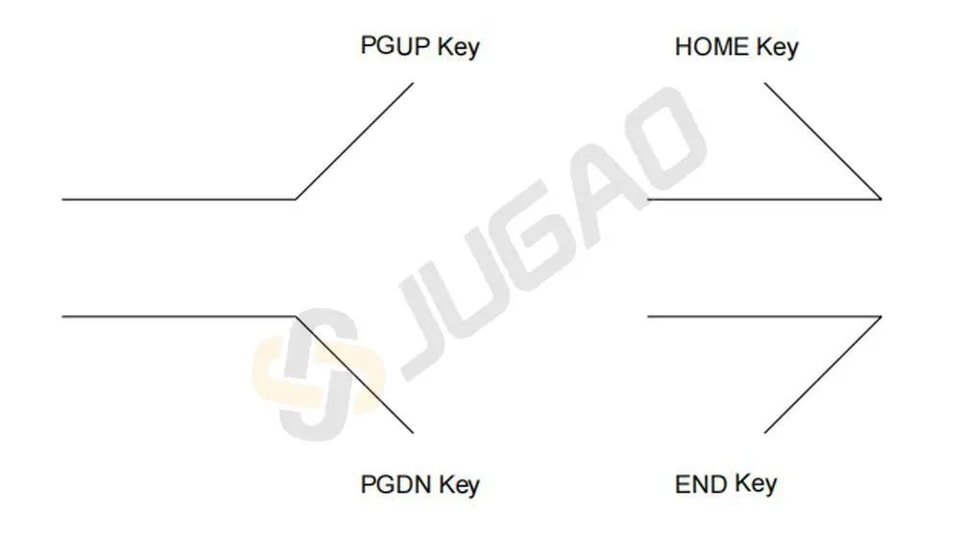
El ángulo existente se introduce automáticamente en el“alfa”Campo entre la longitud actual y el lado trazado, según la tecla direccional que se haya pulsado.
Cómo eliminar una longitud del dibujo
Con ESA S630 Integrated CAD, eliminar una longitud consiste en seleccionar la sección deseada y pulsar un botón. La longitud eliminada ajusta la longitud siguiente según el ángulo anterior.
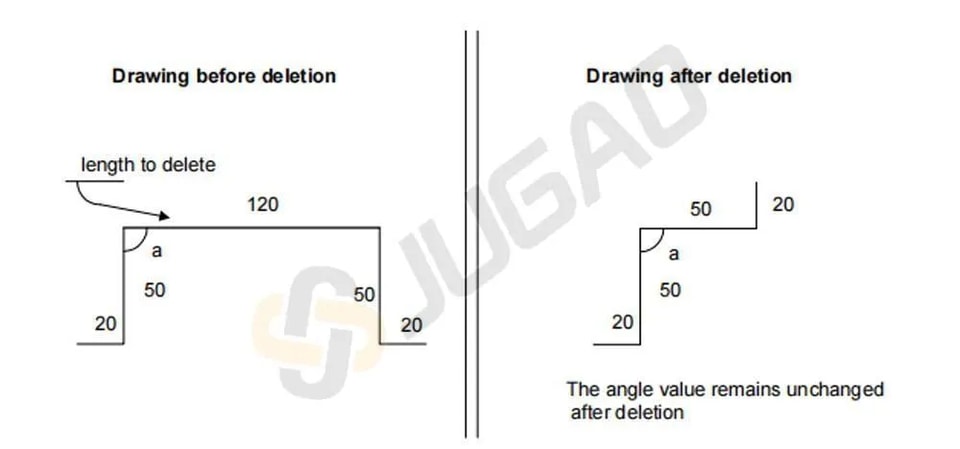
Si se elimina la última longitud, se sustituye por una longitud estándar. Para eliminar la longitud final, vaya a los datos anteriores antes de completar el dibujo.
Cómo introducir una longitud en el dibujo
Insertar una nueva longitud es sencillo con ESA S630 Integrated CAD. Pulsando el botón adecuado y seleccionando “1>> Insertar”, puede agregar una longitud antes de la actual. La longitud recién insertada será inicialmente estándar, extendiendo efectivamente la longitud actual en 20 mm. Para lograr las especificaciones de su dibujo, simplemente introduzca los valores necesarios para la nueva longitud.
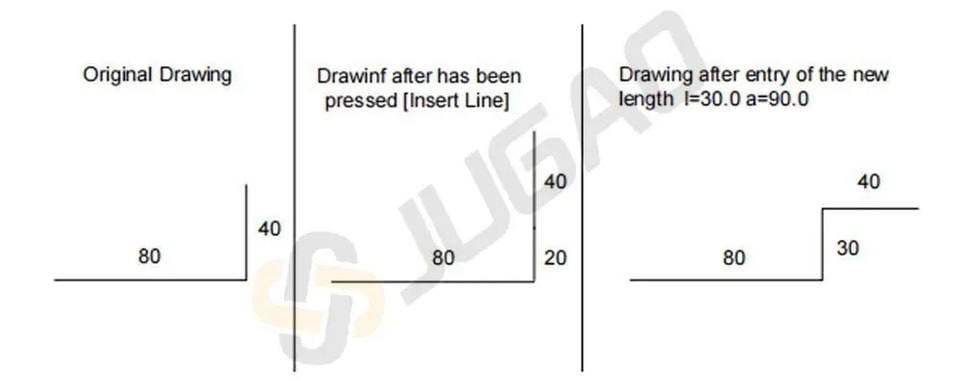
Si encuentra alguna dificultad al usar la función Insertar, un enfoque práctico es desplazarse hasta el punto de inserción, eliminar todas las longitudes posteriores y volver a realizar el dibujo.
Cómo usar el formato cartesiano
Para mejorar su flujo de trabajo de diseño con ESA S630 Integrated CAD, es fundamental utilizar correctamente el formato cartesiano. Cuando el formato polar no es viable, ESA S630 Integrated CAD le permite definir segmentos en formato cartesiano.
Simplemente pulse [Submenú] y luego [Editor cartesiano] en la longitud de dibujo deseada. En el Área 4, introduzca la diferencia horizontal en el campo DX y la diferencia vertical en el campo DY confirmando cada una con [Ok].
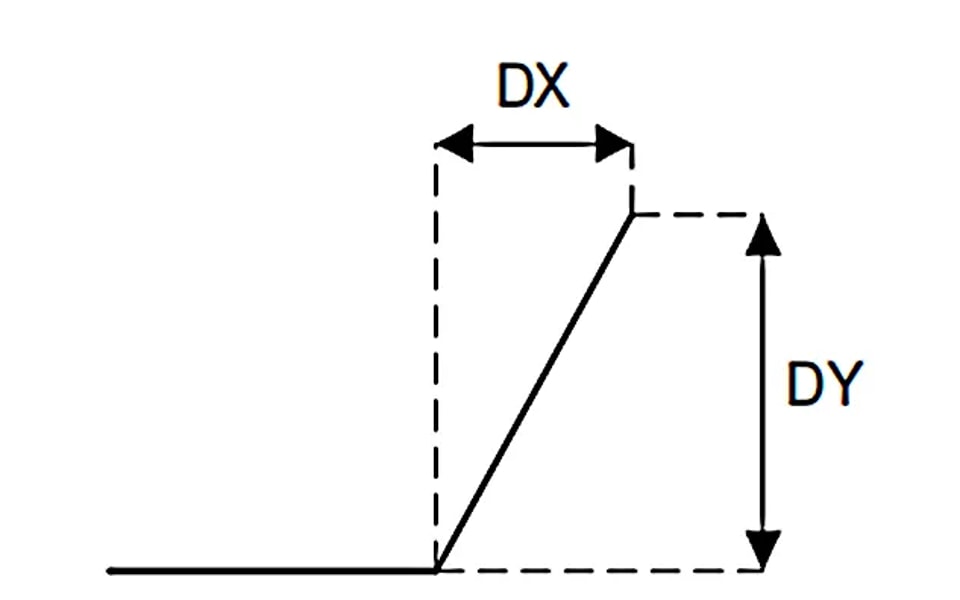
Para volver al formato polar, pulse [Editor polar]. Esta flexibilidad en ESA S630 Integrated CAD le permite adaptar sus diseños de forma eficiente, garantizando precisión y optimizando su flujo de trabajo.
Conclusión
En resumen, el sistema ESA S630 Integrated CAD ofrece un conjunto completo de potentes funciones que mejoran de manera significativa la experiencia de diseño. Al aprovechar sus avanzadas capacidades de dibujo, sus precisos ajustes de coordenadas polares, su interfaz de dibujo fácil de usar y sus métodos optimizados de entrada de datos, los diseñadores pueden optimizar los flujos de trabajo, mejorar la precisión y lograr resultados de diseño superiores. La integración de estas funciones clave convierte al ESA S630 en una herramienta esencial para los proyectos de diseño modernos.
Para conocer más sobre cómo ESA S630 Integrated CAD puede mejorar su eficiencia y precisión en el diseño, le invitamos a descubrir recursos adicionales disponibles en nuestro sitio web. Si tiene consultas específicas o necesita orientación personalizada, nuestro equipo de expertos está siempre disponible para brindarle apoyo. Nos comprometemos a ayudarle a liberar todo el potencial de sus flujos de trabajo de diseño mediante las avanzadas capacidades de ESA S630 Integrated CAD.
Contáctenos