- tel:+86-13222111178
- email:info@ntjugao.com



Ejecución de un programa en el ESA S860: guía paso a paso
Ejecución de un programa en el ESA S860: guía paso a paso

Esta guía ofrece una metodología clara, paso a paso, para ejecutar programas de forma eficiente en el sistema ESA S860. Aprenderá los procedimientos esenciales para introducir y ejecutar tanto programas numéricos como gráficos, una competencia clave para lograr precisión en la fabricación de metal. Además, abordaremos cómo dominar la secuencia de plegado, desde la ejecución automática hasta los ajustes manuales, lo que le permitirá optimizar significativamente el flujo de trabajo, reducir el tiempo de preparación y maximizar la productividad general.
Lista de programas
Para acceder a la lista de programas en el Programa del ESA S860, es necesario seguir los pasos que se indican a continuación:
– pulse
– aparecerá la siguiente ventana:
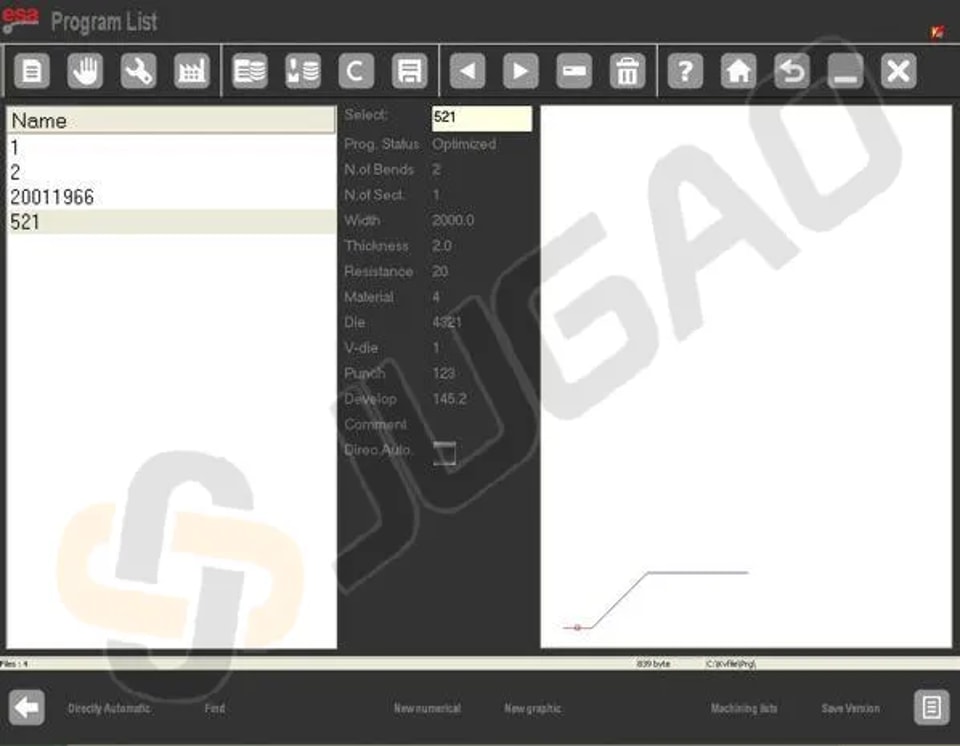
En el Programa del ESA S860, la ventana izquierda es la ventana de lista, con cuadros centrales que muestran los datos del programa resaltados por el cursor. La ventana derecha ofrece una vista previa del punzón correspondiente a la posición del cursor. Use el dedo para desplazarse por los programas disponibles, simplificando el proceso de búsqueda y ejecución.
l Resumen de las teclas de función:
² [Ejecución directa en automático]:Active esta opción para ejecutar un programa en el ESA S860 directamente, sin editarlo. Un cuadrado rojo junto a DirectAuto indica la selección.
² [Buscar]:Encuentre rápidamente un programa específico para ejecutarlo mediante esta función.
² [Nuevo numérico]:Cree un nuevo programa numérico para su ejecución inmediata.
² [Nuevo gráfico]:Configure un nuevo programa gráfico para su ejecución posterior.
² [Guardar versión]:Guarde sus programas en una versión anterior para facilitar su recuperación y ejecución.
Ver lista de programas en USB
l Inserte en el puerto el USB que contiene los programas.
l Pulse la tecla designada para mostrar la lista de programas.
l Puede copiar, renombrar o eliminar programas igual que con la lista de herramientas.
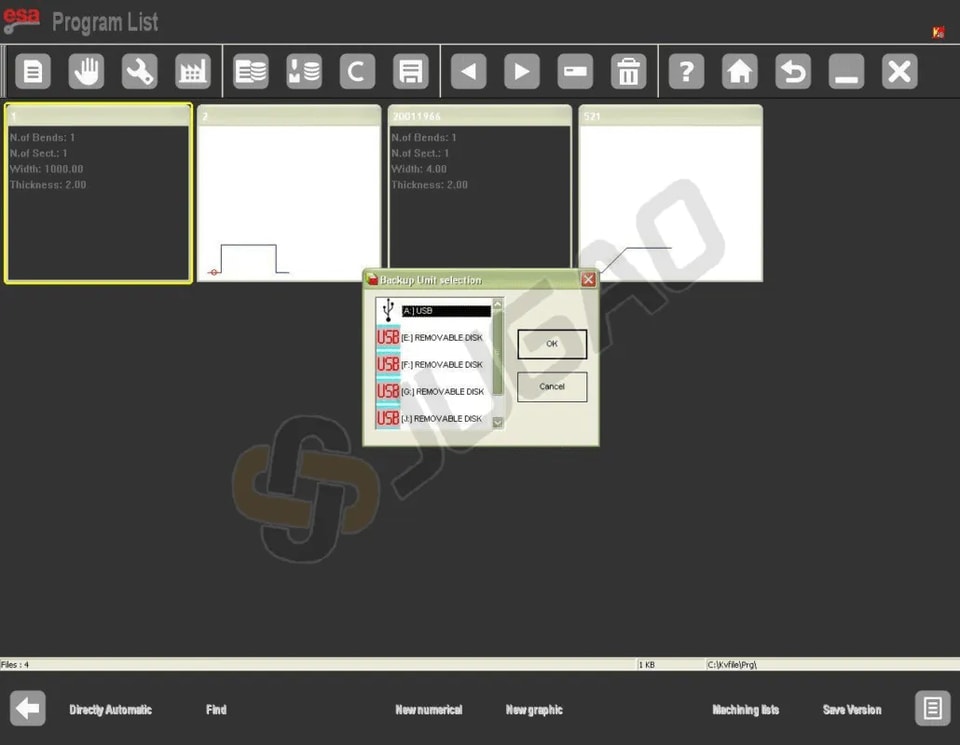
Cambio de la unidad de trabajo
l Abra la lista de programas pulsando la tecla.
l Pulse otra tecla para acceder al menú.
l Seleccione «7 »Unidad de copia de seguridad» para cambiar la unidad de trabajo.
Introducción de programas en ESA S860
Introducir correctamente los programas en el sistema ESA S860 garantiza que los resultados finales cumplan las especificaciones deseadas. Así es como puede ejecutar un programa en el ESA S860 de forma eficaz.
Introducción de un programa numérico
Paso 1: Vaya al modo de introducción de programas
Para introducir un nuevo programa numérico es necesario:
– pulse
Se abrirá la pantalla de inicio:
En la pantalla se selecciona[Nuevo prog. de plegado] pulsando
Paso 2: Introduzca los datos con precisión
Se abrirá una ventana para introducir los datos del programa. Tenga en cuenta que el modo táctil proporciona el desplazamiento:
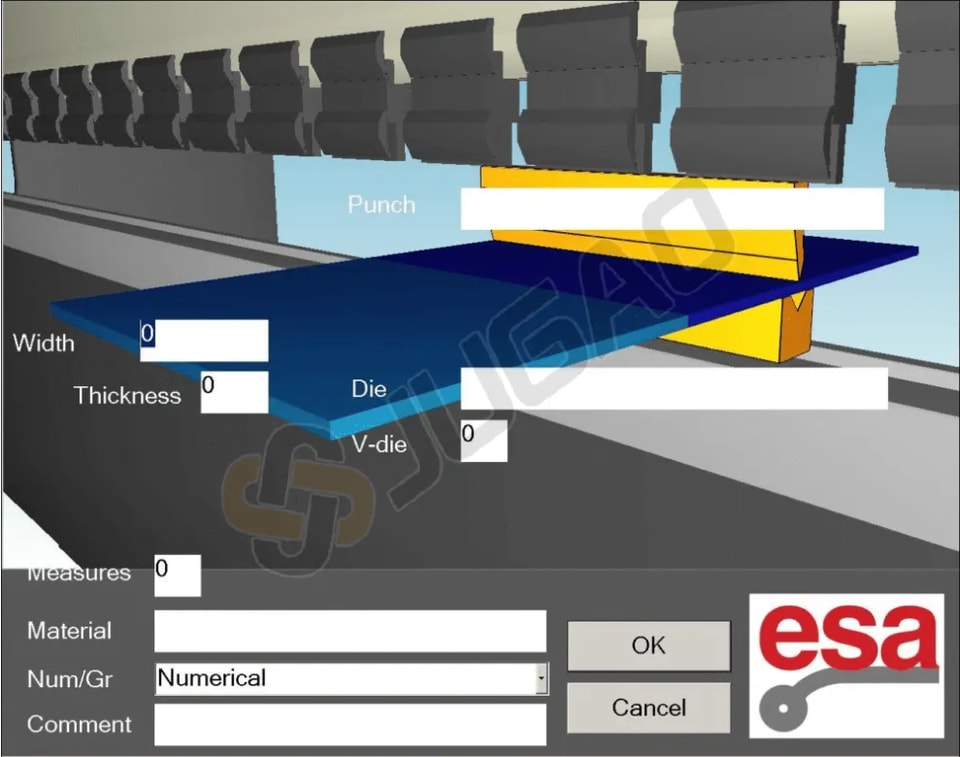
1. Elija el Punzonadora: Haga clic para abrir la lista de punzones y seleccione el punzón predefinido con doble clic o doble toque.
2. Seleccione la matriz: En el editor de programas, elija la matriz predefinida. Ambas selecciones aparecerán en el programa.
3. Introducir la cavidad de la matriz: Introduzca el número de cavidades de la matriz; si solo hay una cavidad, introduzca “1”.
4. Especificar las dimensiones de la chapa metálica: Introduzca el ancho y el espesor de la chapa.
5. Seleccionar material: Use la tabla de materiales para seleccionar rápidamente el material y su resistencia.
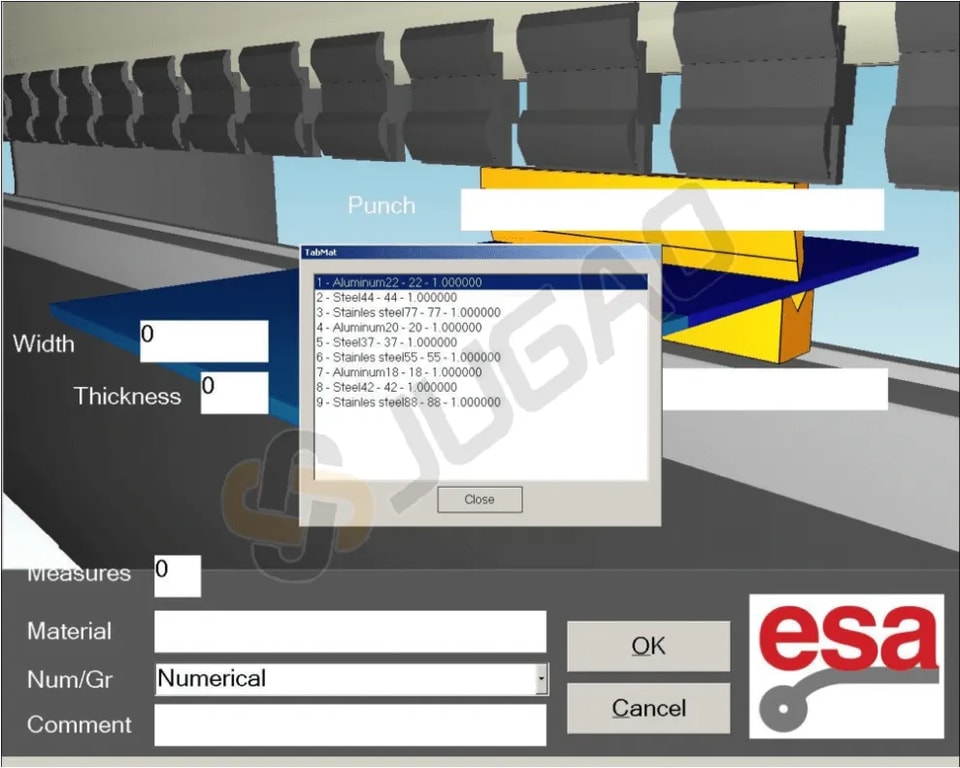
Después de seleccionar el material, aparece en lo que se indica en el campo NAME de la tabla de material.
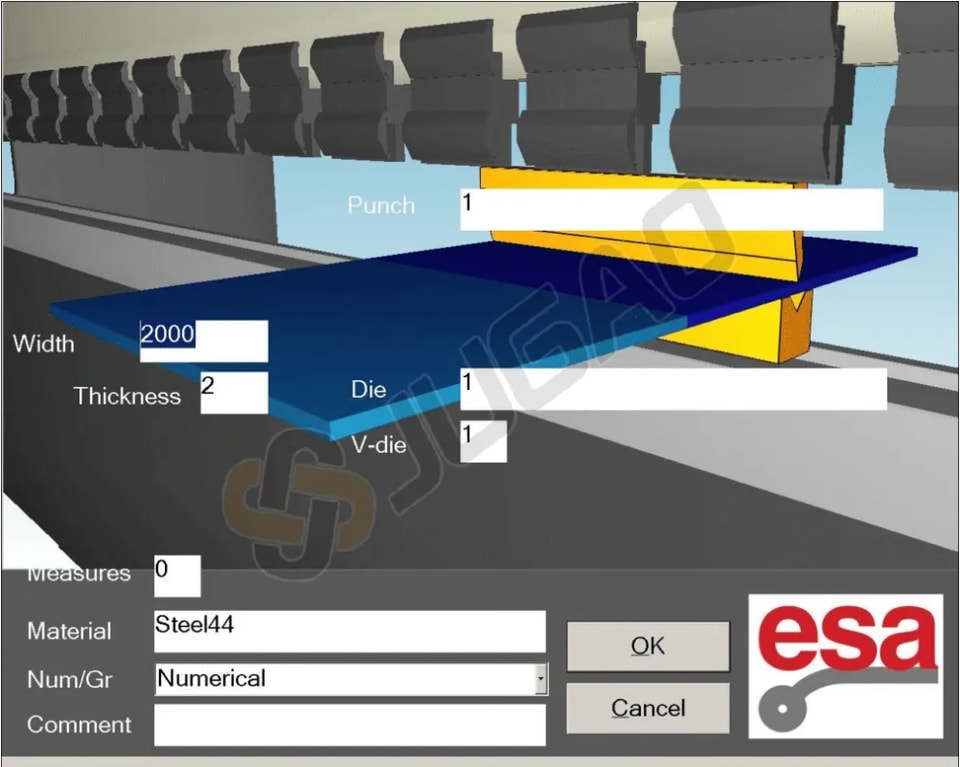
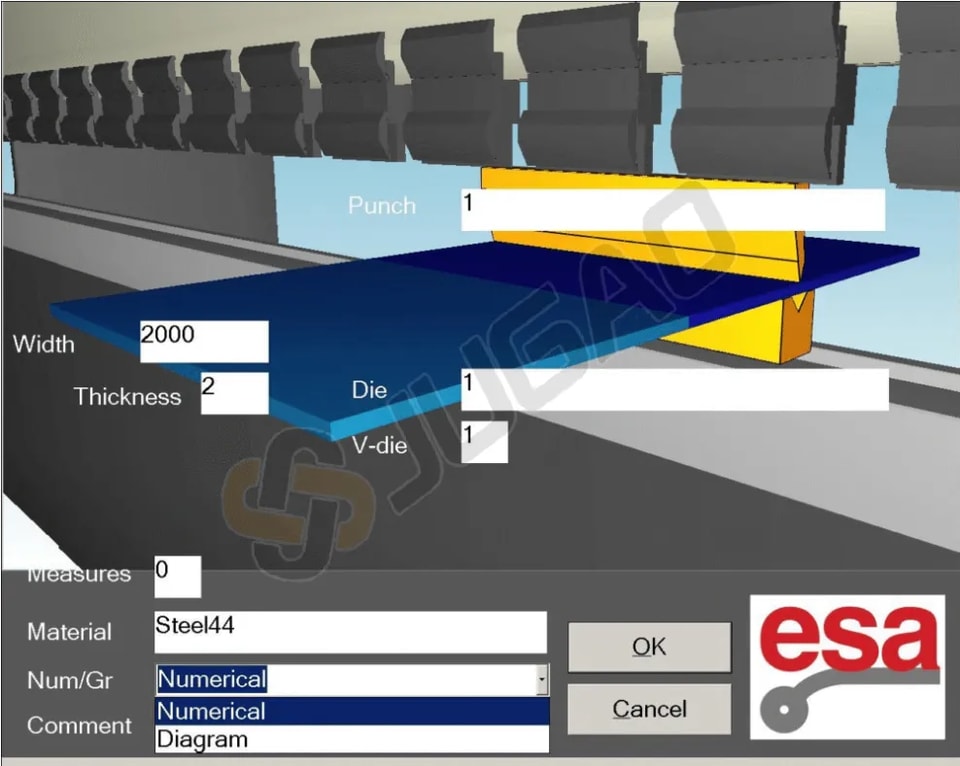
Configure que el programa sea numérico en el campo Num / Gr.
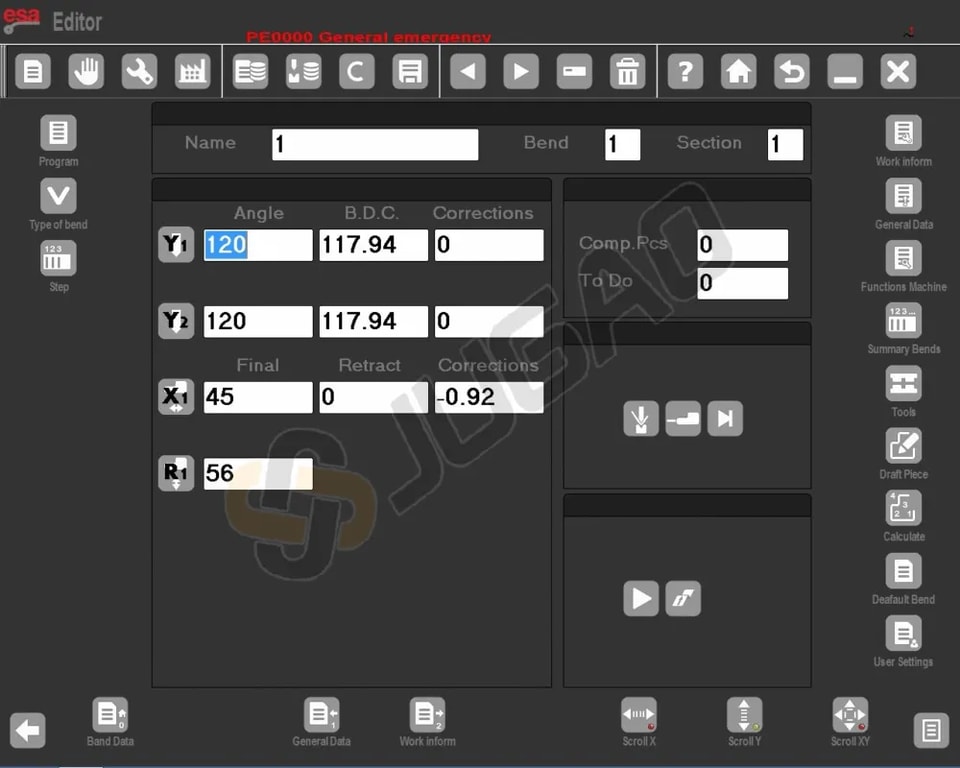
Para aceptar los datos, pulse[Confirmar], lo que permite acceder directamente a la pantalla de Ajustes.

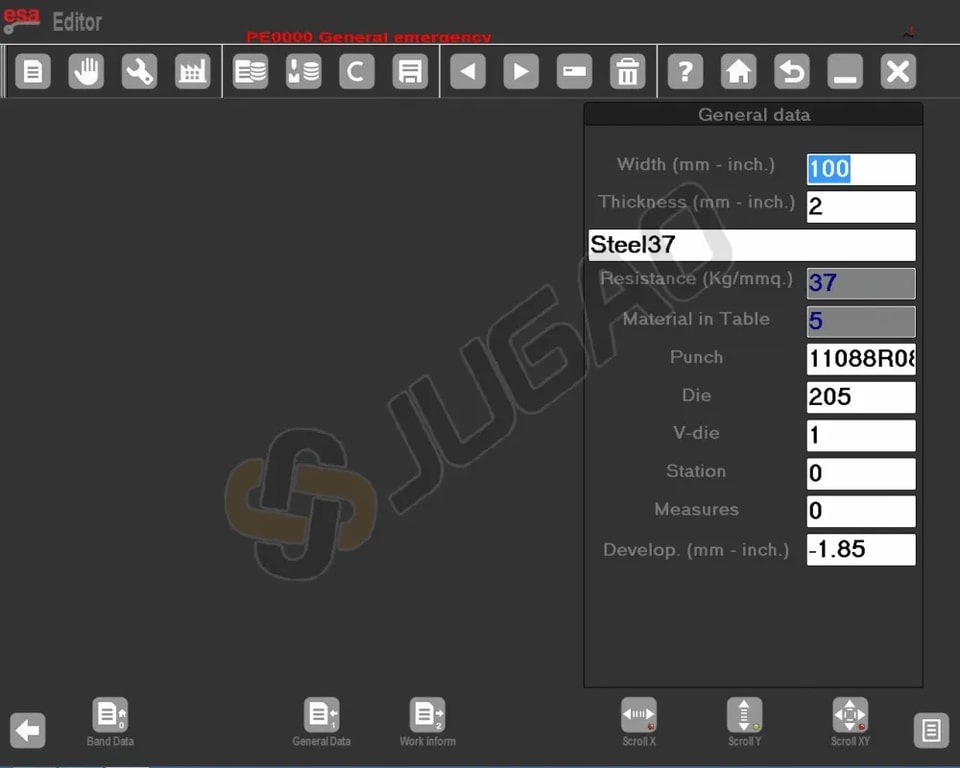
Desde la pantalla de Ajustes, pulsando esta tecla de función, se accede a la pantalla de Datos Generales.
 También desde la pantalla de Ajustes, pulsando esta tecla de función, se accede a la pantalla de Datos de Trabajo:
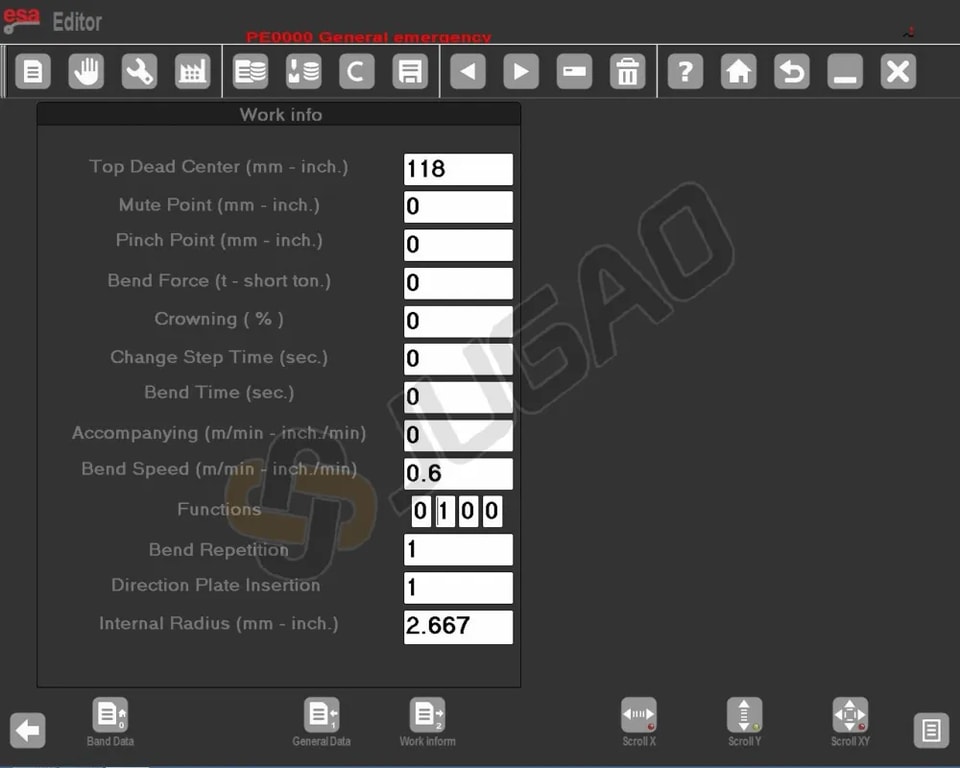
Configuración de los dobleces
1. Definir los ángulos de doblado: Mueva el cursor alángulo Y1y escriba el ángulo de doblado deseado.
2. Definir las longitudes de doblado: Introduzca la longitud de doblado requerida en el campoFinali X1.
3. Cálculos automáticos: Los demás datos relacionados con el doblado se calcularán automáticamente, pero puede modificarlos según sea necesario.
Visualización de los datos de trabajo
-Pulse esta tecla. Aparecerá una ventana con datos esenciales comoP.M.S, P.C.VyP.C.Lpara el doblado.
Gestión de los dobleces
1. Copiar un doblez: Vaya al doblez deseado, abra el menú y seleccioneCopiar paso para replicar el doblez al final de la sección.
2. Introducir un doblez: Muévase a la posición posterior al punto de inserción deseado, abra el menú y seleccioneIntroducir paso.
3. Introducir un doblez copiado: Similar a introducir un doblez, pero después de copiarlo, useCopiar pasode nuevo para una colocación y duplicación precisas.
Definición del calandrado
4. Activar calandrado: Abra el menú y seleccione[Calandrado]función.
5. Introducción de datos: Introduzca el ángulo, el radio, la longitud del paso y la posición de parada inicial.
Definición de plegado por aplastamiento (doblado y aplastado)
Introduzca 0,0 en el campo de ángulo Y1; el valor de llegada del cilindro considerará la profundidad de la cavidad y el espesor. Para garantizar una mayor velocidad de programación de la pieza, puede definirse un plegado por aplastamiento introduciéndolo directamente en la máscara de ajuste.
– Pulse esta tecla para abrir el menú
– Pulse la tecla de función Plegado por aplastamiento
Corrección de plegado por aplastamiento
-Introduzca lamáscara decorrecciones pulsando
-Aumente el valor si el doblez queda demasiado aplastado. Ajuste después la altura Y2.
-Modifique P.M.I. usando [Coeficiente de corrección]. Cancelar con[Ignorar corrección].
Operaciones de acuñado o moldeado
Para garantizar una mayor velocidad de programación de la pieza, es posible realizar una operación de acuñado o moldeado de forma sencilla:
-Pulse esta tecla para abrir el menú
-Seleccione la tecla de función Acuñado
Corrección de acuñado
Ajustar el punto muerto inferior: Reduzca si es poco profundo, aumente si es profundo. Utilice[coeficiente de corrección] si es necesario.
Definición de plegado cónico
-Asegúrese de que el eje X2 esté configurado para funcionamiento cónico y montado correctamente, ya sea de forma incremental sobre la barra X1 o como ejes independientes.
-Introduzca la posición de parada inicial en X1. Use la tecla de función cónica
, introduzca el ángulo deseado (de -45 a 45 grados) y confirme.
-Los ángulos positivos ajustan X2, Z1 y Z2; los negativos afectan a X1, Z1 y Z2. Vuelva a introducir los nuevos dobleces si se realizan ajustes.
Doblados fuera de la cavidad
1. Entrada directa:Introduzca los valores de doblez final enP.M.I Y1yP.M.I Y2.
2. Ajustes del programa:AsegúreseP.C.LyP.C.Vde que los campos reflejen valores superiores a las alturas finales teóricas.
3. Validación de altura:Mantenga el orden correcto de alturas para la ejecución automática del programa.
Entrada de un programa gráfico
Paso 1: Seleccione la opción de entrada gráfica
En la pantalla de datos del programa, elija “Graph” en Num/Gr.
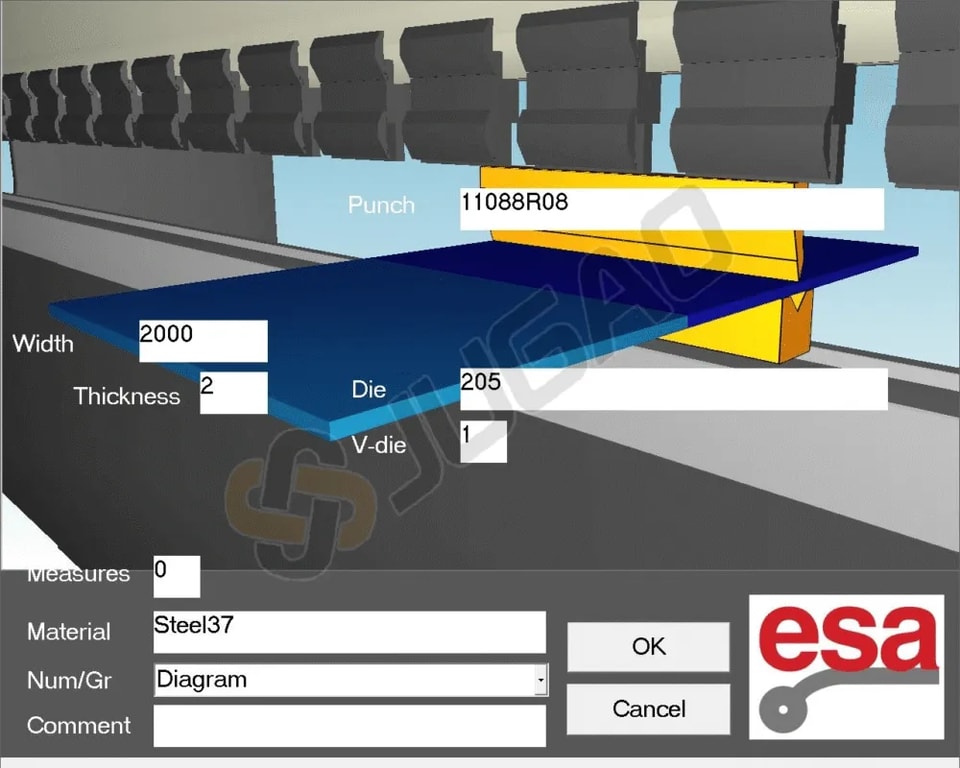
Para ejecutar un programa en ESA S860, comience introduciendo el ancho y el espesor de la chapa, seleccione el material en la tabla de materiales y luego especifique el puesto de trabajo, los detalles del troquel, la orientación de la cavidad y los detalles del punzón, junto con cualquier comentario opcional.
Paso 2: Utilice las herramientas de diseño
Con el teclado virtual puede:
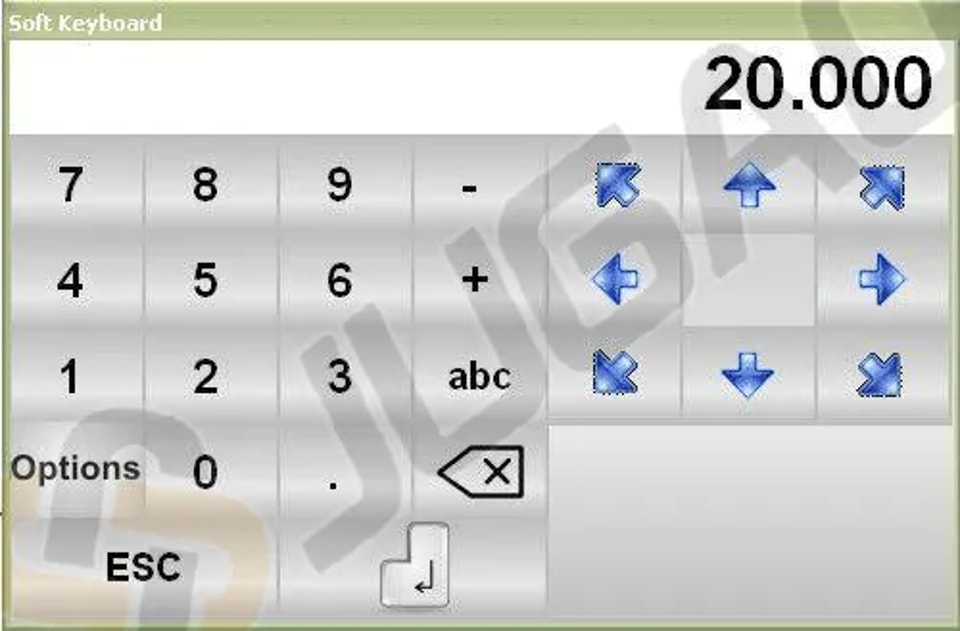
l Ajustar la longitud del segmento:Cambie la longitud del primer segmento introduciendo una nueva altura, confirme y seleccione una flecha AZUL para mostrar automáticamente los siguientes ángulos de plegado.
l Ajustar el ángulo del segmento:Utilice las siete flechas (45, 90, 135, 180, -135, -90, -45) para configurar los ángulos rápidamente.
l Entrada manual del ángulo:Si “pincushion” está desactivado, toque el campo ALPHA para introducir los ángulos manualmente.
l Introducir longitud y ángulo:Toque el centro de la línea para introducir la longitud o pulse en las intersecciones.
l Ajustes de zoom y visualización:Utilice la barra ZOOM para escalar y mover la vista y mejorar la visualización
l Navegar con CALCULATE:Pulse CALCULATE y arrastre el dibujo de la máquina para ajustar su posición, mejorando la planificación en los modos SEMIAUTOMATIC y AUTOMATIC de ESA S860.
Cómo realizar el dibujo de una pieza
Supongamos que tenemos que dibujar la pieza ilustrada en la figura siguiente:
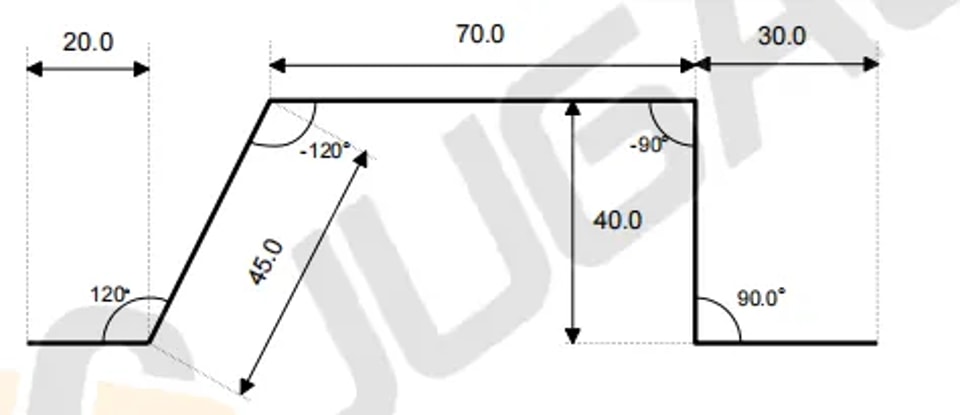
1. Iniciar el modo de dibujo:Coloque el cursor enCampo lpara la configuración polar.
2. Primera sección:
² Introduzca la longitud (20,0) enCampo l.
² Introduzca el ángulo (120,0°) enCampo α.
3. Segunda sección:
² Introduzca la longitud (45,0) enCampo l.
² Introduzca el ángulo (-120,0°) enCampo α.
4. Tercera sección:
² Introduzca la longitud (70,0) enCampo l.
² Introduzca el ángulo (-90,0°) enCampo α.
5. Cuarta sección:
² Introduzca la longitud (20,0) enCampo l.
² Introduzca el ángulo (90,0°) enCampo α.
6. Quinta sección:Introduzca la longitud (30,0) enCampo l, pulse[ENTER]para completar.
Cálculo de la secuencia de plegado
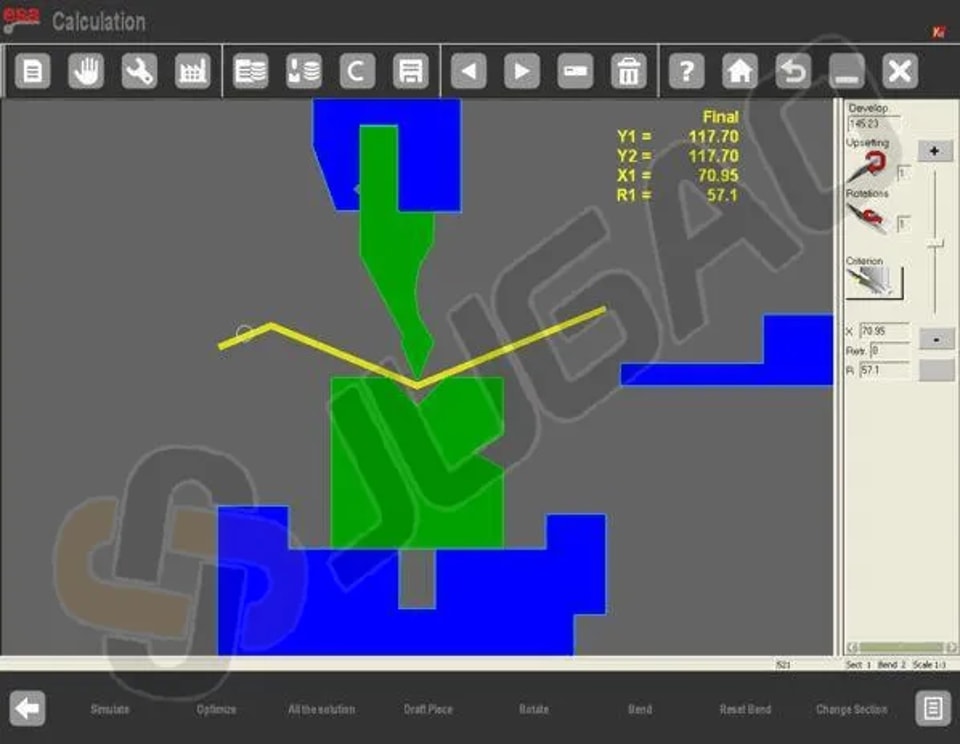
Para obtener resultados óptimos, es fundamental calcular la secuencia de plegado en el programa de ESA S860.
Cálculo automático de la secuencia de plegado
Un programa en ESA S860 puede calcular automáticamente la secuencia de plegado, optimizando el orden de doblado para lograr una mayor eficiencia. Solo tiene que activar «Cálculo automático de plegado» en los ajustes para que el sistema calcule la mejor secuencia para sus plegados.
Cálculo manual de la secuencia de plegado
Al utilizar un programa en ESA S860, a veces puede ser necesaria la intervención manual. Calcule manualmente la secuencia de plegado siguiendo la guía manual y, después, introduzca su secuencia en el sistema para garantizar ajustes precisos. Este enfoque mejora la flexibilidad y la precisión dentro de su programa en ESA S860.
Cómo plegar una caja
1. Crear dos secciones: Plegados horizontales y plegados verticales, en modo gráfico o numérico.
2. Ejecutar secuencialmente: Comience por la sección con el ancho de chapa más pequeño para garantizar la precisión.
3. Añadir/eliminar secciones:
² Para añadir, pulse [Cambiar sección].
² Para eliminarla, abra el menú y seleccione «Eliminar sección». Esto restablecerá el plegado 1 de la sección 1.
Ejecutar un programa en ESA S860
Ejecución en modo automático
 Inícielo pulsando esta tecla después de configurar un programa numérico o gráfico en ESA S860.
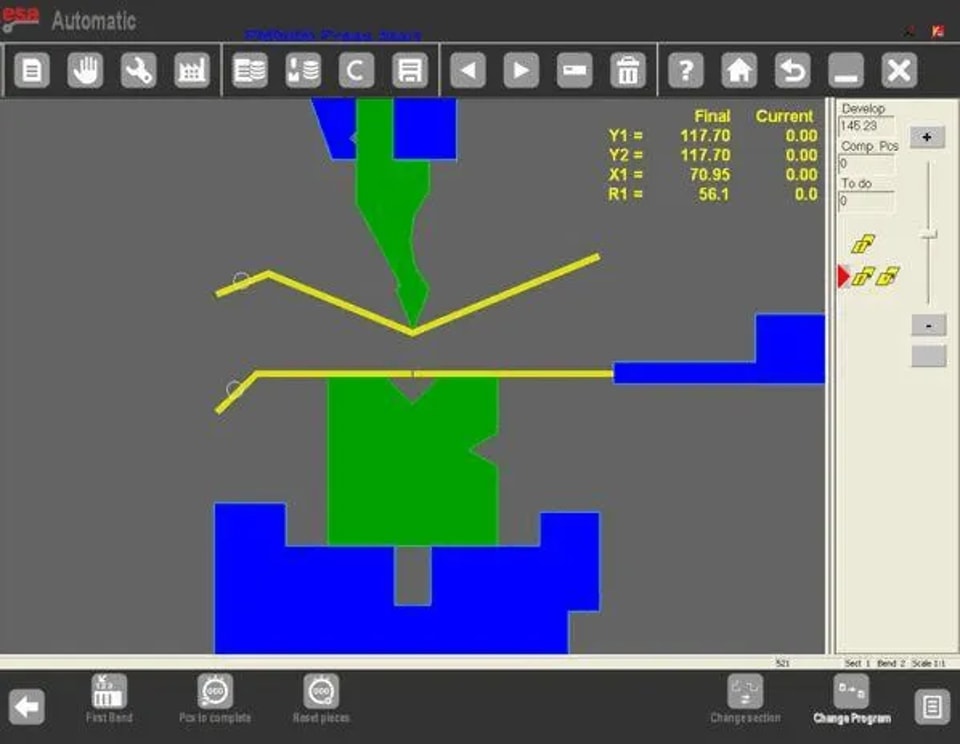
Máscara gráfica automática
Pulse[Gráfico] para ver la máscara de un programa gráfico calculado.
l Ventana principal:Muestra las piezas de la máquina, el punzón, la matriz y la pieza antes/después del plegado.
l Guía de orientación:Ofrece instrucciones sobre el apriete o la rotación de la chapa durante los plegados.
l Visualización de datos:Detalles del plegado y contador de piezas, con las alturas de los ejes mostradas en amarillo.
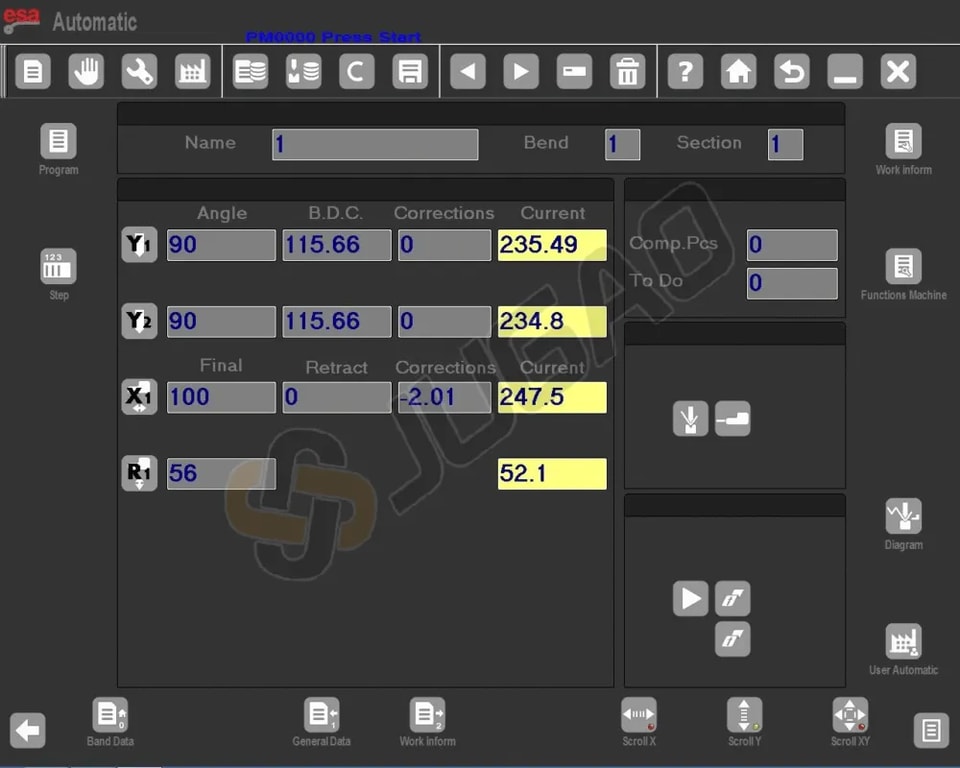
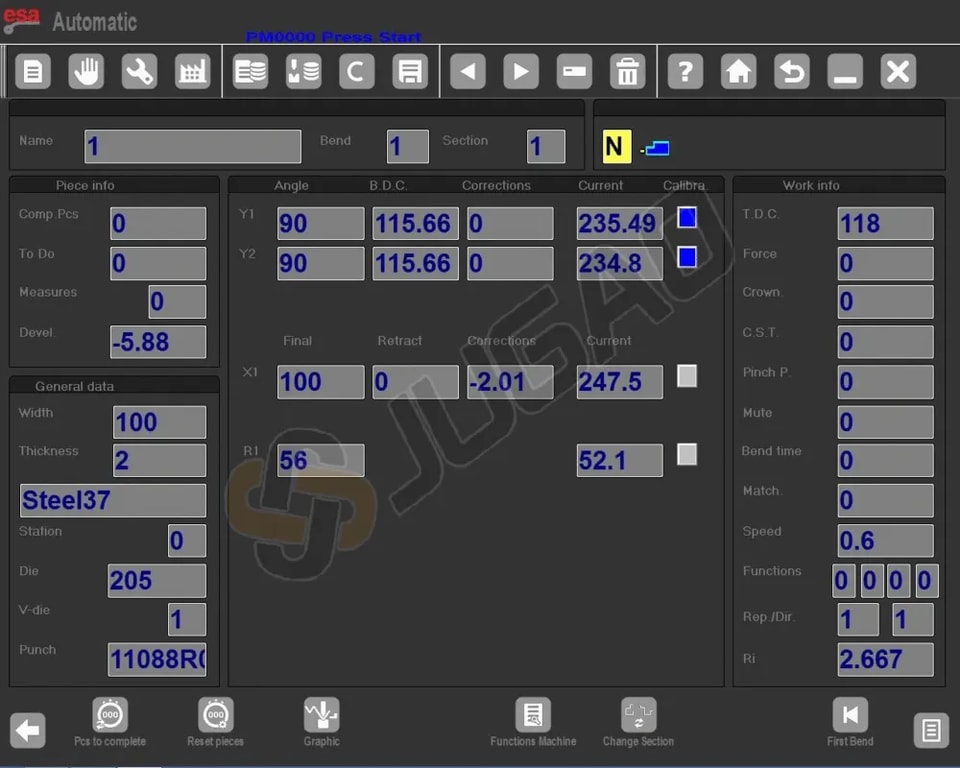
Máscara numérica automática
l Visualización de la altura de los ejes:Muestra las alturas actuales de los ejes; no se permiten cambios en modo automático.
l Orientación de la pieza:Proporciona orientación para cada plegado, como el apriete o la rotación.
l Cambio de tamaño de la pantalla:
² Pulse para tamaño doble, similar a Kvara S 860 PC y S 660W.
² Pulse de nuevo para tamaño simple.
Conclusión
En resumen, ejecutar un programa en ESA S860 requiere un uso eficaz de varias funciones esenciales. Entre los pasos clave se incluyen mostrar correctamente las alturas actuales de los ejes en el modo numérico automático, seguir instrucciones precisas para la orientación de la pieza durante las operaciones de plegado y alternar entre tamaños de pantalla según sea necesario para facilitar el uso.
Si necesita asistencia técnica adicional o tiene más preguntas, nuestro equipo está a su disposición para ayudarle. También le animamos a consultar nuestra documentación completa para obtener una visión más profunda y aprovechar al máximo el potencial de su sistema ESA S860.
Contáctenos