- tel:+86-13222111178
- email:info@ntjugao.com



Guía de uso de CYBELEC CybTouch 12
Guía de uso de CYBELEC CybTouch 12

Si está listo para empezar a trabajar con el CYBELEC CybTouch 12, ha llegado al lugar indicado. Dominar este intuitivo sistema de control táctil es esencial para cualquier persona involucrada en las operaciones modernas de plegadoras. En esta guía, le mostraré los pasos fundamentales y las funciones clave del CybTouch 12, ayudándole a integrar con confianza esta potente herramienta en su flujo de trabajo diario. Tanto si está empezando como si desea perfeccionar sus habilidades actuales, este artículo ofrece las ideas prácticas necesarias para sacar el máximo partido a las capacidades del CybTouch 12.
Introducción
Antes de comenzar con el funcionamiento, es importante señalar que la interfaz y las funciones disponibles del CybTouch 12 pueden variar ligeramente en función de las actualizaciones de software y de la configuración específica de la plegadora que controla. Aunque esta guía refleja la configuración estándar, puede haber pequeñas diferencias con respecto a su sistema concreto. Sin embargo, tenga la seguridad de que cualquier variación suele ser limitada y no impedirá que aprenda a utilizar el controlador de forma eficaz. Esto garantiza una experiencia de incorporación fluida, independientemente de la versión de su sistema.
Navegación general
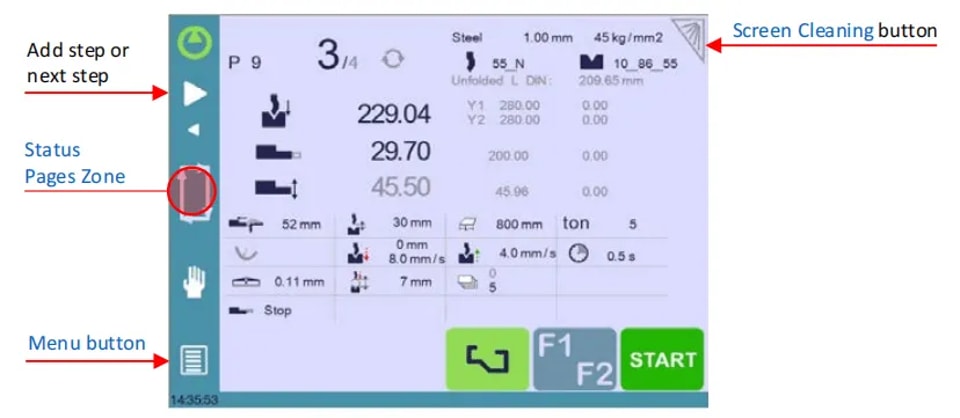
1. Botón de menú
El botón Menú permite seleccionar directamente la pantalla deseada (saltar a ella).
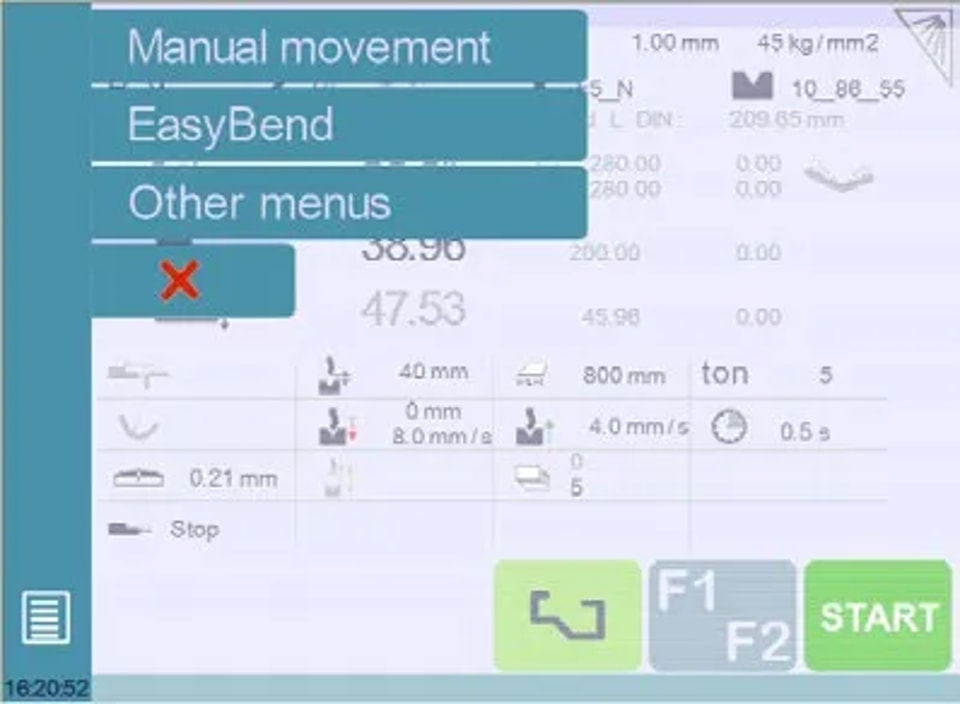
2. Zona de la página de estado
Para empezar a usar el CYBELEC CybTouch 12, es importante familiarizarse con su interfaz intuitiva, incluida la zona de páginas de estado. Al tocar brevemente la zona de páginas de estado se accede a lapágina de estado. Al tocar esta zona durante más de 2 segundos se activará lamodo semiautomático.
3. Limpieza de la pantalla
Para limpiar la pantalla mientras el CybTouch está encendido, toque el botón. Utilice solo un paño húmedo y suave con jabón o un detergente neutro.
Página de estado
Para empezar a usar el CYBELEC CybTouch 12, primero debe explorar la página de estado, que muestra el estado de todas las entradas, salidas y posiciones de los ejes del NC. Esta función es esencial durante la configuración y la resolución de problemas, especialmente en máquinas instaladas en campo.
Acceda a ella fácilmente desde cualquier lugar pulsando laZona de páginas de estado, y salga pulsando la flecha de la izquierda.
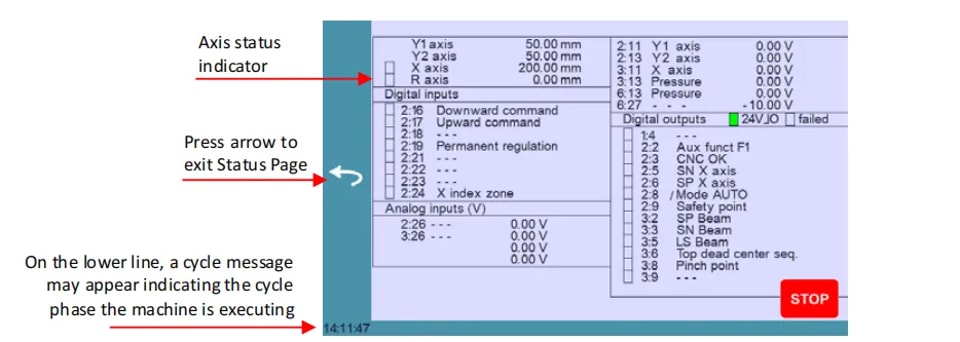
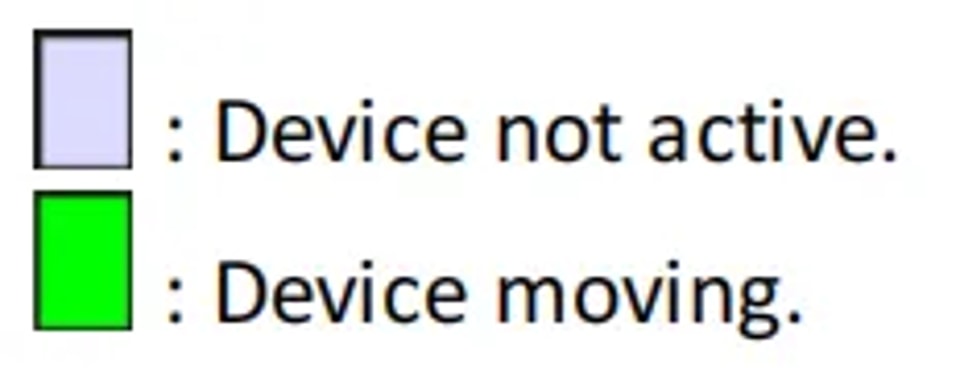
Los ejes tienen indicadores específicos. Su color indica la posición del eje con respecto a la tolerancia.
Los posibles estados son:
Preferencias de usuario
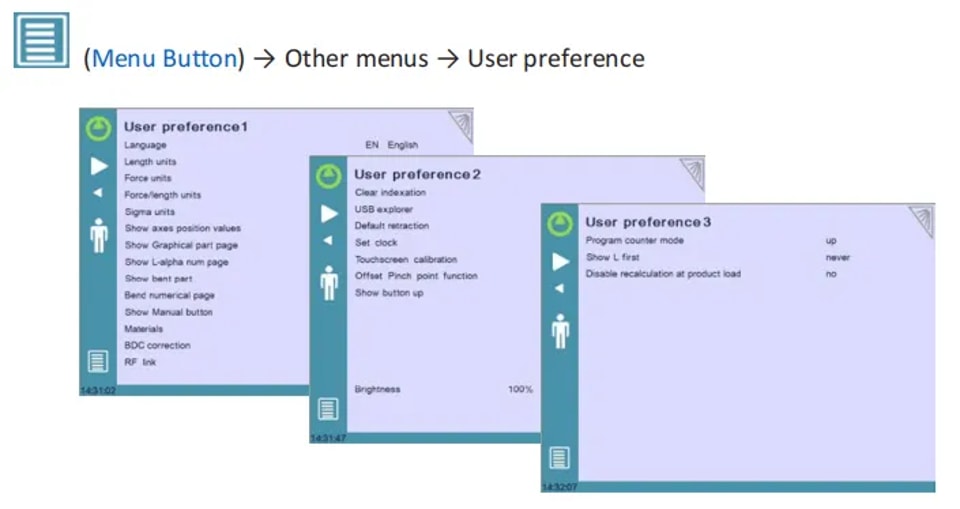
Para salir de la página de Preferencias de usuario, toque el botón Menú.
1. Idioma
Para empezar a usar el CYBELEC CybTouch 12, un paso fundamental es configurar el idioma para garantizar un uso óptimo. Solo tiene que tocar la opción “Idioma” en la pantalla para recorrer los idiomas disponibles:
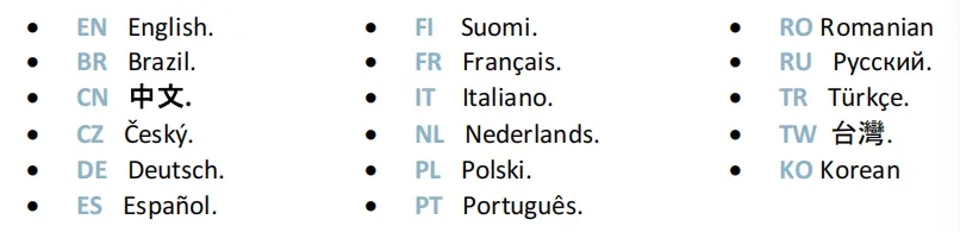
La lista de idiomas disponibles está sujeta a cambios y puede ampliarse con el tiempo.
2. Unidades de longitud
Elija entre mm, inch o ninguno. Si se selecciona ninguno, el sistema utiliza por defecto milímetros.
3. Unidades de fuerza
Seleccione entre ton, kN o tons para establecer la unidad de medida de la fuerza.
4. Fuerza / Longitud Unidades
Configúrelo en ton/m, kN/m o tons/ft para medir con precisión la fuerza por longitud.
5. Unidades Sigma
Las opciones incluyen kg/mm², N/mm² y psi (*1000) para seleccionar la unidad de medida de sigma.
6. Mostrar ejes Valores de posición
Esta función mostrará las posiciones de los ejes en laPágina numérica de plegado.
l Cuando se establece enno, la posición de los ejes Y1, X y R se muestra durante los movimientos de la viga.
l Cuando se establece ensí1, las posiciones de los ejes (Y1, Y2, X y R) se muestran durante sus respectivos movimientos.
l Cuando se establece ensí2, las posiciones de los ejes (Y1, Y2, X y R) se muestran constantemente debajo de sus respectivos valores de consigna.
7. Mostrar gráfico Página de pieza
Cuando se establece ensí, este botón  se muestra en laPágina numérica de plegadopara todas las piezas gráficas y da acceso a lapágina gráfica.
8. Mostrar página L-alpha Num
Cuando se establece ensí, este parámetro da acceso almodo L-Alpha. Este botón  se muestra entonces en la página del modo TouchProfile.
9. Mostrar pieza doblada
Este parámetro, cuando se activa, permite al operador ver el estado de la pieza antes y después del doblado en lapágina de secuenciación de plegado.
10. Plegado numérico Página
Al comenzar a trabajar con CYBELEC CybTouch 12, personalizar la configuración de la pantalla es esencial. El sistema ofrece un parámetro para elegir cómo se presenta la información en laPágina numérica de plegado.
Al seleccionar «todo en uno», puede mostrar todos los parámetros relacionados con su pieza o plegado, una función exclusiva de CybTouch 12 debido al tamaño de su pantalla.
Cuando se establece en«Más página», este botón  aparece en la Página de plegado numérico y da acceso a la página especial que se muestra a continuación.
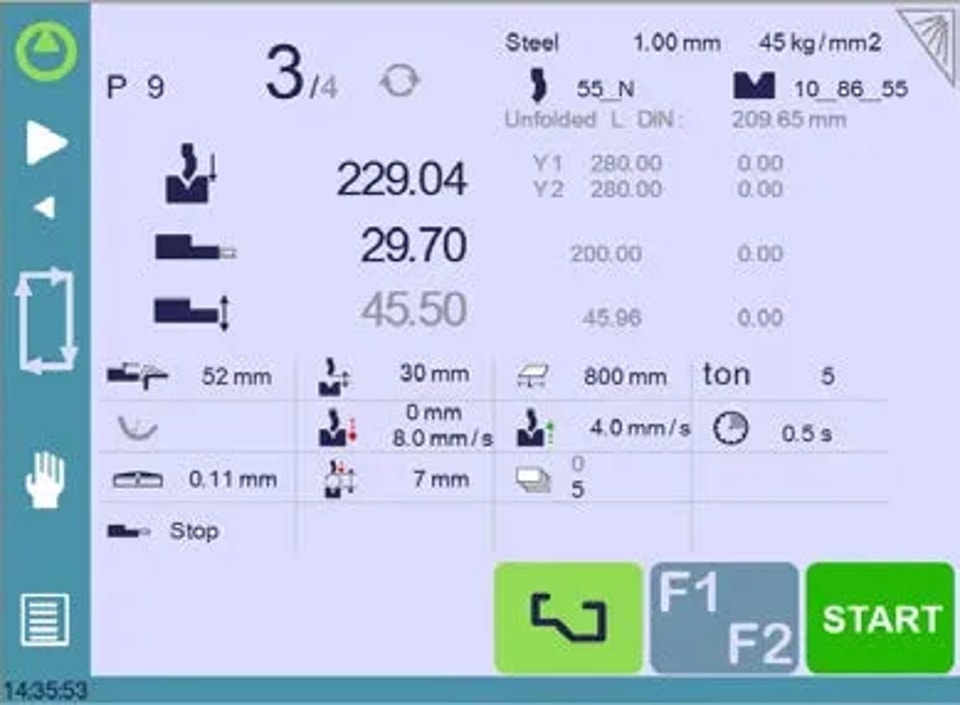
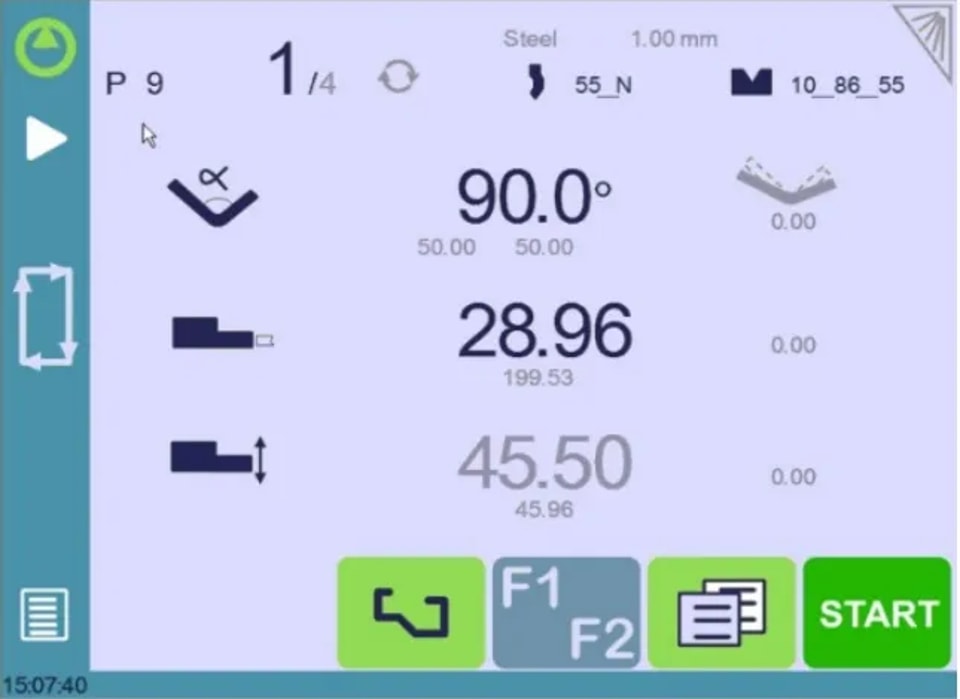
11. Mostrar manual Botón
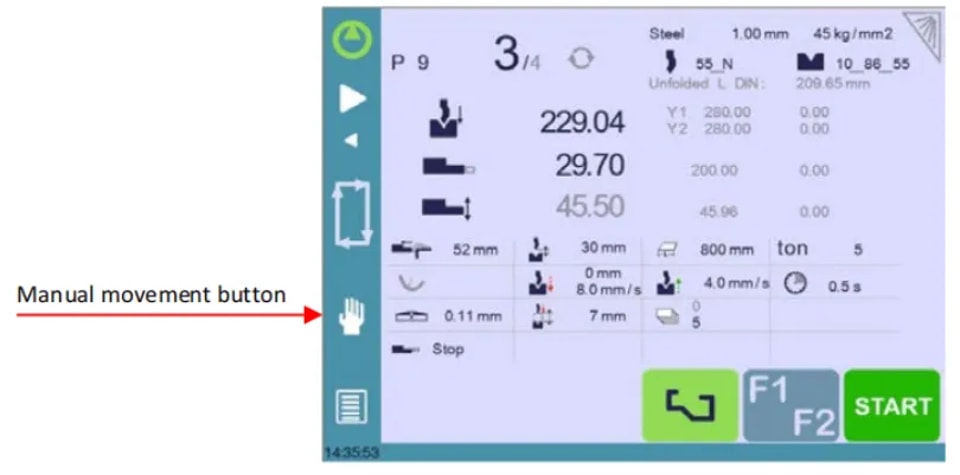
Cuando se establece en sí, este parámetro muestra un botón manual en el lado izquierdo de la pantalla, dando acceso directo a la página de movimiento manual de ejes.
12. Materiales
Para comenzar a trabajar con CYBELEC CybTouch 12 y gestionar eficientemente sus materiales, puede acceder a la página de Materiales, donde tiene la flexibilidad de ajustar las características predeterminadas o configurar nuevos materiales. Tenga en cuenta que el acceso a esta página puede depender de los parámetros de su máquina y se requiere una contraseña de nivel 2.
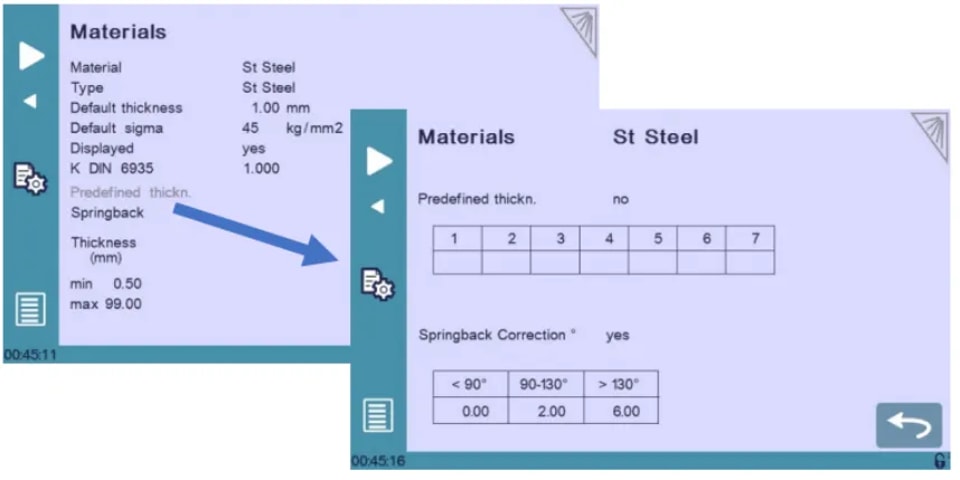
En la página de Materiales, puede ver y modificar varios detalles cruciales:
l Material:Material actualmente seleccionado, como acero.
l Espesor predeterminado:Se selecciona automáticamente al crear una nueva pieza, en función del material.
l Sigma predeterminado:Por ejemplo, 45 para el acero, esencial para los cálculos relacionados con las propiedades del material.
l Mostrado:Indica la disponibilidad del material para su selección y uso.
l K DIN 6935:Un factor de corrección para el cálculo de la longitud de la pieza en bruto según la norma DIN 6935. Tenga en cuenta que este valor modifica el espesor en la fórmula.
l Espesor predefinido:Puede definir hasta siete espesores diferentes para el material seleccionado.
l Espesor mín./máx.:Establece el rango de espesor de material aceptable.
l Corrección por retorno elástico:Se aplica automáticamente al crear una nueva pieza, con una tabla personalizable según el material.
El sistema ofrece tres materiales predeterminados: acero, acero inoxidable y aluminio. Sin embargo, puede añadir fácilmente más según sea necesario. Para añadir un nuevo material:
l Desplace y seleccione un material no configurado (por ejemplo, Mater X) de la lista.
l Introduzca las características del nuevo material.
l Pulse el nombre (por ejemplo, Mater X) para abrir el teclado e introducir el nombre del nuevo material.
13. Corrección por retorno elástico
Para empezar a trabajar con CYBELEC CybTouch 12, dominar la corrección por retorno elástico es fundamental para lograr un plegado preciso. Cada material tiene un cálculo específico de deducción de plegado (BDC), pero pueden producirse desviaciones. Si es necesario, personalice la tabla de corrección por retorno elástico según su experiencia.
Puede programar hasta tres correcciones en función del ángulo de plegado, con interpolación lineal para los valores intermedios. Por ejemplo, si para un objetivo de 135° se obtiene un plegado de 139°, puede introducir una corrección de 4° en la categoría >130° para asegurar que los plegados futuros alcancen 135°.
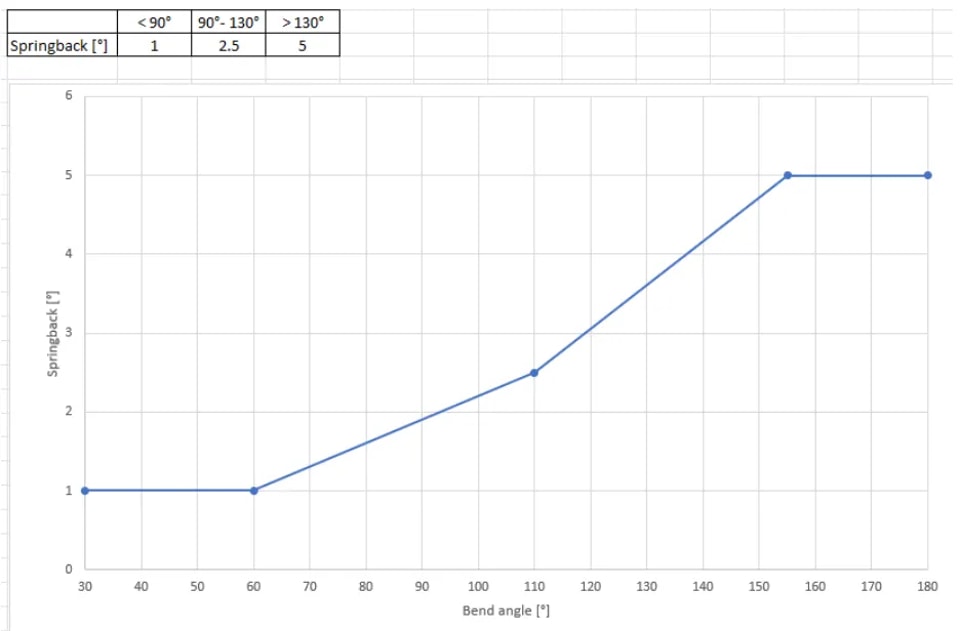
Estas correcciones se aplican automáticamente, así que compruebe la tabla en busca de errores si los plegados quedan constantemente fuera de tolerancia.
14. Corrección BDC
Para empezar a trabajar con CYBELEC CybTouch 12, es esencial comprender parámetros clave como la corrección del punto muerto inferior (BDC). Este ajuste se aplica de forma continua, aunque no se muestra en la página de corrección. Si observa resultados inesperados, compruebe el valor de este parámetro. Si sus plegados quedan fuera de tolerancia, consulte a un técnico para revisar el valor de índice de la viga de la máquina.
15. RFLink
Cuando empiece a trabajar con CYBELEC CybTouch 12, descubrirá su capacidad para comunicarse con un ordenador portátil mediante el dongle RFLink de Cybelec. Esta función, inicialmentedesactivadapor defecto y restablecida en cada arranque, se utiliza principalmente por los técnicos durante la inicialización de la máquina.
16. Borrar indexación
Cuando se activa, esta función borra la indexación y la máquina la buscará, como hace al encenderse, lo que permite al operario reindexar su máquina sin apagarla.
17. Explorador USB
Cuando este parámetro está configurado en sí, es posible explorar la memoria USB desde la página de Transferencia USB para acceder a carpetas específicas. (véaseTransferencia USB)
Cuando se establece ennotodos los datos (herramientas, pieza) estarán en una carpeta llamadadataCybTen la raíz de la memoria USB al exportar archivos. Si desea importar archivos, asegúrese de que los datos estén en esa misma carpeta.
18. Retracción predeterminada
Al comenzar a trabajar con CYBELEC CybTouch 12, es importante comprender la función de retracción del tope trasero. Este parámetro establece el valor predeterminado en losParámetros de plegado adicionalesque se activa cuando se necesita retracción.
EnModo gráficoel sistema lo calcula automáticamente, pero usted puede ajustarlo manualmente para un control preciso de sus operaciones.
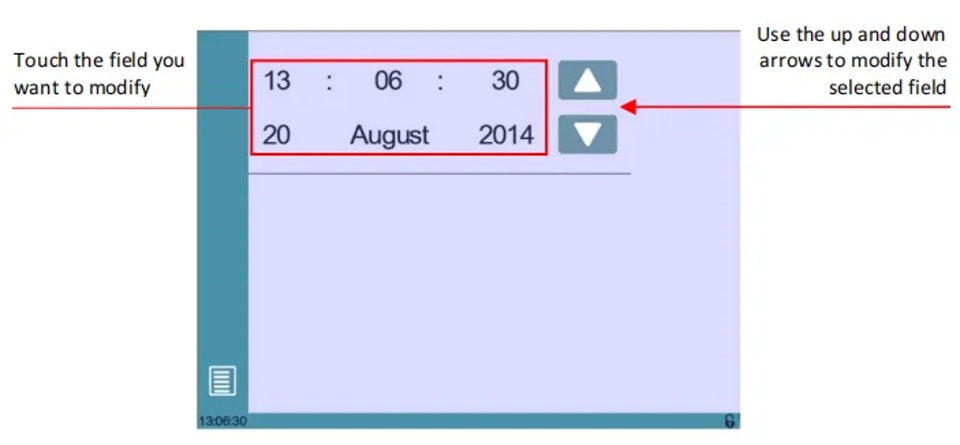
19. Ajustar reloj
Permite al usuario ajustar la hora y la fecha en el CybTouch.
20. Punto de pinzamiento desplazado Función
Cuando este parámetro se establece ensíla función de punto de pellizco desplazado está disponible en los Parámetros de plegado adicionales.
21. Brillo xx% Eco xx%
Aquí se puede definir el brillo de la pantalla para el modo normal y el modo Eco:
l Toque el modo para el que desea modificar el brillo.
l Utilice los  botones para ajustar el brillo.
22. Contador de programas Modo
Puede configurarlo para contar “arriba” hasta el número deseado o “abajo” hasta cero. El ciclo se detendrá una vez alcanzado el total, y el valor del contador se guarda automáticamente al apagar el sistema.
23. Mostrar primero L
Para empezar con CYBELEC CybTouch 12, debe configurar el modo de entrada de datos del tope trasero. Configúrelo en “sí” para mostrar la longitud de la pestaña para dimensiones externas, o “no” para mostrar la posición del tope trasero en milímetros para dimensiones internas.
Elegir “nunca” desconecta la posición de los cambios en el ángulo de plegado, que es la configuración predeterminada. Un reinicio completo restaurará los valores por defecto. Nota: este modo no está disponible para piezas gráficas.
24. Desactivar Recalculo al Cargar producto
Al empezar con CYBELEC CybTouch 12, es esencial gestionar el recálculo de los valores de posición de los ejes cuando se carga una pieza, especialmente si han cambiado las dimensiones de las herramientas o los ajustes del tope trasero. De forma predeterminada, este recálculo está desactivado, pero se recomienda usar correcciones para el ajuste fino del programa.
25. Ayudas de indexación
Al empezar con CYBELEC CybTouch 12, activar las ayudas de indexación puede ser crucial. Esta función muestra una ventana emergente ante errores durante la indexación de la viga, detiene el ciclo para evitar un movimiento ascendente infinito y guía a los usuarios para bajar manualmente la viga si es necesario, garantizando un funcionamiento fluido.
26. La viga se detiene durante la retracción
Cuando está activado, la viga se detiene en el punto de pellizco durante la retracción del tope trasero. Cuando está desactivado, la viga reduce ligeramente la velocidad, pero continúa plegando mientras el tope trasero se retrae.
Movimiento manual de ejes
Durante la configuración de una máquina, a veces es necesario poder mover los ejes manualmente, por ejemplo al cambiar las herramientas. Esto puede hacerse en esta página.
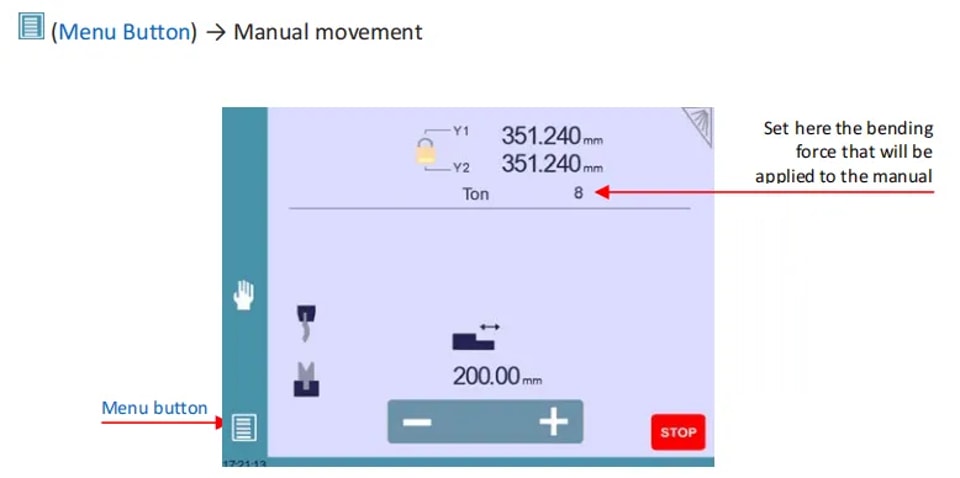
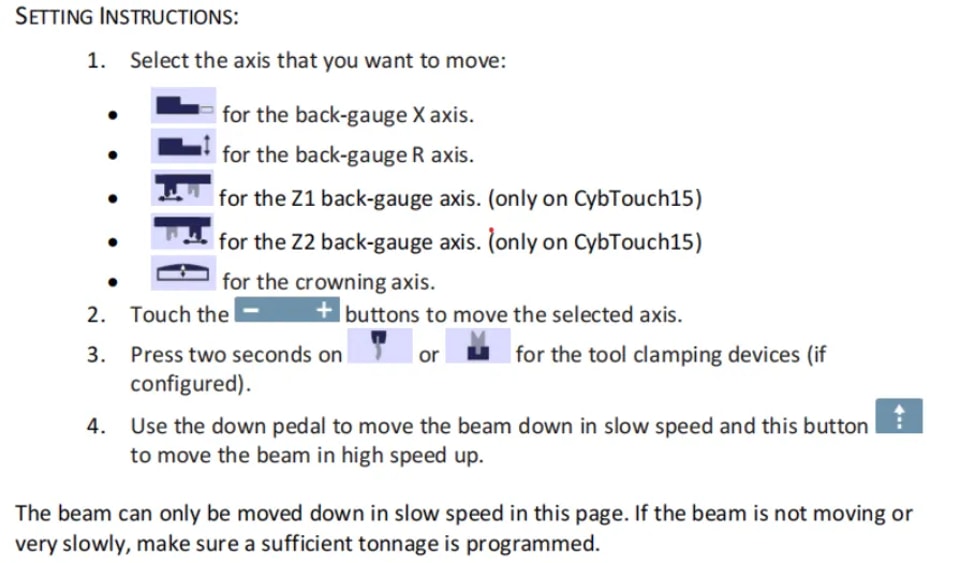
Desincronizado Viga
Para empezar con CYBELEC CybTouch 12, desbloquee el candado para seleccionar y mover Y1 o Y2 por separado a baja velocidad. Esta función permite realinear fácilmente una viga desincronizada con la mesa. Una vez desbloqueado, se selecciona automáticamente el valor Y más alto, lo que le permite bajarlo con el pedal de bajada para enderezar la viga.
Página de servicio
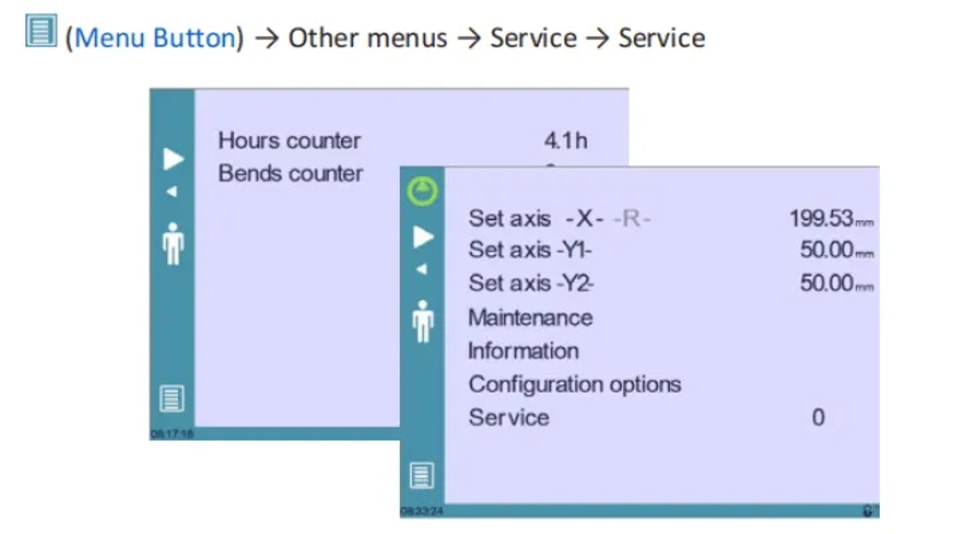
1. Ajuste de ejes
Permite al operador ajustar manualmente la posición del tope trasero (ejes X y R) y de la viga (ejes Y1 y Y2).
2. Mantenimiento
La página de Mantenimiento muestra el estado del hardware del CybTouch y permite al operario realizar distintas acciones de mantenimiento.
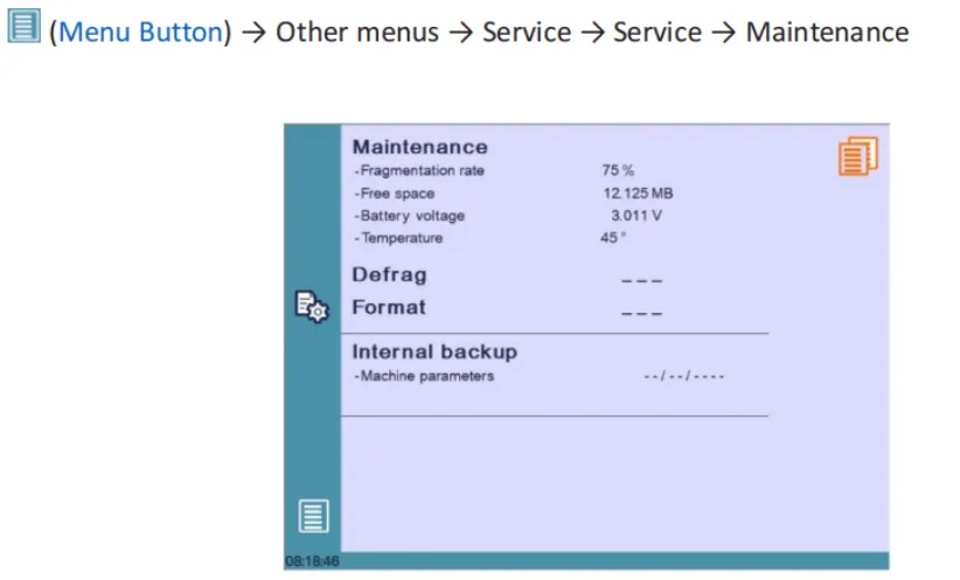
Todas las acciones siguientes requieren códigos y solo deben ser realizadas por técnicos o a petición de un técnico.
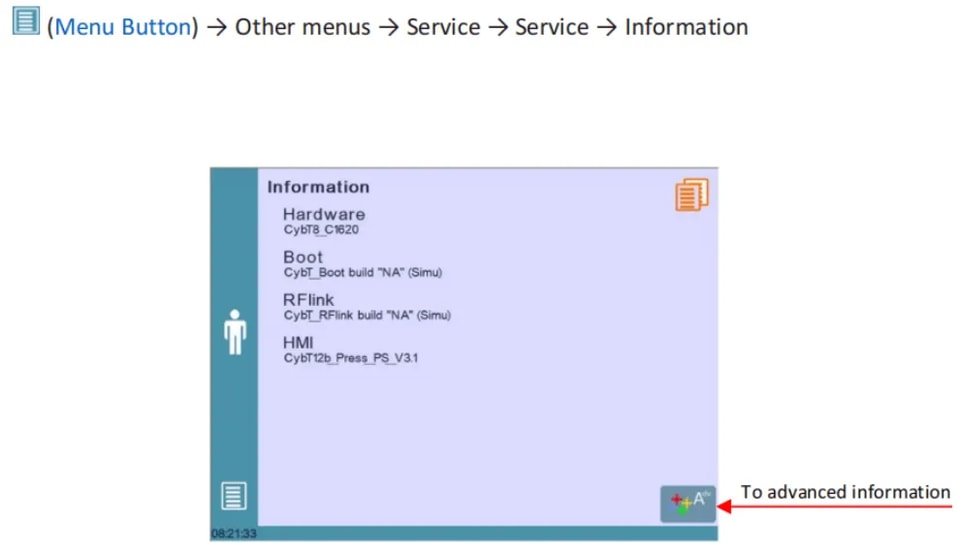
3. Información
La página de información muestra los nombres y las versiones del software instalado en el CybTouch. Al pulsar el botón Avanzado se muestra información más detallada.
4. Configuración Opciones
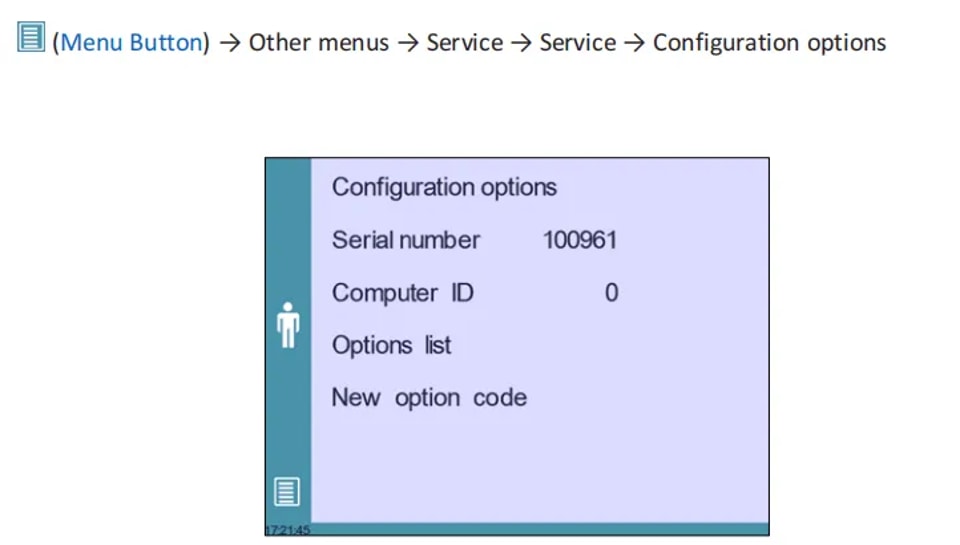
l Número de serie
Imprescindible para la configuración, el número de serie está vinculado a las opciones de la máquina. Cambiarlo puede provocar la pérdida de opciones instaladas.
l ID del ordenador
Único para cada unidad, garantiza la correcta identificación de la máquina junto con el número de serie.
l Lista de opciones
Una ventana emergente amarilla muestra todas las opciones instaladas, ayudándole a controlar las funciones disponibles.
l Nuevo código de opción
Introduzca un código en el formato ABC-DEF-GHI-JKLM para añadir nuevas opciones. Consulte a un técnico o al fabricante para obtener ayuda.
Transferencia USB
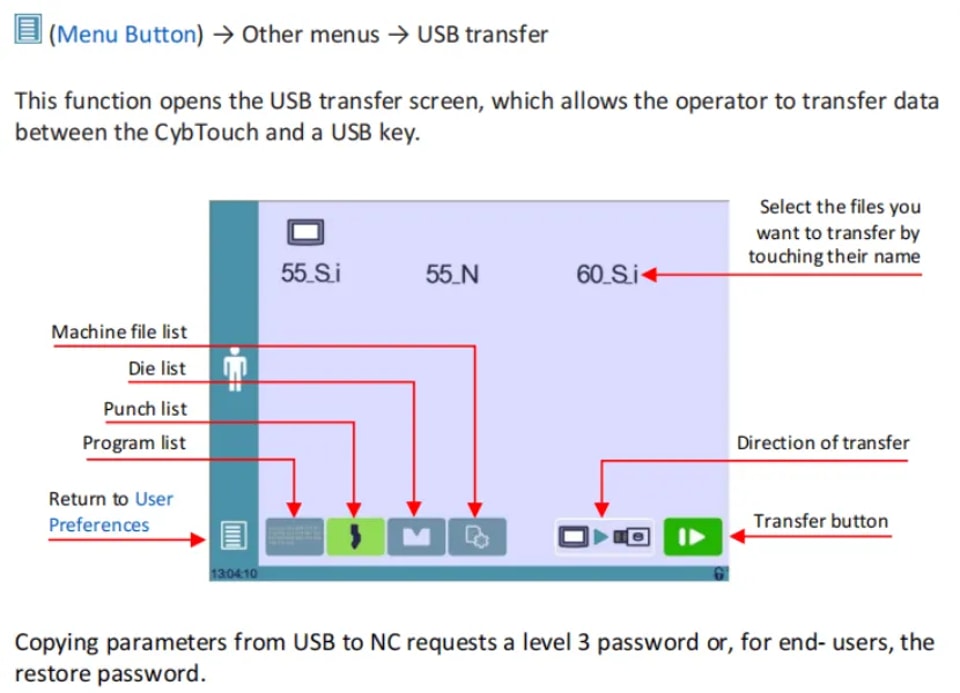
Para garantizar transferencias de archivos fluidas con CYBELEC CybTouch 12, tenga en cuenta estas precauciones:
l Compatibilidad USB: Utilice memorias USB de tipo “Memory stick”. Aunque normalmente funcionan las memorias USB 3.0 compatibles con USB 2.0, los resultados pueden variar. Evite CD y discos duros externos.
l Solución de problemas: Si una memoria USB no es compatible, cámbiela por otra.
Consejos rápidos para la transferencia:
1. Memoria USB dedicada: Utilice una memoria USB dedicada a las transferencias de archivos de CybTouch.
2. Limitar archivosMenos archivos aceleran la transferencia.
3. Límite de caracteresMantén las rutas de archivo por debajo de 255 caracteres.
Siguiendo estos pasos, podrás empezar a utilizar eficazmente CYBELEC CybTouch 12.
Conclusión
Una configuración adecuada de CYBELEC CybTouch 12 es esencial para liberar todo el potencial de tu prensa plegadora. Siguiendo cuidadosamente los pasos recomendados de instalación y configuración, garantizas un funcionamiento fluido y fiable de la máquina, reduces el riesgo de errores, minimizas los tiempos de inactividad y sientas las bases para un rendimiento constante. El mantenimiento regular y el cumplimiento de las mejores prácticas operativas prolongarán aún más la vida útil de tu sistema y ayudarán a sostener la productividad a largo plazo.
Comprender las capacidades del sistema y cualquier matiz específico de la versión te permite operar CybTouch 12 con mayor confianza y eficiencia, minimizando las interrupciones y optimizando tus procesos de plegado.
Si tienes preguntas o necesitas más ayuda, nuestro equipo de soporte está listo para ayudarte. Asegúrate de explorar nuestra biblioteca completa de documentación para obtener información adicional y orientación detallada sobre cómo maximizar el rendimiento de tu máquina. Tanto si estás ajustando configuraciones como resolviendo problemas, estamos aquí para apoyarte en cada paso.
Contáctenos