- tel:+86-13222111178
- email:info@ntjugao.com



¿Cómo integrar DELEM DA-69T Profile-T con su sistema?
¿Cómo integrar DELEM DA-69T Profile-T con su sistema?

Al optimizar el rendimiento de su máquina, la integración del DELEM DA-69T Profile-T con su sistema existente puede mejorar significativamente la eficiencia y la precisión.
Si busca incorporar sin problemas esta avanzada unidad de control a su flujo de trabajo, ha llegado al lugar adecuado. En este artículo, le guiaré a través del proceso de integración del DELEM DA-69T Profile-T, asegurando que aproveche todo su potencial para mejorar la automatización y la productividad. Tanto si está actualizando su configuración actual como si parte desde cero, esta guía le ofrece los conocimientos que necesita para integrar con éxito esta potente herramienta en sus operaciones.
Configuración del software DELEM DA-69T Profile-T
Introducción
El programa offline Profile-T ofrece una interfaz de usuario similar a la de un control Delem de la línea DA-Touch. Los capítulos anteriores, que describen el funcionamiento y el uso del control DA-Touch, deben utilizarse como referencia para emplear este software offline. Este capítulo se centrará en algunas funciones especiales que solo están disponibles en el software Profile-T.
Paso 1: Comprobar los requisitos del sistema
Antes de iniciar la instalación de DELEM DA-69T Profile-T, asegúrese de que su ordenador cumple los requisitos necesarios del sistema. Para ejecutar Profile-T en un ordenador, este debe estar equipado como mínimo con las siguientes características:
• PC compatible con IBM;
• Resolución mínima de pantalla de 1024×768;
• Windows XP / Windows 7;
• Unidad de CD-ROM (solo para sistemas distribuidos en CD-ROM);
• Puerto USB libre.
Paso 2: Instalar el software Profile-T
Para instalar Profile-T, utilice el CD-ROM de instalación incluido con su paquete de software. Según el paquete adquirido, el software Profile-T se distribuye en CD-ROM o puede generarse en el control.
El paquete completo en CD-ROM contiene los siguientes elementos:
• CD-ROM de instalación de Profile-T;
• Llave de licencia USB;
El software Profile-T distribuido junto con el control consta de:
• Llave USB para fines de instalación y copia de seguridad;
• Llave de licencia USB;
• Instrucciones de instalación impresas dentro de la caja de Profile-T.
Tras una instalación predeterminada, en su escritorio de Windows aparecen los siguientes iconos:
 Software Profile-T
 Manual de operaciones del control DA-Touch
El programa de instalación también ha colocado un nuevo elemento llamado Delem en el menú Inicio de Windows, si no se realizaron cambios en la instalación. En este menú se muestran los siguientes elementos:
Profile-T: software Profile-T
Manuales de Profile-TManuales de operación del control DA-Touch
Uso de DELEM DA-69T Profile-T
Paso 1: Comprender la interfaz de Profile-T
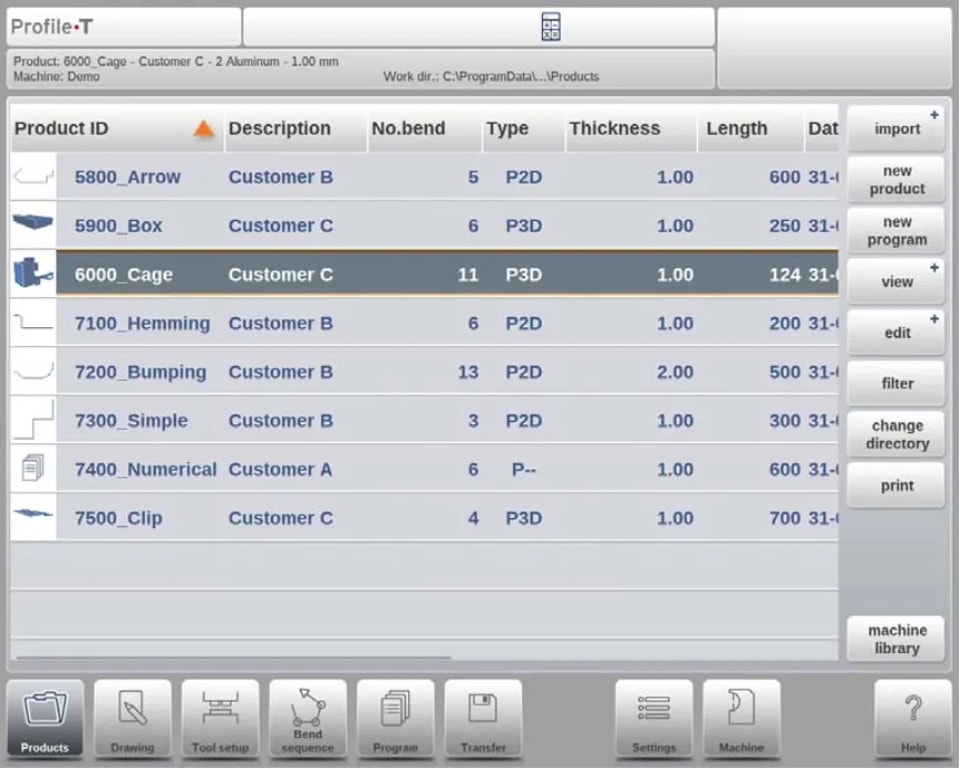
Al iniciar Profile-T, se le dará la bienvenida con una interfaz fácil de usar, similar al control Delem de la línea DA-Touch. Las teclas de selección de modo en la parte inferior de la pantalla ayudan a guiar el flujo de trabajo, permitiéndole seleccionar o generar nuevos productos empezando por la izquierda y avanzando hacia la derecha.
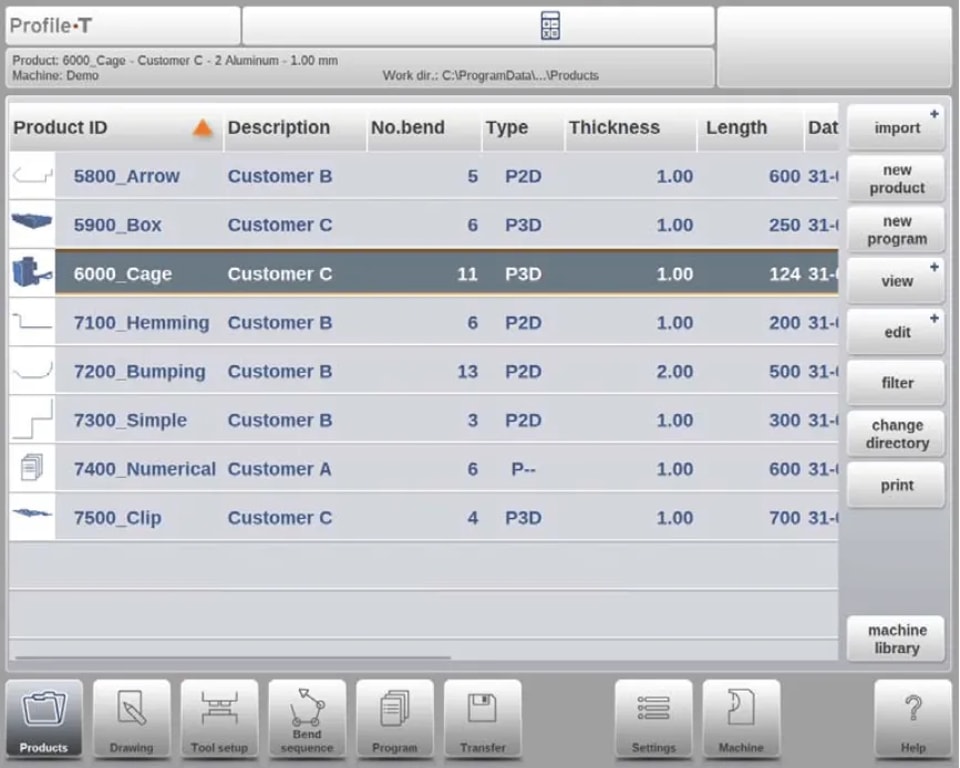
Para programar productos, programas y herramientas con DELEM DA-69T Profile-T, utilice la ayuda integrada (tecla ?) y el manual de operación incluido con el software. A diferencia de un control DA-Touch, Profile-T ofrece funciones adicionales: el botón «machine library» para cambiar los datos de la máquina, un botón «print» en el modo Products y un modo «Transfer» para exportar productos, incluidas las herramientas, a distintas ubicaciones.
Paso 2: Uso de la función Machine Library
En DELEM DA-69T Profile-T, es fundamental que los parámetros coincidan con el sistema de control de la máquina para garantizar que los programas generados sin conexión sean totalmente compatibles. Puede instalar varias máquinas en una sola estación de programación offline para lograr una cobertura completa en toda su planta de producción.
Para añadir una máquina en Profile-T, utilice el botón «machine library» en el modo Products. Esta acción abre una ventana donde puede seleccionar «install machine».
Archivo SYS: Archivo de copia de seguridad de un control DA-Touch.
Archivo DAT: Un archivo .dat de un control DA-Touch.
Copia de seguridad de DAonW 3.x: Directorio de copia de seguridad de un control DAonWindows que ejecuta la versión de software V3.x (solo Profile-T2D y Profile-T3D).
Para crear un archivo SYS en un control DA-Touch, seleccione «backup system» en el modo Machine de la página de información del sistema.
Cuando Profile-T se genera desde el control, se crea automáticamente un archivo de datos de máquina (es decir, un archivo .dat) y se copia al dispositivo USB de instalación, y se carga automáticamente en el software Profile-T durante la instalación.
Póngase en contacto con el proveedor de la máquina para saber cómo obtener la copia de seguridad del control DAonWindows.
En el siguiente ejemplo se importa un archivo SYS de un control DA-Touch. El nombre de la máquina en Profile-T es el mismo que el nombre del control en la máquina. Después de instalar la máquina en Profile-T, el nombre de la máquina puede cambiarse (edit -> rename machine) si es necesario.
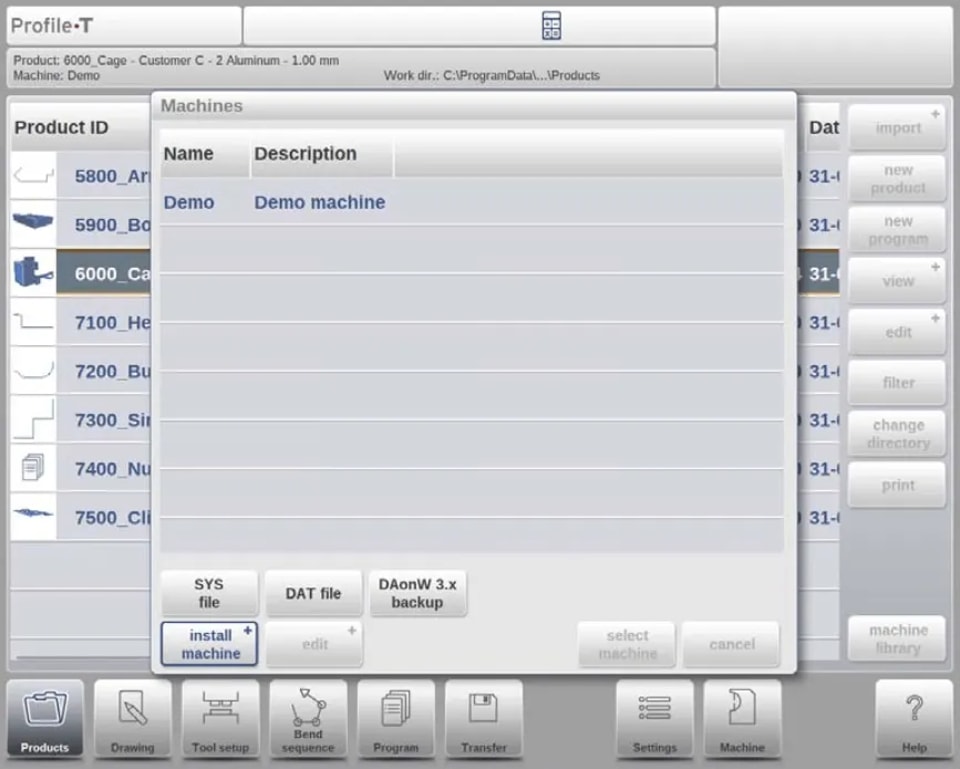
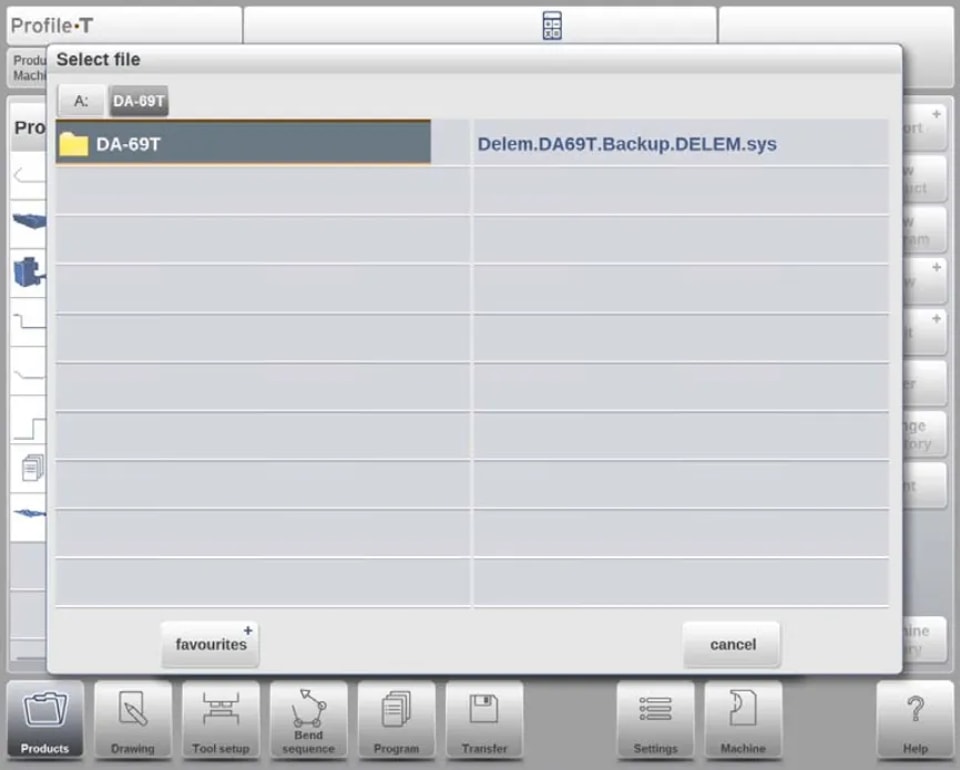
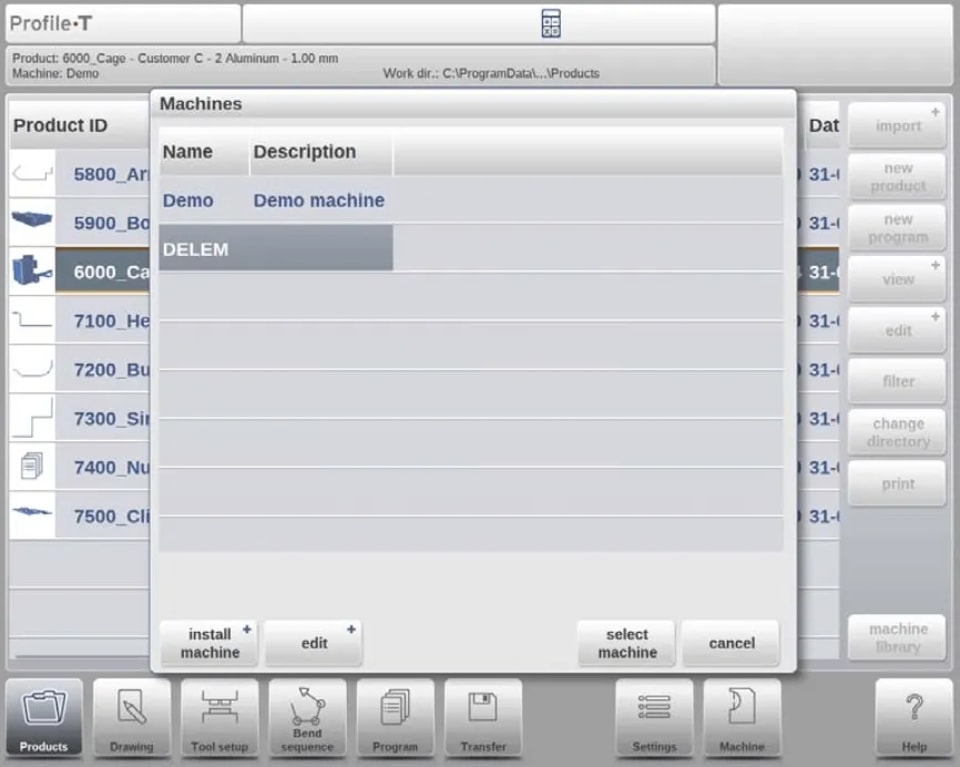
Puede cambiar entre las máquinas instaladas seleccionando el nombre de la máquina deseada y luego pulsando el botón «select machine».
Con el botón «edit», la máquina seleccionada puede renombrarse, eliminarse o copiarse.
Uso de las funciones especiales de Profile-T
Paso 1: Impresión de diseños de producto
En el modo Products, utilice el botón «print» para generar una impresión del producto seleccionado. Esta función está disponible en Profile-T2D y Profile-T3D y abre el menú estándar de impresora de Windows para que pueda elegir la configuración de impresión.
Paso 2: Transferencia de datos del producto
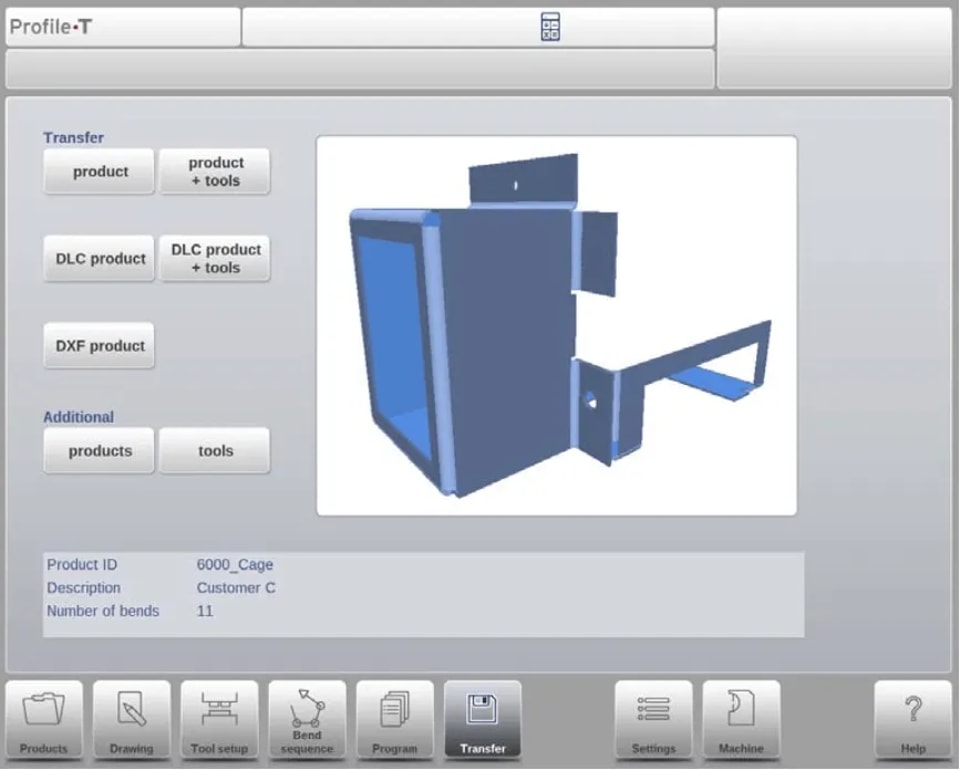
Cuando termine de diseñar un producto y generar su programa CNC, transfiera los datos a un dispositivo USB mediante el modo «Transfer». Profile-T ofrece múltiples opciones para copiar los datos del programa a un directorio.
En este modo hay 5 opciones:
producto: Copie los datos del programa a un directorio especificado.
producto + herramientas: Copie los datos del programa y los datos de las herramientas utilizadas a un directorio especificado.
producto DLC: Exporte los datos del programa al formato de archivo DLC y cópielos a un directorio especificado (solo Profile-T2D y Profile-T3D).
producto DLC + herramientas: Exporte los datos del programa y los datos de las herramientas utilizadas al formato de archivo DLC y cópielos a un directorio especificado (solo Profile-T2D y Profile-T3D).
producto DXF: Exporte el producto, incluidos los descuentos de plegado, como un contorno en un archivo DXF y cópielo a un directorio especificado (solo Profile-T2D y Profile-T3D).
Además, también se pueden transferir otros productos aparte del producto seleccionado, así como otras herramientas.
La integración de DELEM DA-69T Profile-T en su sistema mejora la eficiencia operativa al proporcionar una interfaz fluida para diseñar y transferir datos de máquina. Esta sencilla configuración y operación puede optimizar su flujo de trabajo, asegurando que saque el máximo partido a su maquinaria.
Conclusión
En resumen, integrar DELEM DA-69T Profile-T con su sistema requiere una alineación cuidadosa de los parámetros de la máquina y del control para garantizar la compatibilidad. Siga estos pasos clave para asegurar un proceso fluido: evalúe y ajuste los parámetros de la máquina, utilice la función Machine Library para añadir la máquina y asegúrese de generar e instalar correctamente los archivos de datos de la máquina.
Para optimizar el rendimiento de su sistema y permitir una programación offline eficiente, verifique que todos los parámetros coincidan con los del sistema de control de su máquina. Esta integración facilita un funcionamiento fluido en toda su planta de producción.
Para obtener asistencia adicional o información más detallada sobre el DELEM DA-69T Profile-T, no dude en ponerse en contacto con nuestro equipo de soporte o consultar la documentación adicional disponible en nuestro sitio web. Garantizar una configuración adecuada asegura una mayor productividad y fiabilidad del sistema.
Contáctenos