- tel:+86-13222111178
- email:info@ntjugao.com



Cómo operar la plegadora CNC DELEM DA-53T: manual de usuario completo
Cómo operar la plegadora CNC DELEM DA-53T: manual de usuario completo

Este manual sirve como guía completa para la configuración y operación de la prensa plegadora CNC DELEM DA-53T, diseñada para ayudarle a dominar el manejo del equipo y garantizar un plegado de alta precisión y eficiente. A continuación se presenta un desglose paso a paso de la configuración de la máquina, el funcionamiento y los procesos de programación para lograr resultados óptimos de trabajo.
Tabla de contenido
1. Descripción general operativa e introducción general
2. Panel de título
3. Panel de información
4. Panel de comandos
5. Panel de navegación
6. Biblioteca de productos
7. Configuración de herramientas
8. Programación de productos
9. Métodos de plegado
10. Modo automático
11. Modos de visualización disponibles
12. Modo manual
13. Ajustes del sistema
14. Descarga de datos
15. Demostraciones en video
1. Descripción general operativa e introducción general
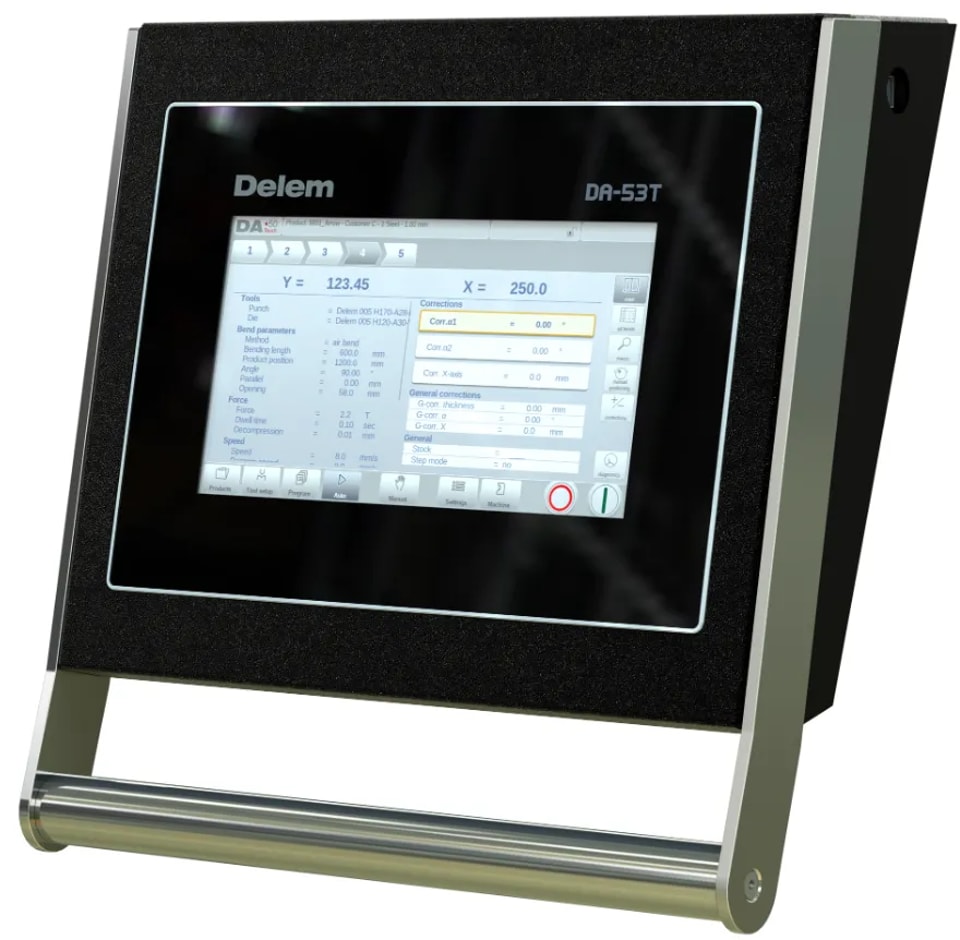
1.1 La unidad de control
El diseño físico de la unidad de control DELEM DA-53T puede variar ligeramente según el dispositivo, pero su funcionamiento principal se realiza mediante una interfaz táctil. En las secciones siguientes de este manual se proporcionan descripciones detalladas de todas las funciones de la pantalla táctil y de los controles operables, junto con explicaciones de aplicaciones funcionales específicas.
1.2 Botones de control frontales
La interfaz de usuario de la pantalla táctil integra los botones principales de inicio y parada, que son los elementos físicos de control primarios para iniciar y detener el funcionamiento de la máquina.
1.3 Conectores USB
Un puerto USB está ubicado en el lado derecho de la unidad de control, lo que permite la conexión de dispositivos externos como memorias USB, teclados y ratones externos para la transmisión de datos y la operación auxiliar.
1.4 Modos de operación y programación
La pantalla principal de la unidad de control muestra distinto contenido según el botón de navegación activo, con elProductosinterfaz de funciones como pantalla principal predeterminada. Los usuarios pueden cambiar al modo funcional correspondiente simplemente tocando en pantalla las opciones de modo. La pantalla principal se divide estructuralmente en Panel de Título, Panel de Información, Panel de Comandos y Panel de Navegación, cada uno con su correspondiente función específica.
1.5 Introducción
1. Lógica básica de programación: La unidad de control permite crear programas de plegado para productos paso a paso, y los usuarios pueden ajustar de forma independiente parámetros específicos de cada paso de plegado para satisfacer necesidades de procesamiento personalizadas.
2. Trabajo preparatorio: Antes de iniciar la programación del producto, complete todos los procedimientos preparatorios requeridos según lo especificado para garantizar que el proceso de programación y operación no tenga errores.
3. Modificación del programa: El menú Programa proporciona acceso al programa numérico y a los valores de parámetros del producto actualmente activo. Aquí se pueden modificar los programas existentes: los usuarios pueden seleccionar pasos de plegado individuales, comprobar en tiempo real los parámetros programados y ajustar los valores según sea necesario. El sistema calculará automáticamente las posiciones de los ejes en función de los parámetros de configuración de la máquina.
4. Modos de producción (automático y manual):
○ Modo automático: Ejecuta en secuencia los programas de producto preestablecidos, completando automáticamente cada paso de plegado. También admite el modo Paso, en el que cada paso de plegado es iniciado manualmente por el usuario.
○ Modo manual: Un modo de producción independiente para programar y ejecutar un único paso de plegado, utilizado principalmente para probar el rendimiento operativo del sistema de plegado.
Para operaciones detalladas, consulte los capítulos 5 y 6 de este manual.
5. Copia de seguridad de datos y almacenamiento externo: Los programas de producto y los archivos de configuración de herramientas pueden almacenarse en memorias USB externas. Esto no solo proporciona una copia de seguridad segura para los datos importantes, sino que también permite compartir e intercambiar archivos entre distintas unidades de control DELEM. Para conocer en detalle los métodos de copia de seguridad y transferencia, consulte el capítulo 7.
1.6 Ayudas de programación
La unidad de control está equipada con una gama de funciones auxiliares de programación fáciles de usar para simplificar el proceso de configuración de parámetros y mejorar la eficiencia de la programación:
1. Función de lista desplegable: Para los parámetros con un conjunto limitado de valores opcionales, al tocar la línea del parámetro en la pantalla aparecerá una lista desplegable de opciones en la posición tocada, lo que permite seleccionar directamente el valor deseado.
2. Función de zoom de parámetros: Al programar parámetros clave (por ejemplo, la fuerza de plegado en el modo Programa), el sistema amplía automáticamente la línea de parámetro correspondiente para mejorar la visibilidad y facilitar el ajuste fino de los valores.
3. Navegación por pestañas: Las pantallas de programa en modos parciales se dividen en varias pestañas, lo que permite cambiar rápidamente entre distintos módulos funcionales para una operación más ágil.
4. Entrada y edición de texto: Toque la posición de entrada deseada para mostrar un cursor e introduzca valores numéricos o texto directamente en la ubicación del cursor para una edición precisa de los parámetros.
5. Entrada de caracteres alfanuméricos y especiales: El teclado en pantalla admite la introducción de caracteres alfanuméricos y especiales. Para los campos de texto aparece un teclado alfanumérico completo, mientras que para los campos puramente numéricos solo se muestran las teclas numéricas. Los caracteres especiales (p. ej., ?, %, –) se pueden acceder mediante el botón de caracteres especiales en la esquina inferior izquierda del teclado. Mantener pulsada una letra (p. ej., 'a') mostrará caracteres especiales acentuados (p. ej., á, à, â).
6. Centro de mensajes: Las alertas del PLC, de los sistemas de seguridad y del secuenciador se centralizan en el Centro de mensajes. Cuando las alertas están activas, aparece un icono del Centro de mensajes en la barra superior de encabezado (junto al icono de bloqueo de teclas); al tocar el icono se ocultan las alertas para permitir la programación normal, y al tocarlo de nuevo se vuelve a mostrar la alerta. Un indicador de notificación en el icono señala nuevas alertas sin leer.
7. Función de bloqueo de teclas: Evita modificaciones no autorizadas de los programas y parámetros del producto al bloquear la unidad de control, protegiendo la integridad de los datos preestablecidos.
8. Posicionamiento manual: En los modos Manual y Automático, la página de posicionamiento manual cuenta con un deslizador inferior para el posicionamiento de ejes: la distancia de deslizamiento controla la velocidad de movimiento del eje, y el eje se detiene al soltar el deslizador. Los botones situados en ambos extremos del deslizador permiten ajustar con precisión la posición del eje, y un sonido de señal acústica proporciona retroalimentación en tiempo real durante el movimiento del eje.
9. Comprobación de la versión del software: La versión del software de la unidad de control se muestra en laInformación del sistemapestaña del menú Máquina para facilitar el mantenimiento y las actualizaciones del sistema.
2. Biblioteca de productos
El modo Productos es la interfaz principal para gestionar todos los programas de plegado de productos, y admite la selección, edición y creación de programas para adaptarse a distintas necesidades de producción.
2.1 Vista principal
El modo Productos muestra una vista general de todos los programas almacenados en la biblioteca de la unidad de control, y cada entrada de programa muestra elID del producto, descripción del producto, número de dobleces, y Fecha de última modificación/uso. El ID del programa de producto actualmente activo se muestra en la parte superior de la pantalla; los usuarios pueden cargar un programa tocando cualquier área de la entrada correspondiente. En bibliotecas con más programas de los que la pantalla puede mostrar, deslice la lista hacia arriba para ver entradas adicionales y toque para seleccionar y activar el programa deseado.
2.2 Selección de producto
Un solo toque en una entrada de programa la selecciona y la carga en la memoria de la unidad de control. Después de cargarlo, los usuarios pueden tocar elAuto botón para iniciar la producción directamente, o ir aConfiguración de herramienta y a la interfaz numérica de Programa para ajustar parámetros y configurar la herramienta.
2.3 Creación de un nuevo programa
Inicie un nuevo programa numérico de plegado tocando elNuevo programa botón. El sistema solicitará primero información básica del producto, incluido el ID del producto, el espesor del material y el tipo de material; complete estos campos para comenzar la programación.
2.4 Edición, copia y eliminación de programas
1. Eliminación: Toque para seleccionar una entrada de programa y luego toqueEditar y seleccione Eliminar. Confirme el mensaje de eliminación para borrar el programa; toque Eliminar todo para borrar de una vez todos los programas almacenados.
2. Copiado: Seleccione una entrada de programa, toque Editar y elija Copiar , introduzca un nuevo ID de producto para el programa copiado y confirme. El programa copiado incluye la configuración completa original de herramientas y todos los ajustes de parámetros para su reutilización directa o edición secundaria.
3. Cambio de nombre: Seleccione una entrada de programa, toque Editar y haga clic en Cambiar nombre; luego introduzca el nuevo nombre para completar el proceso de cambio de nombre en un solo paso.
3. Configuración de herramientas
La configuración de herramientas es un paso fundamental en la producción de plegado, ya que garantiza que las herramientas superiores (punzón) e inferiores (matriz) se ajusten a los requisitos de procesamiento del producto.
3.1 Operación básica
Seleccione el producto objetivo de la biblioteca de productos y toque Configuración de herramienta para activar la interfaz de configuración de herramientas, que muestra la configuración de herramientas actualmente activa de la máquina. Tanto los punzones como las matrices pueden seleccionarse y sustituirse desde la biblioteca de herramientas prealmacenada.
3.2 Selección de herramientas
La interfaz muestra claramente los parámetros del punzón y la matriz actualmente utilizados (p. ej., ID, altura, ángulo, radio, abertura en V para las matrices). ToqueSeleccionar punzón o Seleccionar matriz para explorar la biblioteca de herramientas y seleccionar la herramienta adecuada para completar la actualización de la configuración.
4. Programación del producto
La programación del producto es el proceso de establecer parámetros de doblado detallados para cada paso, y el sistema admite tanto la edición de programas existentes como la creación de otros nuevos desde cero.
4.1 Operación básica
• Editar un programa existente: Seleccione el producto objetivo en la vista general de Productos y toque el Programa botón de navegación para entrar en la interfaz de programación.
• Crear un programa nuevo: Después de tocar Nuevo programa y completar la configuración básica de las propiedades del producto y la configuración de herramientas, el sistema cambia automáticamente a la interfaz de Programa.
La lógica de operación de la programación es idéntica en ambos casos. La interfaz principal muestra el programa numérico existente (o el primer paso de doblado en los programas nuevos). Un selector de pliegues en la parte superior de la pantalla permite navegar rápidamente entre los distintos pasos de doblado; basta con tocar el paso indicado para ver y editar sus parámetros. Los botones de comando situados en el lateral de la interfaz principal proporcionan acceso a vistas adicionales y operaciones funcionales.
4.2 Modo Programa: explicación de parámetros
La pantalla principal de programación muestra todos los pasos de doblado configurados, y los usuarios pueden ver y editar los parámetros específicos de cada paso de forma individual. La fila superior de la pantalla muestra el ID del producto y la descripción del producto para una identificación rápida. Los parámetros principales editables incluyen: parámetros de doblado, métodos de doblado, fuerza, velocidad, funciones auxiliares, propiedades del producto, información de herramientas y ajustes de ejes auxiliares.
4.3 Modos de edición/visualización
1. Todos los dobleces: Al tocar esta función se muestra una tabla completa de todos los pasos de doblado, en la que se puede editar todo el programa CNC. Los usuarios pueden ajustar directamente en la tabla todos los parámetros de doblado y realizar operaciones como intercambiar, mover, añadir y eliminar pasos de doblado. Deslice la pantalla horizontalmente para ver y editar columnas de parámetros adicionales.
2. Cambiar herramientas: Para modificar las configuraciones de herramientas, utilice el Configuración de herramienta menú para cambios globales. Para ajustar la configuración de herramientas solo para un único paso de doblado, toque Cambiar herramientas—el sistema le preguntará si el cambio se aplica a todo el programa o solo al paso seleccionado, y cambiará automáticamente al menú de Configuración de herramientas para los cambios globales si se selecciona.
3. Propiedades del producto: Toque Propiedades del producto para modificar los parámetros básicos del programa (p. ej., material, espesor), que se aplican de forma uniforme a todos los pasos de doblado del producto.
4. Añadir pliegue: Al tocar este botón se copia el último paso de doblado y se añade como un nuevo paso al final del programa, simplificando la creación de pasos de doblado repetitivos.
5. Bumping: Convierte un único paso de doblado numérico en un paso de doblado bumping para satisfacer requisitos de procesamiento específicos de materiales gruesos o especiales.
4.4 Parámetros de programación
Los parámetros en el modo Programa se configuran uno por uno, y el sistema calcula y actualiza automáticamente el impacto de los parámetros modificados sobre otros parámetros relacionados. La relación entre los parámetros se visualiza mediante símbolos y colores de fondo para una identificación intuitiva:
• Símbolo de información: Aparece junto a los parámetros que se actualizan automáticamente debido al último valor editado, indicando un cambio en un parámetro dependiente.
• Símbolo de estrellaMarca los parámetros cuyos valores configurados manualmente difieren de los valores calculados por el sistema, lo que resulta útil para identificar ajustes personalizados intencionales o restricciones de límites de parámetros.
• Símbolo de errorSe muestra en parámetros con valores inválidos (por ejemplo, un paso de plegado tipo hemming programado sin las herramientas de hemming correspondientes), alertando a los usuarios sobre errores de configuración.
5. Métodos de plegado
El DELEM DA-53T admite una variedad de métodos de plegado profesionales (por ejemplo, plegado al aire, hemming y bumping), adaptados a distintos tipos de material, espesores y formas de producto. El método de plegado correspondiente se selecciona en los ajustes de parámetros del modo Programa, y el sistema adapta automáticamente los parámetros óptimos de procesamiento según el método seleccionado y la configuración de herramientas.
6. Modo automático
El modo automático es el modo principal de producción para el procesamiento por lotes, y permite la ejecución totalmente automatizada de los pasos de plegado preprogramados.
6.1 Operación básica
Pulse elAutobotón de navegación para cambiar la unidad de control al modo de producción automática. Con un programa activo cargado, pulse elIniciarbotón para iniciar la producción: el sistema ejecuta automáticamente el programa de plegado paso a paso. Para productos prealmacenados en la biblioteca con historial de producción, seleccione el producto en el modo Productos y cambie directamente al modo Auto para iniciar la producción.
Nota importante: Después de seleccionar un nuevo programa de plegado, compruebe siempre el tipo de herramienta y su posicionamiento en la máquina; el sistema mostrará uncomprobar herramientasmensaje de advertencia al entrar en el modo Auto como recordatorio.
El encabezado superior de la pantalla del modo Auto muestra el ID y la descripción del producto seleccionado, y el selector de plegados muestra todos los pasos de plegado del programa. Los usuarios pueden tocar un paso específico para iniciar la producción desde ese punto, y la interfaz muestra en la vista actual los parámetros detallados del paso seleccionado. El encabezado también muestra el número de repeticiones del paso de plegado actual y los programas enlazados (si corresponde), con los programas enlazados marcados en la última posición del selector de plegados.
6.2 Modos de visualización
El modo Auto ofrece múltiples modos de visualización personalizables para adaptarse a distintos escenarios de producción, con laVistapredeterminada como opción por defecto. Seleccione los modos de visualización en el lado derecho de la pantalla; los seis modos disponibles son:
1. VistaMuestra los parámetros numéricos y los valores de corrección del paso de plegado actual, donde los valores de corrección pueden programarse y ajustarse directamente.
2. Todos los doblecesMuestra una tabla con todos los pasos de plegado y todos los parámetros correspondientes, lo que permite una revisión global del programa y una comprobación rápida de parámetros.
3. MacroMuestra solo los valores de los ejes grandes en un formato ampliado, lo que facilita la lectura de los parámetros de ejes cuando se trabaja a cierta distancia de la unidad de control.
4. Posicionamiento manualAmplía los valores de los ejes y permite seleccionar ejes: ajuste el control deslizante inferior desde su posición central para controlar el movimiento del eje, y el control deslizante vuelve automáticamente a la posición central al soltarlo.
5. CorreccionesVista centralizada y edición de todos los valores de corrección del programa de plegado para ajustar con precisión la exactitud del plegado.
6. DiagnósticoPrincipalmente para servicio y mantenimiento, supervisa el funcionamiento de los ejes independientes y el estado de E/S del sistema de control. En casos poco frecuentes, esta vista puede ayudar a diagnosticar problemas de funcionamiento durante el proceso de plegado.
6.3 Corrección de bumping
Si el programa cargado contiene un paso de plegado tipo bumping, laCorr. bumpingfunción se activa. Al tocar esta función se abre una ventana específica para introducir valores de corrección para el paso de plegado bumping, optimizando la precisión de procesamiento en operaciones bumping.
7. Modo manual
El modo manual está diseñado para operaciones de plegado de un solo paso, pruebas y procesamiento personalizado de pequeños lotes, con capacidades independientes de configuración de herramientas y programación de parámetros.
7.1 Operación básica y configuración de herramientas
Pulse elManualbotón de navegación para cambiar al modo de producción manual. El proceso de programación de la configuración de herramientas en el modo Manual es idéntico al del modo Automático, y aunque ambos modos utilizan configuraciones de herramientas independientes (admitiendo configuraciones completamente diferentes), la configuración de herramientas del modo Automático puede aplicarse directamente al modo Manual para mayor comodidad.
Al cambiar del modo Automático al modo Manual, el sistema solicita al usuario reutilizar la configuración de herramientas del modo Automático y emite una advertencia para comprobar las diferencias de configuración y evitar errores de procesamiento. La interfaz de configuración de herramientas del modo manual muestra los parámetros detallados del punzón y la matriz actuales, conSeleccionar punzón y Seleccionar matrizbotones para el cambio rápido de herramientas.
7.2 Parámetros y vistas de programación
En el modo Manual, los parámetros se configuran de forma individual y el sistema calcula automáticamente la influencia mutua entre los parámetros, con la mismavisualización de símbolos y color de fondoque en el modo Programa para la identificación de la relación entre parámetros. La interfaz principal muestra todos los parámetros básicos del paso de plegado único, incluidos las propiedades del producto, el método de plegado, la información de la herramienta, la configuración de los ejes auxiliares y los valores de corrección.
7.3 Vista macro
Similar al modo Automático, laMacrovista en modo Manual amplía y muestra solo los valores de los ejes grandes, facilitando la lectura de parámetros cuando se opera la máquina desde una distancia.
7.4 Movimiento manual de ejes
1. Movimiento básico: Controle el movimiento de cada eje mediante el control deslizante en pantalla y los botones de ajuste fino, con retroalimentación acústica en tiempo real durante el movimiento del eje.
2. Función de aprendizaje: Admite el método de aprendizaje para el posicionamiento de ejes, lo que permite una calibración manual precisa de las posiciones de los ejes para necesidades de procesamiento especiales.
7.5 Correcciones
La vista de Correcciones muestra los valores de corrección del paso de plegado único programado en modo Manual (mostrados en una sola línea para facilitar la edición), lo que permite un ajuste rápido y preciso de la exactitud del plegado.
7.6 Diagnóstico
Al tocarDiagnósticocambia a la vista de supervisión del estado de los ejes, que muestra en tiempo real el estado de funcionamiento de todos los ejes disponibles. Esta vista puede permanecer activa durante el funcionamiento de la máquina, lo que permite supervisar en tiempo real el rendimiento de la unidad de control durante el ciclo de plegado para identificar y resolver los problemas con prontitud.
8. Configuración del sistema
El modo Configuración (accedido a través delAjustesbotón de navegación) se utiliza para configurar los parámetros globales de la unidad de control, incluidos los valores predeterminados, las bibliotecas de materiales, la copia de seguridad de datos y las restricciones de producción; todas estas configuraciones influyen en la programación y la producción de nuevos productos y pueden personalizarse para adaptarse a las necesidades reales de producción.
La configuración se divide lógicamente en varias pestañas, con las siguientes pestañas funcionales principales y sus operaciones:
1. General: Toque el parámetro objetivo para modificarlo. Aparecerá un teclado para los parámetros numéricos/alfa numéricos, mientras que una lista desplegable aparecerá para los parámetros con opciones fijas. Desplácese verticalmente para ver todas las opciones en listas largas.
2. Materiales: Programe y gestione las propiedades de los materiales: edite materiales existentes, añada nuevos materiales o elimine los que no se utilicen. La unidad de control admite hasta 99 materiales personalizados para diversas necesidades de procesamiento.
3. Copia de seguridad / Restaurar: Realiza una copia de seguridad y restauración completas de los programas de producto, bibliotecas de herramientas, ajustes del sistema y tablas de parámetros. También admite la restauración de archivos de producto y herramientas en formato DLC de modelos anteriores de unidades de control DELEM, con funciones dedicadas de copia de seguridad/restauración para la biblioteca de materiales.
4. Ajustes del programa: Configure los interruptores y parámetros funcionales relacionados con el programa (por ejemplo, programación de corrección de ángulo, independencia de los ejes Y1/Y2, comprobación del ID de la máquina) para personalizar el proceso de programación.
5. Valores predeterminados: Establezca los parámetros predeterminados para la creación de nuevos programas (por ejemplo, fuerza de plegado predeterminada, velocidad, distancia de retracción), reduciendo la introducción repetitiva de parámetros y mejorando la eficiencia de la programación.
6. Ajustes de cálculo: Ajuste los parámetros de cálculo principales del sistema (por ejemplo, corrección de la compensación por plegado, factor de fuerza de acuñado) para optimizar la precisión de los cálculos automáticos de parámetros del sistema.
7. Ajustes de producción: Configure los parámetros relacionados con la producción, incluidos el modo de conteo de stock, el modo de cambio automático de plegado, el desplazamiento de paralelismo, el bloqueo de la pantalla táctil, la corrección de presión, la corrección de sujeción y los desplazamientos de seguridad de los ejes; todo ello adaptado para optimizar la eficiencia de producción y la seguridad del procesamiento.
8. Ajustes de hora: Configure la hora de visualización de la unidad de control (activar/desactivar), ajuste la hora actual y configure el formato de hora (24 horas/12 horas) y el formato de fecha (por ejemplo, d-m-aaaa) para un registro de datos y una marca de tiempo precisos.
9. Descarga de datos y demostraciones en video
• Descarga de operaciones: La unidad de control admite la descarga de programas de producto, configuraciones de herramientas y archivos de ajuste del sistema a dispositivos USB externos para compartir datos, realizar copias de seguridad o transferirlos entre distintos equipos DELEM.
• Demostración en videoAcceda a demostraciones en video dedicadas a las operaciones clave (por ejemplo, creación de programas, configuración de herramientas y funcionamiento en modo Auto/Manual) para visualizar el proceso de operación y ayudar a los usuarios a dominar el equipo más rápido.
Este manual cubre todas las operaciones الأساسية de la plegadora CNC DELEM DA-53T. Seguir los pasos y directrices anteriores garantiza un funcionamiento estandarizado, de alta precisión y eficiente de la máquina. Para aplicaciones funcionales avanzadas y solución de problemas, consulte la documentación técnica oficial de DELEM o póngase en contacto con el servicio posventa profesional.
Contáctenos