- tel:+86-13222111178
- email:info@ntjugao.com



La base de datos ESA S630 eleva sus capacidades de programación
La base de datos ESA S630 eleva sus capacidades de programación

Si desea mejorar sus capacidades de programación con la base de datos ESA S630, ha llegado al lugar indicado. En este artículo, veremos cómo la base de datos ESA S630 puede transformar sus proyectos de programación.
Al profundizar en sus características y funciones, aprenderá a aprovechar esta base de datos al máximo, mejorando la eficiencia y obteniendo mejores resultados en su trabajo de desarrollo. Tanto si es un programador experimentado como si está empezando, dominar la base de datos ESA S630 le proporcionará las herramientas necesarias para llevar sus proyectos de código al siguiente nivel.
Comprensión de los datos de trabajo
Con la base de datos ESA S630, puede optimizar su programación accediendo fácilmente a datos de trabajo esenciales, como el TDC absoluto, la posición Mute y el punto de pinzamiento de un plegado.
Simplemente pulse el botón para abrir el menú, seleccione Elemento 7 >> Información de trabajo y aparecerá una ventana con estos parámetros clave. Para salir, solo tiene que pulsar [Ok]. Aprovechar estas funciones de la base de datos ESA S630 garantiza precisión y eficiencia en todos sus proyectos.
Ejecución de un programa en modo automático
Una vez que haya configurado un programa numérico o calculado un programa gráfico, puede ejecutarlo automáticamente.
El modo automático puede activarse pulsando este botón 
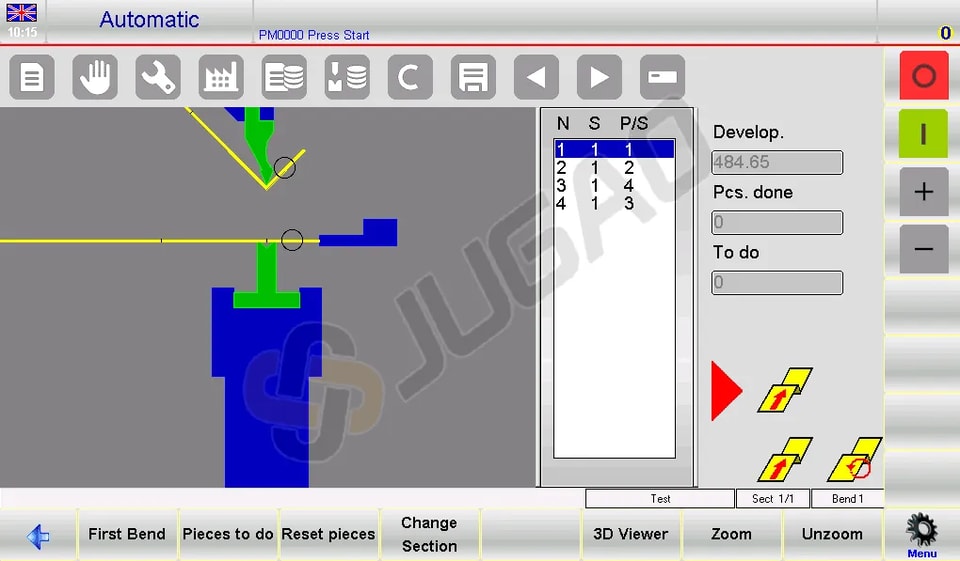
Página gráfica automática:
l Acceso:Vea la página gráfica automática para programas gráficos calculados pulsando[Gráfico].
l Ventana principal:Muestra las piezas de la máquina, los diseños del punzón y la matriz, y el estado de la pieza antes y después del plegado.
l Ventana de orientación:Guía sobre la orientación de la pieza para cada plegado, indicando las rotaciones necesarias.
l Ventana de progreso:Muestra los datos de plegado en curso, el número de piezas y el desarrollo de la chapa metálica.
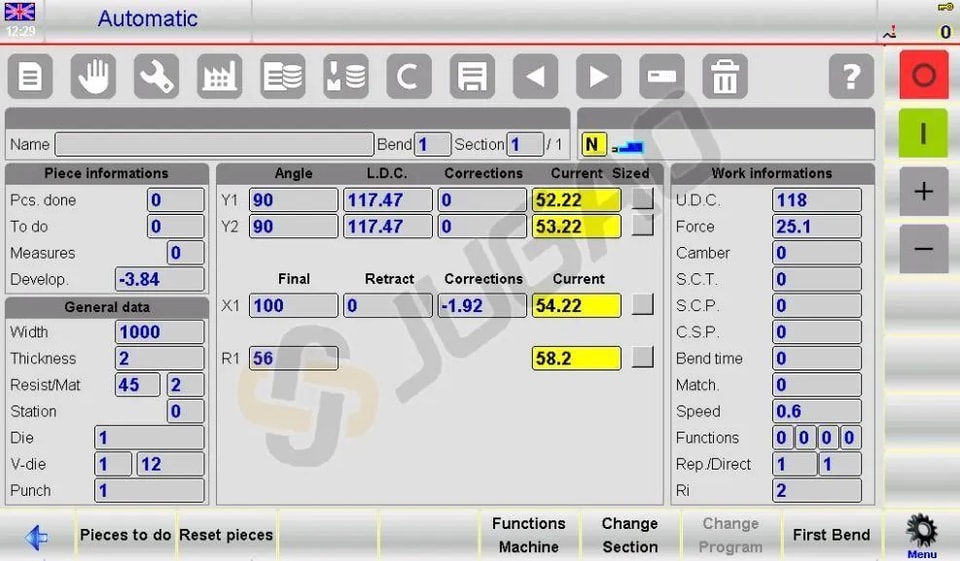
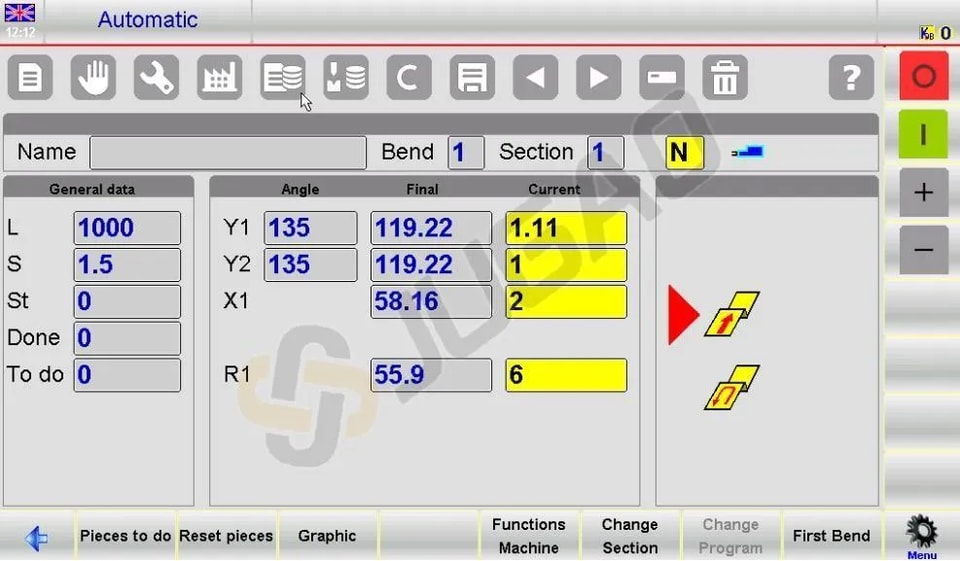
Página numérica automática:
l Visualización del programa numérico:Acceda tanto a los ajustes numéricos como a las cuotas actuales de los ejes. El modo automático preserva la integridad de los datos al evitar cambios.
l Legibilidad mejorada:Aumente fácilmente el tamaño de los caracteres al doble para mejorar la visibilidad de las alturas de los ejes, ideal para gestionar grandes volúmenes de datos.
l Visualización flexible:Alterna entre tamaños de caracteres dobles y simples con solo pulsar un botón para una experiencia de visualización personalizada.
Ejecución del ciclo automático
Pulse este botón para iniciar el ciclo automático, que posiciona los ejes del tope trasero para el proceso de plegado.

Pulse lapedal descendentepara bajar el pisador y realizar el plegado, garantizando resultados precisos y uniformes. Después de cada plegado, el pisador vuelve automáticamente a su posición y los ejes del tope trasero se recolocan para el siguiente plegado. Una vez completados todos los plegados programados, el ciclo se reinicia sin interrupciones desde el primer plegado para continuar con las operaciones.
Primer plegado
Seleccione[Primer plegado]para establecer el punto de referencia de todos los plegados posteriores dentro de la base de datos ESA S630.
Ejecución de pieza de muestra
l AjustesLa base de datos ESA S630 proporciona valores teóricos. Debido a posibles imperfecciones de la chapa, pueden ser necesarias correcciones.
l Correcciones semiautomáticas:
 Utilice la página SEMIAUTOMATIC para las piezas de muestra.
 Realice correcciones paso a paso del ángulo o la longitud del plegado. Los cambios se reflejan en el programa.
l Procedimiento automático:
1. Utilice la página AUTOMATIC para los procedimientos de corrección.
2. Posicione los topes traseros y ejecute el plegado.
3. Mida y corrija la longitud y el ángulo del plegado según sea necesario.
4. Introduzca las correcciones en la columna correspondiente: “Pieza“, “Sección“, o “Plegar“.
Configuración de datos de corrección con la base de datos ESA S630
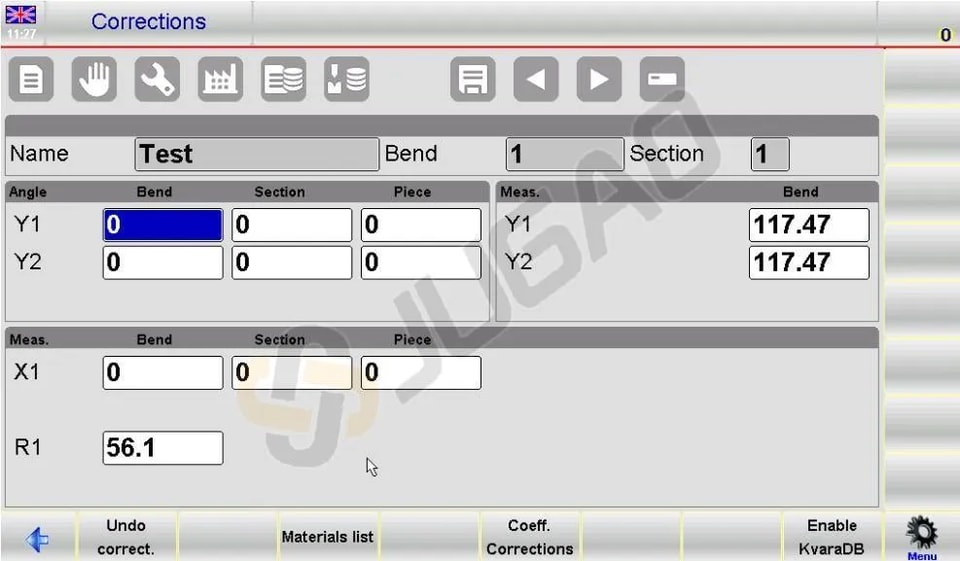
Aquí tiene una guía breve sobre cómo configurar de forma eficiente los datos de corrección mediante la base de datos ESA S630, garantizando que sus proyectos se ejecuten con precisión y exactitud.
l Entrada de datos para correcciones:
 Para los ejes del tope trasero, introduzca los datos de corrección en milímetros (mm) y, para los ángulos de plegado, utilice grados.
 Ejemplo: introduzca +2,0° para un plegado cerrado en 2° o -2,0° si un plegado está abierto en esa misma cantidad.
l Ajuste de la longitud del plegado:
 Si la longitud del plegado es menor de lo deseado, introduzca un valor positivo en elCorr. X1campo.
 Si es mayor, introduzca un valor negativo correspondiente a la diferencia detectada.
l Correcciones secuenciales:
 Las correcciones consecutivas son acumulativas; el último valor introducido se suma a los anteriores.
 Ejemplo: si inicialmente se corrigió con +3,0° pero aún requiere ajustes, será necesario añadir 1,0° más.
l Ajustes individuales de cilindro:
 Corrija los ángulos por separado para los cilindros Y1 y Y2.
 Las correcciones generales aplican el mismo ajuste de ángulo a ambos cilindros.
l Ventajas de las correcciones de paso y pieza:
 Corrija simultáneamente los datos de paso y de pieza en el mismo paso.
 Ejemplo: combine una corrección de paso de -2,0° con una corrección de pieza de -1,0° para un total de -3,0°.
Pasos para una corrección exitosa:
1. Pulse este botón para reposicionar los ejes del tope trasero después de la corrección

2. Ejecute de nuevo el plegado y verifique su precisión.
3. Si es correcto, continúe con todos los plegados del programa de la base de datos ESA S630 utilizando los botones de navegación. Si es incorrecto, ajuste más los datos del plegado actual.
Una vez finalizadas las correcciones de todos los plegados en la base de datos ESA S630:
l Inicie el ciclo automático para el plegado seleccionado pulsando .
l Explore nuevos métodos para configurar correcciones, tal como se documenta.
Aproveche el potencial de la base de datos ESA S630 para garantizar que sus tareas de programación se realicen con precisión, reduciendo errores y mejorando la calidad general del proyecto.
Cómo eliminar los datos de corrección:
Para eliminar los cambios realizados en las correcciones, pulse la tecla [Undo correct.].Se restaurarán los valores presentes al abrir la página.
Uso de una base de datos (opcional)
Información general
La base de datos utiliza interpolación lineal para completar los valores teóricos de corrección de plegados sin correcciones guardadas previamente. Esto garantiza un rendimiento uniforme en distintos tipos de plegado, mejorando continuamente el aprendizaje automático.
Cada base de datos ESA S630 consta de varias tablas, cada una correspondiente a materiales específicos. Personalice la base de datos seleccionando distintos campos, como ángulo de plegado, ancho de chapa y ancho de matriz en V, al configurarla.
Los campos se clasifican en campos clave para la identificación única de registros y campos de corrección para almacenar los valores de corrección asociados. Propiedades como el orden de clasificación y los ajustes de interpolación mejoran la eficiencia de búsqueda dentro de la base de datos.
Ejemplo de una base de datos
En este documento se presentará un ejemplo de una base de datos llamada FERO.
La estructura de la base de datos FERO consta de 6 campos, 4claves, y 2valores de corrección:
– (*)Ángulo del plegado
– (*)Ancho de la chapa
– (*)Espesor de la chapa
– (*)Herramientas
– Corrección de los valores Y
Los asteriscos (*) indican loscamposclave, mientras que los campos restantes representan lascorreccionesobtenidas.
Las tablas
Cada tabla se identifica por el número del material correspondiente (del 1 al 99). También es posible asociar un texto descriptivo a la tabla.
Todas las correcciones obtenidas con el tiempo para ese material específico también se guardan en cada una de las tablas.
Cada tabla generada dentro de una base de datos hereda su estructura, es decir, los mismos campos clave y de corrección, así como sus propiedades correspondientes.
Cómo usar la base de datos Kvara
Activación de la base de datos Kvara:
1. Acceda a la página CORRECCIONES: Comience navegando hasta laCORRECCIONESpágina para gestionar sus correcciones.
2. Activar o desactivar la funcionalidad de la base de datos: Use[Enable KvaraDB]y[Disable KvaraDB]para activar o desactivar la base de datos. Aparecerá un icono cuando esté activada.
3. Obtención de correcciones: Cuando está activada, la base de datos ESA S630 permite la obtención automática de correcciones en elEDITOR, AUTOMÁTICO, SEMIAUTOMÁTICOyCORRECCIONESpáginas.
Navegación por la base de datos Kvara:
l Acceda a la base de datos: Entre en la base de datos Kvara a través de la página Correcciones para gestionar ajustes y campos.
l Tablas de materiales: Vea los datos en formato de tabla, mostrando la tabla del material actual o la primera tabla disponible si no existe.
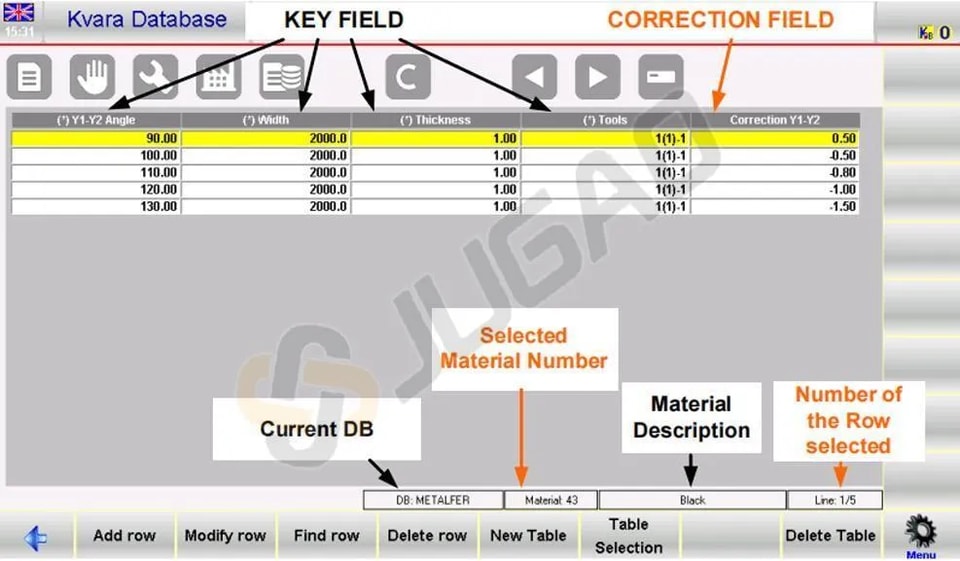
Estructura de la base de datos:
l Configuración de campos:
 Campos clave (4): Ángulo del plegado, ancho, grosor de la chapa y herramientas utilizadas.
 Campo de corrección (1): Corrección de los valores Y.
l Campo de herramientas: Enumera el nombre del troquel, el número de troquel en V y el punzón (por ejemplo, “B(1)-1” significa troquel “B”, troquel en V “1”, y punzón “1”).
Siguiendo estos pasos, puede gestionar eficientemente las correcciones y optimizar los procesos utilizando la base de datos ESA S630.
Operaciones en las tablas
Selección y eliminación de filas:
l Toque directamente una fila de la tabla para seleccionarla en la base de datos ESA S630.
l Navegue entre las tablas usando los botones de flecha.
l Elimine una tabla pulsando el botón de eliminar y confirmando con “SÍ.”
Acciones de las teclas de función:
[Agregar fila]: Añada una nueva fila para mejorar la gestión de datos.
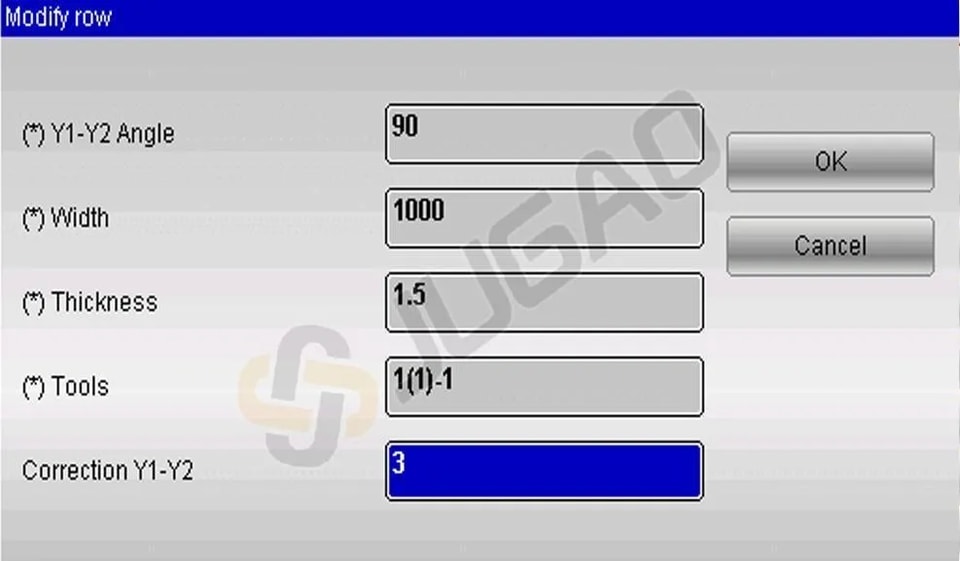
[Modificar fila]: Actualice las filas seleccionadas con nuevas correcciones de datos.
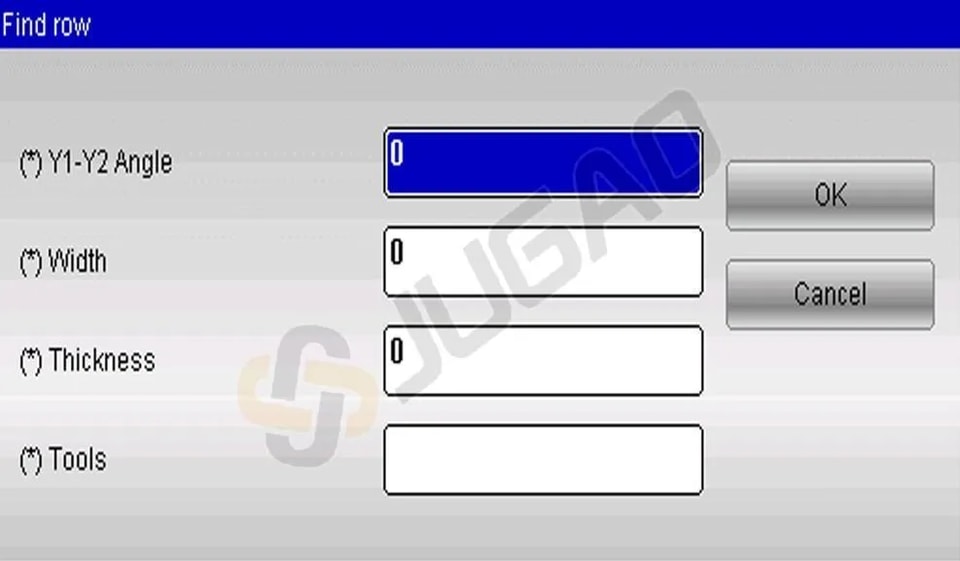
[Buscar fila]: Busque filas que coincidan con los valores clave introducidos.
[Eliminar fila]: Elimine la fila seleccionada de la tabla.
Selección y propiedades de la tabla:
[Selección de tabla]Elija una tabla de la lista tocando y confirmando con[Ok].
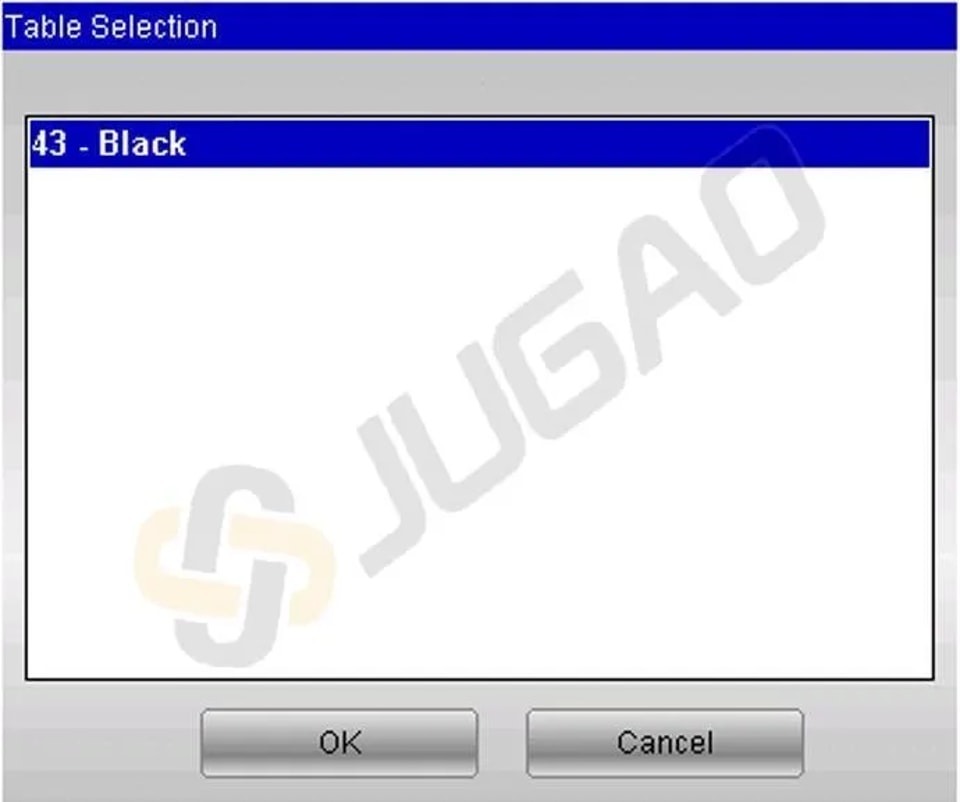
[Propiedades de la tabla de materiales]: Ajuste propiedades como los tipos de campo sin cambiar la estructura de la tabla.
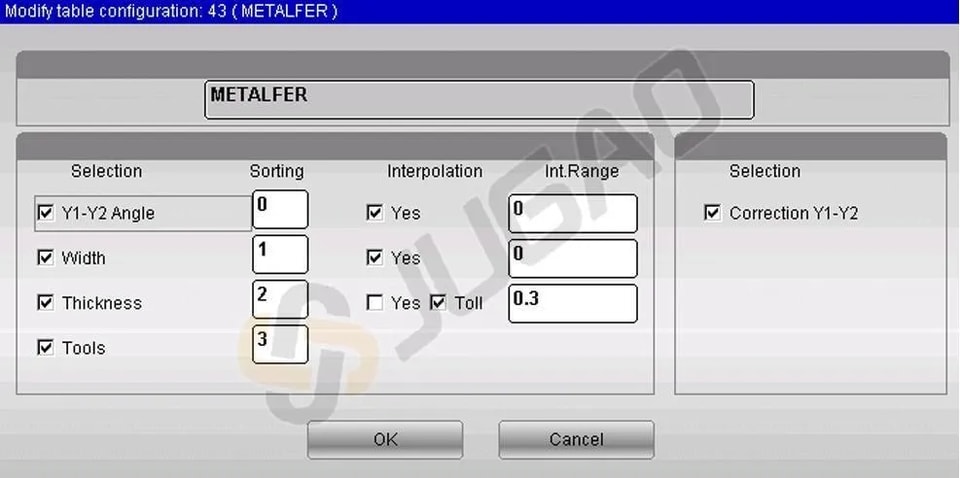
[Cambiar nombre de la tabla]: Renombre la descripción del material para mayor claridad.
[Guardar tabla como…]: Guarde la tabla con un nuevo código y descripción.
Operaciones sobre bases de datos
A continuación se describen todas las operaciones que se pueden realizar sobre las bases de datos. El acceso a las siguientes funciones es posible desde el Menú del sistema, que se abre al pulsar el botón de menú.
0>> Crear nueva base de datos: Cree sin esfuerzo una nueva instancia de la Base de datos ESA S630, donde podrá personalizar su estructura. Esto implica asignar un nombre a la base de datos, seleccionar claves y establecer parámetros de corrección. También puede configurar propiedades como el índice de ordenación y los ajustes de interpolación para mejorar la precisión de la recuperación de datos.
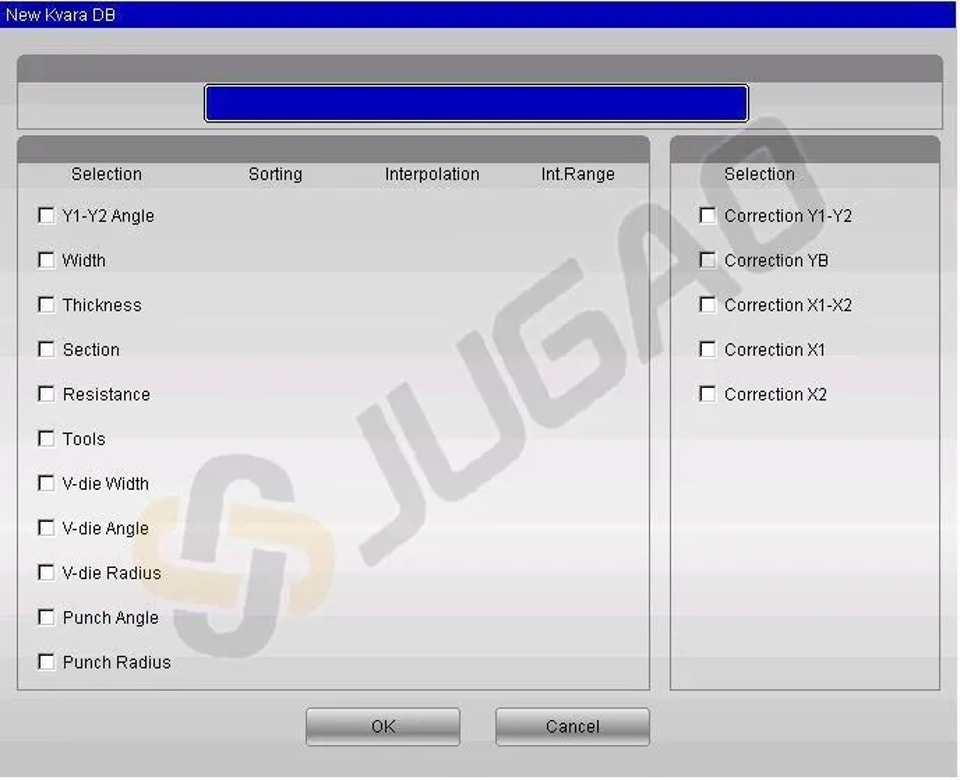
1>> Desactivar correcciones:Eliminar correcciones específicas de la base de datos, centrándose solo en los ajustes necesarios.
2>> Modificar la configuración de la base de datos: Ajuste la disposición de las claves y los parámetros de interpolación en todas las tablas para un procesamiento uniforme de los datos.
3>> Eliminar base de datos: Elimine del sistema las bases de datos que no necesite para una gestión de datos más ágil.
4>> Selección de base de datos: Elija fácilmente la base de datos más adecuada para sus tareas actuales.
5>> Guardar BD actual: Haga una copia de seguridad de su base de datos actual en un dispositivo USB para mayor seguridad y portabilidad.
6>> Guardar todas las BD: Guarde todas las bases de datos en un dispositivo USB, asegurando la protección de todo su conjunto de datos.
7>> Cargar todas las BD: Cargue rápidamente todas las bases de datos guardadas de nuevo en el sistema, manteniendo la continuidad y accesibilidad de los datos.
Gestión de correcciones
Obtención de valores de corrección
Entrada de corrección simplificada:
l Active la función Base de datos Kvara en la Base de datos ESA S630 para obtener correcciones sin problemas desde laEDITOR, CORRECCIONES, oSEMIAUTOMÁTICOpáginas.
l Utilice la[Insertar en KvaraDB]tecla de función para registrar las correcciones en la tabla de materiales correspondiente. Si la tabla no existe, se le solicitará crearla.
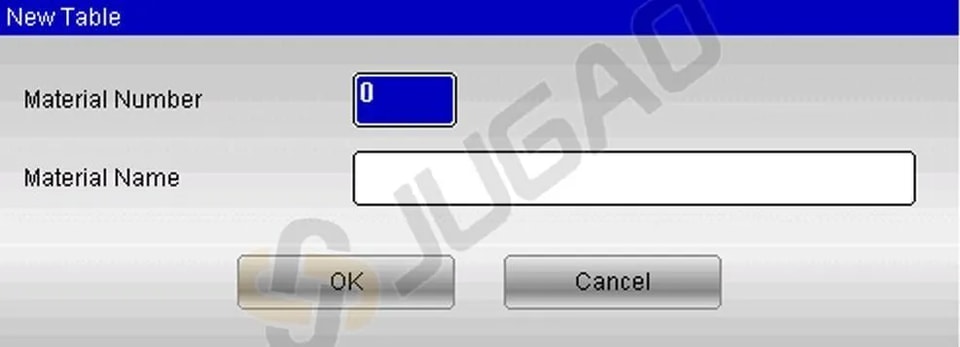
Evite duplicados:Si vuelve a introducir un valor existente, el sistema le preguntará si desea reemplazar el valor antiguo para mantener la precisión.
Modo de autoaprendizaje para mayor eficiencia:Active el modo de autoaprendizaje para capturar automáticamente las correcciones sin necesidad de usar[Insertar en KvaraDB]cada vez. Este modo es perfecto para nuevas configuraciones de bases de datos.
Pulse la[Activar autoaprendizaje. KDB]tecla: el icono para activar KvaraDB se mostrará en la esquina superior derecha:

KvaraDB activado en modo normal
KvaraDB habilitada en modo de aprendizaje autónomo
Uso de los valores de corrección
Integración automática de correcciones
Una vez habilitada la base de datos Kvara, los valores de corrección se detectan y aplican automáticamente en programas numéricos y gráficos. Cualquier cambio en los datos clave de laEditoroSemiautomáticaspáginas solicita al sistema que recupere las correcciones correspondientes.
Interpolación de los datos
La base de datos realiza una interpolación lineal para completar los datos de corrección faltantes. Promedia los valores cuando se encuentran registros con valores superiores e inferiores. Puede definir el rango de interpolación, que determina la distancia entre estos registros.
Tolerancia de espesor
Use la tolerancia de espesor para aplicar correcciones de la base de datos a plegados con espesores ligeramente diferentes. Las correcciones solo se realizan cuando se encuentra en la base de datos un espesor dentro de la tolerancia especificada.
Tabla de materiales
Cómo ingresar a la página de la tabla de materiales:
Para acceder a laTabla de materialessiga los pasos siguientes:
– ingrese a la página de Correcciones pulsando este botón 
– pulse la[Lista de materiales]tecla
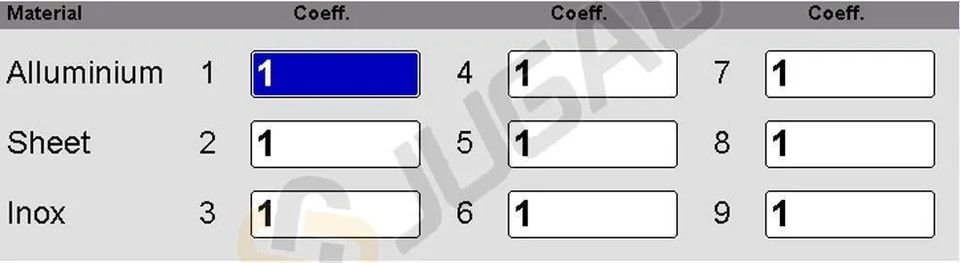
La página aparece como se ilustra en la figura:
Cómo usar el coeficiente de materiales:
l Abra la página de la tabla de materiales en la base de datos ESA S630.
l Introduzca coeficientes para corregir los cálculos de elongación del material.
l El valor predeterminado es 1; ajústelo para modificar la elongación (por ejemplo, 2 para duplicar, 0,5 para la mitad).
Cómo desactivar el cálculo de la elongación:
l Establezca todos los coeficientes en 0 para dejar de calcular la elongación.
l Desactivarlo significa que no habrá correcciones X en los programas numéricos ni sumas exactas de segmentos en los programas gráficos.
Guardar y cargar coeficientes:
l Pulse guardar para almacenar los coeficientes en la memoria externa.
l Use[Cargar desde disco]para cargar desde un dispositivo USB.
l Guarde o cargue todos los coeficientes usando las funciones[Guardar TODO]y[Cargar TODO].
Aproveche la base de datos ESA S630 para gestionar sin esfuerzo el comportamiento del material y optimizar sus proyectos de programación.
Conclusión
La base de datos ESA S630 es un recurso potente para mejorar la eficiencia de la programación y el rendimiento de las aplicaciones. Al aprovechar plenamente sus completas funciones, los desarrolladores pueden optimizar el manejo de datos, mejorar la calidad del código y crear soluciones de software más fiables y de alto rendimiento. Dominar esta herramienta le ayudará a maximizar sus capacidades y a elevar los resultados de sus proyectos de desarrollo.
Para obtener más detalles o resolver dudas específicas, póngase en contacto con nuestro equipo de soporte. Siempre estamos listos para ayudarle a sacar el máximo partido de la base de datos ESA S630. No olvide explorar también nuestros recursos adicionales y la documentación para seguir aprendiendo y obtener consejos de optimización.
Contáctenos